
Введение
Залипание клавиш клавиатуры — распространённая проблема ноутбуков MacBook, обычно возникающая из-за пролитых напитков, крошек пищи или других веществ, засоряющих клавиши. К счастью, с помощью данного руководства эту проблему можно легко решить.
Если чистка клавиатуры не помогла решить проблему, iFixit продает запасные клавиатуры и детали для MacBook Pro, а также запасные клавиатуры и детали для MacBook Air.
Шаг 1. Как исправить залипание клавиш клавиатуры на MacBook

Прежде чем приступить к работе, убедитесь, что полностью выключили компьютер.
Нажмите на яблоко в левом верхнем углу экрана компьютера. Появится выпадающее меню.
Нажмите «Выключить».
Шаг 2


Окуните q-образную палочку в изопропанол и протрите каждую залипшую клавишу.
Убедитесь, что кончик влажный, а не капает.
Вам может понадобиться несколько q-образных наконечников, так как они сильно пачкаются.
Шаг 3

С помощью зубочистки удалите крошки или мусор из-под липких клавиш.
Шаг 4

Теперь проверьте свои ключи. Если они все еще липкие, переходите к шагу 5.
Шаг 5


Чтобы поддеть прилипшие ключи, используйте лопатку или пластиковый инструмент для открывания.
Вставьте лопатку под боковую часть ключа.
Поднимите вверх.
Пальцами выкрутите клавишу.
Чтобы не повредить ноутбук, используйте не нож для масла, как показано на рисунке, а лопатку или пластиковый инструмент для открывания.
Шаг 6


Если во время снятия клавиши одна или обе эти белые пластиковые детали оторвутся от клавиатуры, не волнуйтесь. Они называются держателями ключей и очень легко устанавливаются обратно.
Если одна часть держателя все еще находится в клавиатуре, извлеките ее, чтобы в руках у вас были обе.
Посмотрите на вторую картинку и совместите две части, а затем сдвиньте их вместе. Должен раздаться тихий щелчок.
Точно так же, как на втором рисунке, поместите держатель в то место на клавиатуре, где он оторвался, и плотно прижмите его к месту.
Шаг 7


Налейте мыло и теплую воду в чашку.
Вынимая клавиши, опускайте их в мыльный раствор.
Оставьте клавиши на 10 минут.
Шаг 8

Протрите клавиатуру q-образными кончиками, смоченными в спирте.
Шаг 9

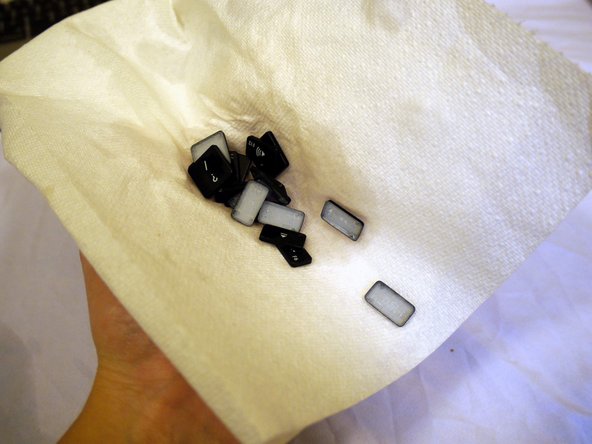
Дополнительно: Если клавиши особенно липкие, протрите заднюю часть клавиш спиртом и q-образной палочкой.
Полностью высушите клавиши бумажным полотенцем.
Шаг 10


Установите клавиши на место:
Сначала выровняйте клавишу и плотно прижмите ее к месту.
Затем двигайте пальцем из стороны в сторону, пока не услышите двойной щелчок.
