
Шаг 1 Как починить iPhone 13 Face ID не работает


Недавно Phone Repair Guru опубликовал видео о замене экрана iPhone 13. После замены на экране появилось «Важное сообщение». Что еще хуже, Face ID не работает. Поскольку экран iPhone 13 не содержит модуля подсветки, а все детали системы TrueDepth находятся в самом iPhone.
REWA LAB предполагает, что чип на оригинальном экране сохранил данные Face ID. Перенос чипа на новый экран может решить проблему. Сегодня мы проверим это предположение.
Шаг 2


В первую очередь мы проверяем функцию Face ID iPhone 13. Функция True Tone работает нормально. Face ID может быть настроен и работает нормально.
Затем мы разбираем телефон и пытаемся заменить экран на оригинальный и подлинный. Извлекаем оригинальный экран.
Шаг 3


Отсоедините гибкий кабель датчика с помощью пистолета горячего воздуха при температуре 100 °C. Будьте осторожны, чтобы не повредить гибкий кабель при его извлечении.
Прикрепите снятый гибкий кабель датчика к новому экрану. Закрепите винты. Подключите новый экран. Включите телефон.
Шаг 4

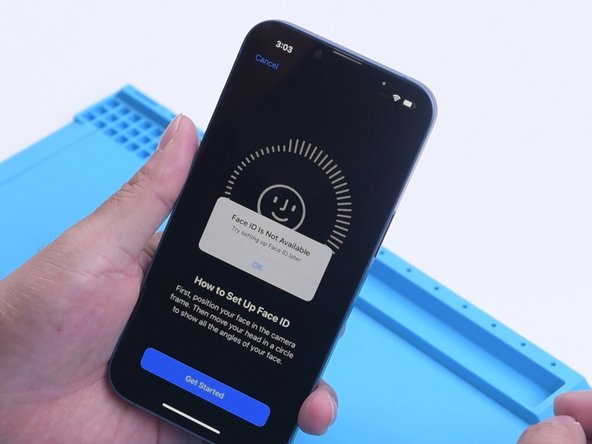
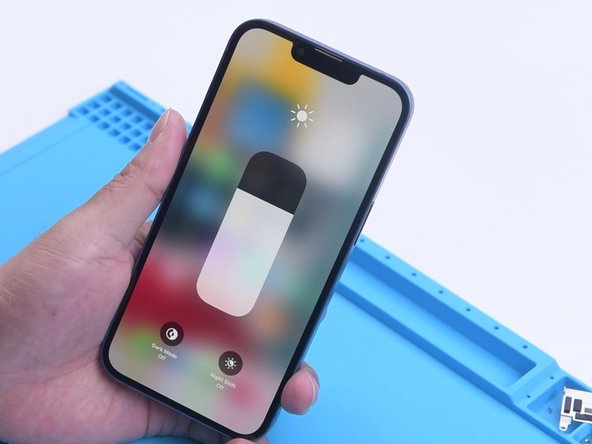
Появится сообщение «Важное сообщение на экране». Не удается настроить Face ID. True Tone исчезает.
Шаг 5

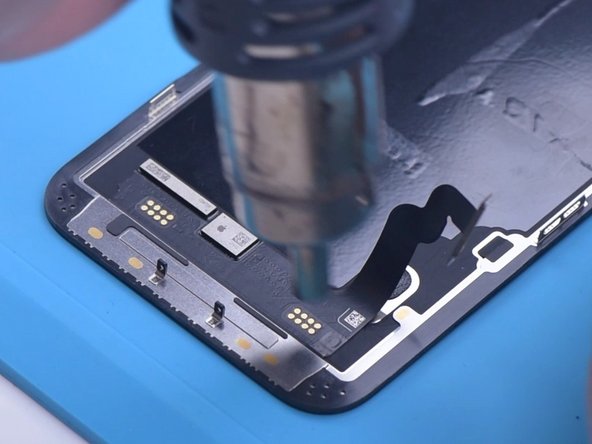
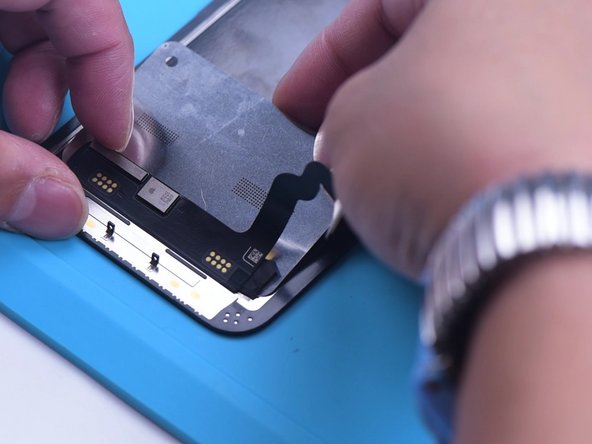
Далее попробуем перенести ИС с оригинального экрана на новый экран. Снимите новый экран. Чтобы предотвратить появление царапин на экране во время работы, нанесите на него защитную пленку.
Нагрейте гибкий кабель экрана с помощью пистолета горячего воздуха при температуре 100 °C. Аккуратно потяните гибкий кабель вверх.
Чтобы защитить экран, вставьте под гибкий кабель трафарет для изоляции.
Шаг 6
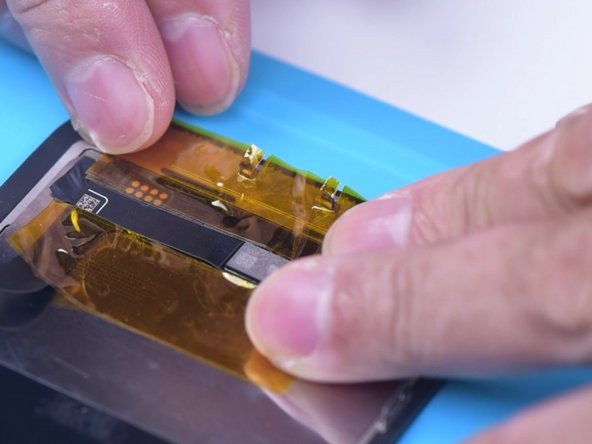
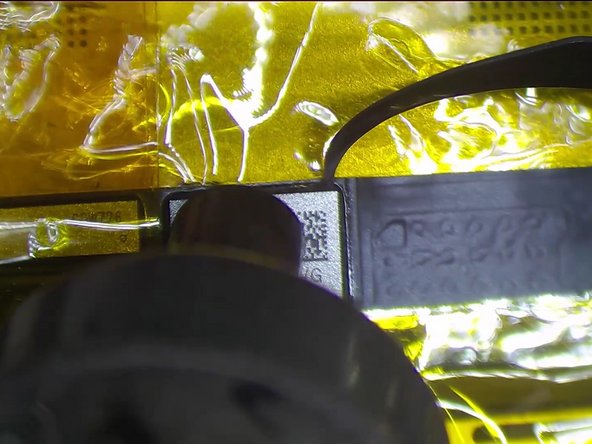
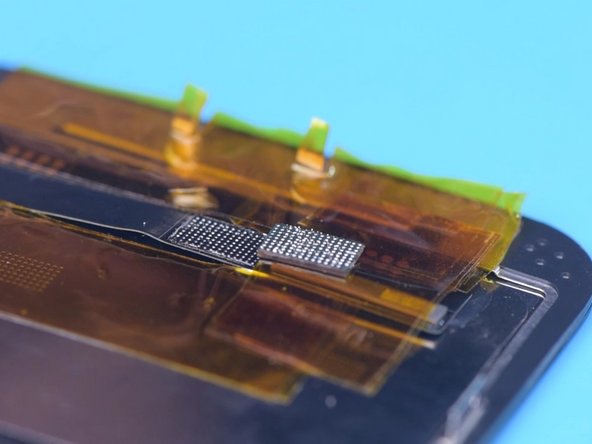
Наклейте высокотемпературную ленту.
Удалите черный клей вокруг микросхемы с помощью пистолета горячего воздуха при температуре 240 °C.
Для удаления микросхемы установите температуру 300 °C и поток воздуха 6 .
Шаг 7

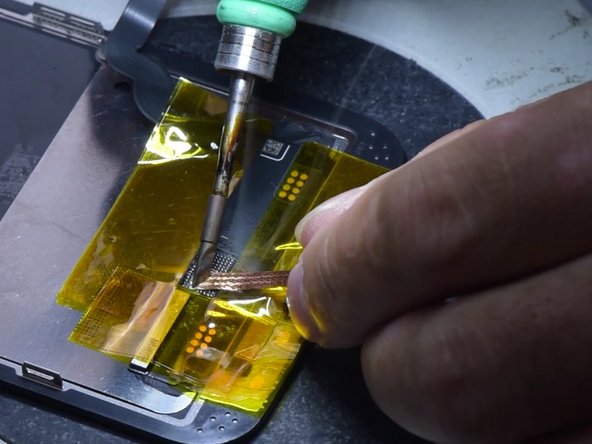
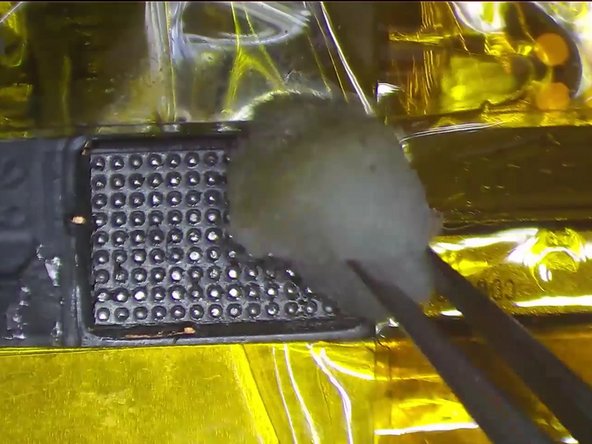
Нанесите немного среднетемпературной паяльной пасты.
Очистите площадки для склеивания с помощью паяльника при температуре 360 °C и фитиля для припоя.
Продолжайте очищать площадки для склеивания с помощью средства для очистки печатных плат.
Шаг 8

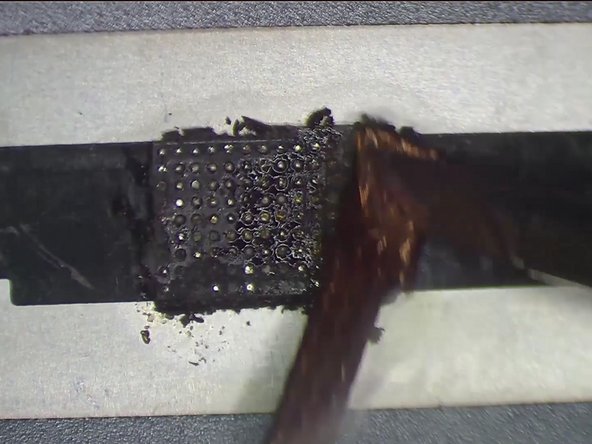
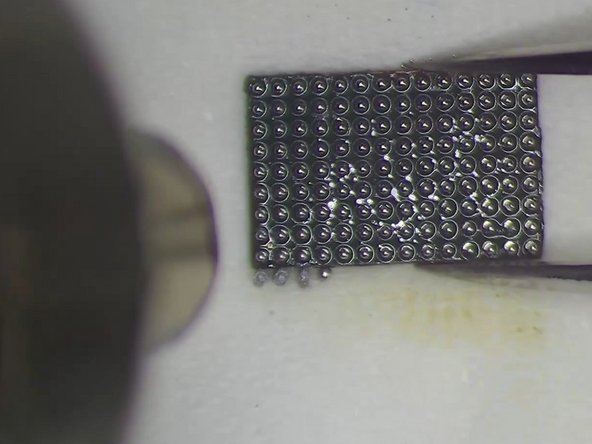
Затем таким же способом удалите микросхему на оригинальном экране.
Очистите олово на микросхеме оригинального экрана. Нанесите немного среднетемпературной паяльной пасты на контактные площадки. Очистите олово и черный клей на соединительных площадках микросхемы с помощью фитиля для припоя. Продолжайте очищать площадки для склеивания с помощью средства для очистки печатных плат.
Затем снова закрепите микросхему. Поместите трафарет для восстановления в нужное положение. Равномерно нанесите слой среднетемпературной паяльной пасты.
Шаг 9

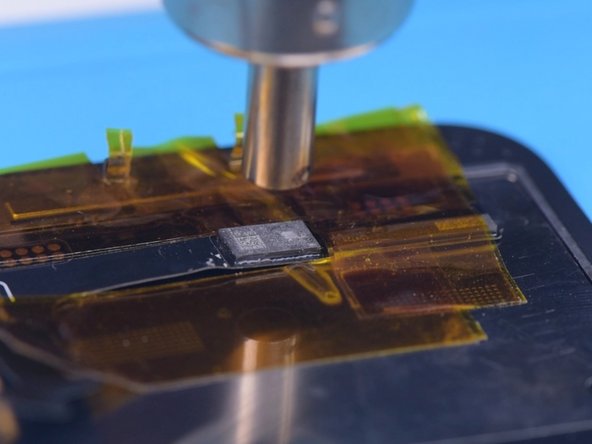
После формирования шариков припоя очистите их с помощью очистителя печатных плат. Нанесите пасту-флюс на соединительные площадки нового экрана.
Выровняйте микросхему оригинального экрана. Припаяйте микросхему с помощью пистолета горячего воздуха при температуре 300 °C. Удалите высокотемпературную ленту после остывания гибкого кабеля.
Шаг 10
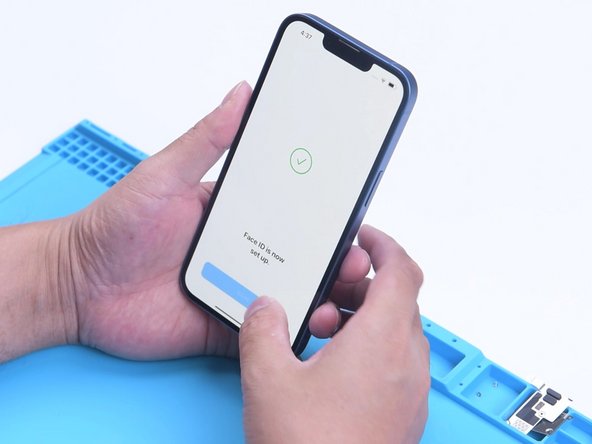
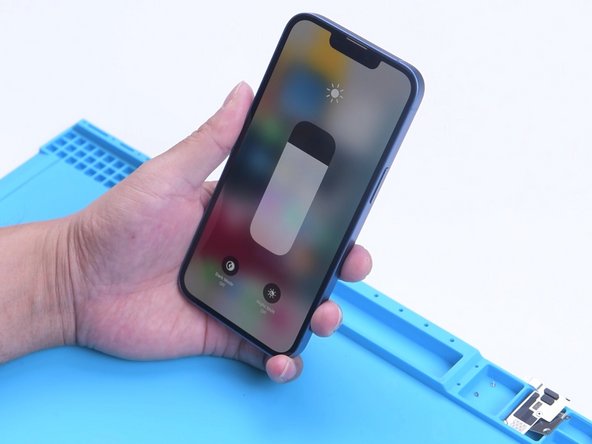
Подключите экран. Включите телефон. «Важное сообщение на экране» отсутствует.
Face ID может быть настроен и работает нормально. Однако True Tone не восстановлен.
