
Введение
Вам не нужно много дорогостоящего оборудования, чтобы делать потрясающие фотографии — достаточно лишь правильной техники и немного практики. Фотографии, приведенные в этом руководстве, были сделаны с помощью Canon PowerShot SX120 IS (базовой фотокамеры «наведи и снимай») и пары недорогих 10-дюймовых ламп с зажимом из местного хозяйственного магазина. Следуйте этим рекомендациям, чтобы начать фотографировать как профессионалы.
Шаг 1 Организуйте рабочее пространство


Найдите свободный от беспорядка стол или плоское рабочее место.
Постарайтесь свести к минимуму окружающий свет. Стол у окна может иметь переменную освещенность в течение дня, что приведет к несовместимым фотографиям и, если вы вампир, к возможной смерти.
Используйте чистый белый фон. Лучше всего подойдет недорогой матовый плакатный картон или мясная бумага. Избегайте использования простыней.
Используйте две лампы, по одной с каждой стороны.
Используйте светодиодные лампы «дневного света» или лампы в диапазоне цветовой температуры 5000-5500K, чтобы получить чистый белый свет. Избегайте бытовых ламп накаливания, которые отбрасывают на фотографии некрасивый оранжевый отблеск.
Используйте штатив. Для получения четких и ясных снимков необходимо, чтобы камера стояла ровно.
Шаг 2 Настройте камеру


Не используйте вспышку! Вспышка — это враг.
Используйте максимальное разрешение. Мы любим большие фотографии.
Снимайте в формате 4:3. Большинство фотоаппаратов автоматически используют соотношение сторон 4:3, в то время как зеркальные фотоаппараты снимают в формате 3:2.
Это может быть заманчиво, но не поворачивайте камеру, чтобы сделать портретные снимки. Для единообразия макета мы требуем, чтобы все фотографии имели альбомное соотношение сторон 4:3.
Вы всегда можете обрезать свои фотографии до формата 4:3 позже, но это сэкономит вам время, если вы изначально сделаете снимки в формате 4:3.
Снимайте в режиме приоритета диафрагмы и увеличьте компенсацию экспозиции. Автоматический режим достаточно хорошо справляется со своей задачей, но светлый фон, скорее всего, сделает ваши фотографии немного темными. Для достижения наилучших результатов используйте режим приоритета диафрагмы (обычно обозначается буквами A или Av) и установите компенсацию экспозиции на значение около +1.
Шаг 3

Используйте таймер задержки или пульт дистанционного управления. Хотите верьте, хотите нет, но дрожащие руки, держащие камеру, могут внести в снимок немного размытости. Установите в камере короткую (1 или 2 секунды) задержку срабатывания автоспуска, чтобы после нажатия кнопки спуска вы могли полностью убрать руки.
Подключите к ноутбуку или монитору в реальном времени. Проверка снимков в полном размере поможет вам исправить проблемы на ранней стадии, пока они не стали проблемой. Используйте кабель для камеры или сделайте несколько снимков, а затем вставьте карту памяти в компьютер.
Шаг 4 Сделайте несколько пробных снимков


Вы готовы приступить к съемке! Точнее, фотографировать.
Сделайте несколько снимков и выведите их на экран компьютера, чтобы посмотреть, как они выглядят. К распространенным проблемам относятся:
Резкие тени — слишком много света от одного источника создает резкие тени и делает детали трудноразличимыми. Переставьте освещение или добавьте больше света, чтобы минимизировать тени.
Блики — яркий свет иногда создает эффект прожектора, особенно на экранах и блестящих поверхностях. Переставьте освещение и/или наклоните устройство, чтобы устранить блики.
Шаг 5


Еще одна распространенная проблема — баланс белого, который определяет, какой цвет на фотографии является истинно белым.
Иногда автоматический баланс белого работает неправильно. Если ваши «белые» не выглядят белыми, попробуйте использовать ручные настройки.
Для ламп дневного света используйте настройку баланса белого «дневной свет» или «флуоресцентный». Если вы вынуждены использовать лампы накаливания, установите баланс белого на «накаливание» или «вольфрамовый» (иногда называемый «комнатным»). Это поможет убрать оранжевый оттенок с фотографий.
В некоторых камерах есть функция пользовательского баланса белого, позволяющая определить «белый» цвет, сделав снимок на красивом белом фоне.
Также можно скорректировать баланс белого постфактум, используя программы для редактирования фотографий, такие как Photoshop, но это займет гораздо больше времени, чем правильная настройка камеры.
Шаг 6

Прежде чем приступить к работе, выделите отдельное рабочее пространство для разборки устройства. Работа в фотозоне создаст много ненужного беспорядка, усложнит ваши снимки, а любые грязные детали будут пачкать белый фон.
Переходите к фотостолу только тогда, когда будете готовы к съемке.
Шаг 7 Отработайте технику

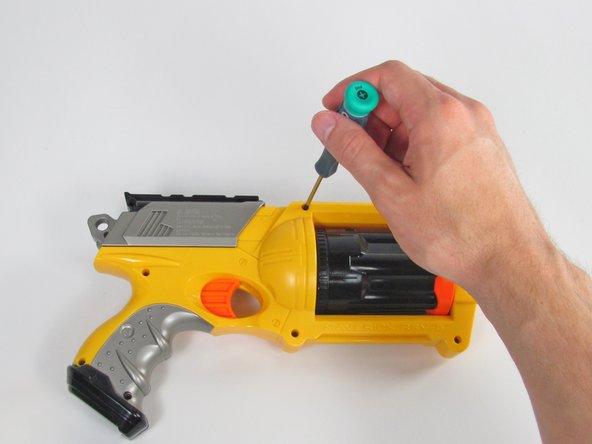
Используйте руки/инструменты в каждом кадре, чтобы продемонстрировать выполняемое действие.
Снимайте в перспективе от первого лица. Старайтесь настраивать каждый кадр так, чтобы он соответствовал тому, что увидят ваши читатели.
Первое изображение не обязательно плохое: оно хорошо освещено, не загромождено, и требуемое действие понятно, но оно не является изображением с точки зрения читателя.
Второе изображение делает все это одинаково хорошо, а также соответствует тому, что читатель, скорее всего, увидит.
Шаг 8


Заполните кадр объектом. На этой фотографии объект находится слишком далеко, занимая лишь небольшую часть кадра.
Старайтесь, чтобы ваши руки не загораживали обзор. Работайте с товарищами по команде, чтобы избежать таких кадров, как этот!
Если вы работаете в одиночку, вы можете использовать таймер задержки камеры, чтобы освободить руки.
Шаг 9 Работа в команде!


Получение отличных фотографий гида — это групповая работа! Важные роли включают:
Оператор — не для слабонервных, эта работа требует терпения, немного технических навыков и внимательного взгляда на детали. Опорные пальцы — это плюс.
Оператор освещения — требует внимательности и почти невосприимчивости к жаре. Нужно быть уверенным в том, что вы сможете ответственно распоряжаться силой ослепляющего света; любой, кто владеет лазерной указкой, должен быть немедленно дисквалифицирован.
Модель рук — тот, кто должен удерживать детали и инструменты в совершенно неподвижном состоянии из неудобных, иногда шатко сбалансированных положений. Если кто-то из ваших друзей — гимнаст или чемпион по твистеру, эта работа для них. В противном случае ищите человека с чистыми ногтями, который не пишет номера телефонов на руках.
Записчик — мастер переписки, чей глаз видит все.
Шаг 10

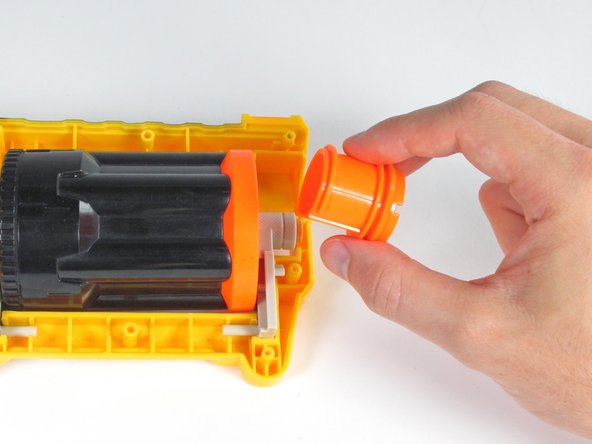
Держите действие в центре. Привлеките внимание к необходимой процедуре, поместив ее в центр кадра.
Можно показать немного меньше устройства, чтобы сосредоточить внимание на действии; только убедитесь, что ясно, над какой частью устройства вы работаете.
Шаг 11


Держите объект в фокусе. Легко случайно сфокусироваться на руке, а не на устройстве, над которым вы работаете.
На многих фотоаппаратах можно заблокировать фокус, удерживая кнопку спуска затвора наполовину нажатой. Настройте кадр, заблокируйте фокус, а затем переместите руку в нужное положение. Чтобы завершить съемку, нажмите кнопку спуска затвора до конца.
Если ни одна из фотографий не находится в фокусе, это часто связано со слишком сильным движением камеры или устройства. Не забудьте использовать штатив и таймер задержки, чтобы камера была устойчивой, не двигайте руками и повторите попытку. Добавление большого количества света также позволит использовать более короткую выдержку, что поможет уменьшить или устранить размытость.
Шаг 12
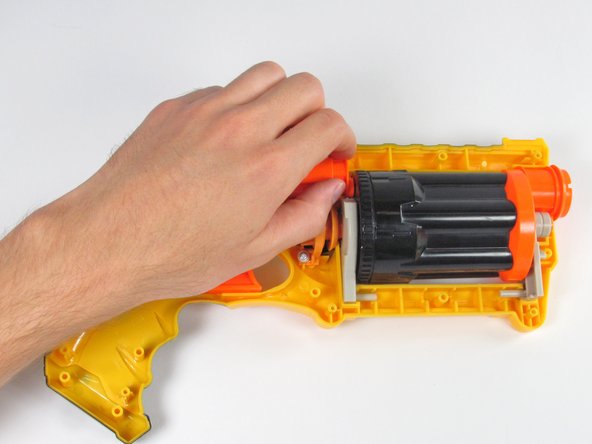

Сделайте несколько снимков для каждого шага. Попробуйте разные ракурсы и положения и используйте тот, который лучше всего передает то, что нужно сделать читателю.
Легко заблокировать действие руками. Поменяйте руки или измените положение, чтобы читатели могли лучше рассмотреть происходящее.
Шаг 13


Увеличивайте масштаб, чтобы получить детальные снимки действий, особенно при выполнении мелких или сложных задач.
Если вы слишком сильно увеличите масштаб, читатели могут потерять представление о том, на что они смотрят. Старайтесь оставлять на фото достаточно ориентиров, чтобы читатели могли сориентироваться.
В данном примере черная «пулевая» камера является хорошим ориентиром. Без него действие по-прежнему понятно, но местоположение — нет.
При съемке с очень близкого расстояния у вашей камеры могут возникнуть проблемы с фокусировкой. Переключитесь в режим макросъемки (обычно обозначается значком цветка), чтобы сделать очень крупные планы.
Шаг 14

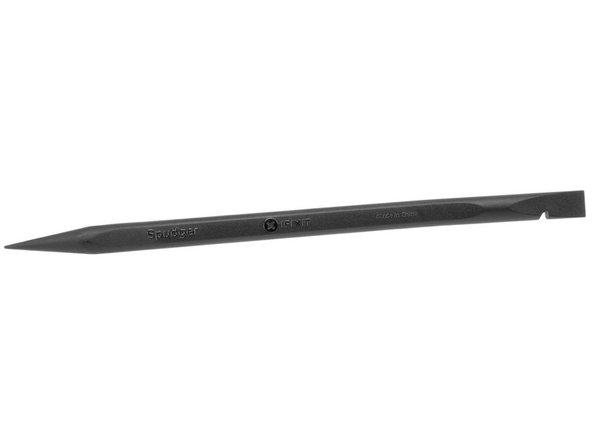
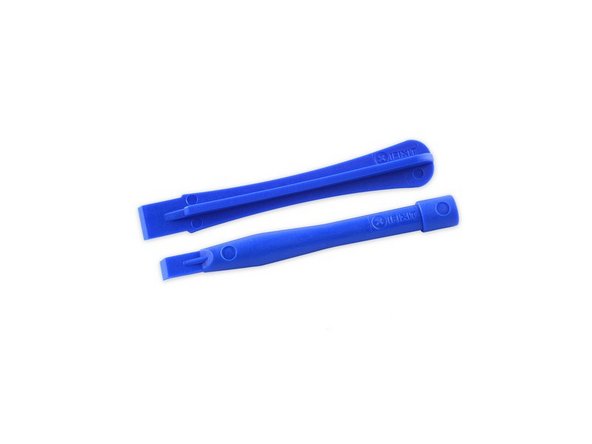
Не используйте металлические выколотки в направляющих, только в крайнем случае.
Нейлоновая лопатка и пластиковые инструменты для открывания, входящие в ваш набор инструментов, безопасны для электростатического разряда и с меньшей вероятностью могут нанести косметический ущерб.
Указывайте своим читателям использовать металлическую лопатку только в том случае, если более безопасные инструменты не справляются с задачей. Никогда не используйте отвертку для вскрытия устройства.
Шаг 15


Для сложных действий используйте несколько фотографий в последовательности. Вы можете создать эффект «стоп-кадра» или «перелистывающейся книги», используя до трех фотографий за один шаг.
Шаг 16

Избегайте фотографий типа «Та-Да!». При написании инструкций важно быть лаконичным. Фотография разобранного устройства не передает никакого действия или процедуры.
Подобные снимки часто используются при разборке. Разборки позволяют взглянуть на аппаратную часть устройства с первого взгляда, но они не предназначены для использования в качестве инструкции.
