
Введение
После длительного использования ноутбук нагревается сильнее обычного из-за плохой системы вентиляции.
Чтобы сделать ноутбук более холодным, стабильным и долговечным, мы должны поддерживать его систему вентиляции.
Шаг 1. Как чистить и обслуживать систему вентиляции Acer Aspire 4920

Этот ноутбук был куплен в 2008 году и никогда не разбирался для обслуживания. Перед обслуживанием необходимо выключить ноутбук и отключить его от сети переменного тока.
Шаг 2

Теперь переверните ноутбук вверх дном. Нажимаем 2 кнопки, чтобы вынуть батарею. Затем открутите 6 винтов, чтобы открыть крышку, как показано на рисунке.
Шаг 3

Открутив винты, приподнимаем левую сторону крышки и аккуратно встряхиваем ее, чтобы вынуть.
Позаботьтесь о маленьких пластиковых заплатках. Не допускайте их поломки. Они помогают прочно зафиксировать крышку на нижней части корпуса ноутбука
Шаг 4


Эта модель отлично подходит для обслуживания. Сняв крышку, мы можем увидеть все основные компоненты.
Мы можем обслуживать систему вентиляции, не снимая оперативную память, жесткий диск, Wifi карту, клавиатуру, как в других моделях.
Шаг 5

Здесь есть 4 винта, пронумерованные от 1 до 4. Их нужно выкрутить в порядке очередности, от 1 до 4. Используйте отвертку, чтобы крутить против часовой стрелки.
Шаг 6


Отключите разъем вентилятора. Затем аккуратно приподнимите радиатор и потяните его на себя, чтобы вынуть.
Шаг 7


Для передачи тепла на радиатор процессор использует термоклей, а графический процессор — термопрокладку. Спустя годы они становятся сухими, что снижает способность передавать тепло. Придется заменить и клей, и прокладку.
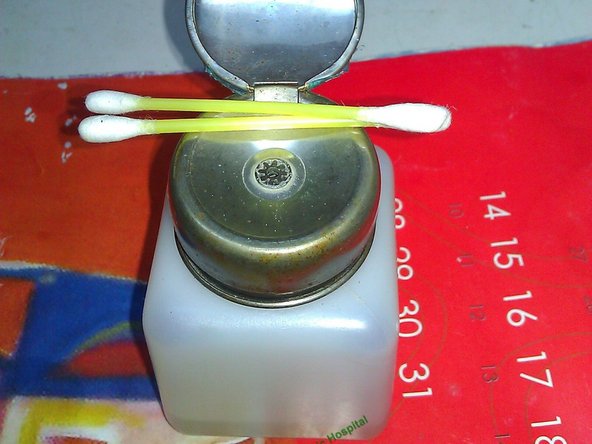
Используйте мягкую ткань (или влажную салфетку), мягкую ватную палочку и ацетон, чтобы тщательно очистить 2 чипа (CPU, GPU) и радиатор.
Шаг 8

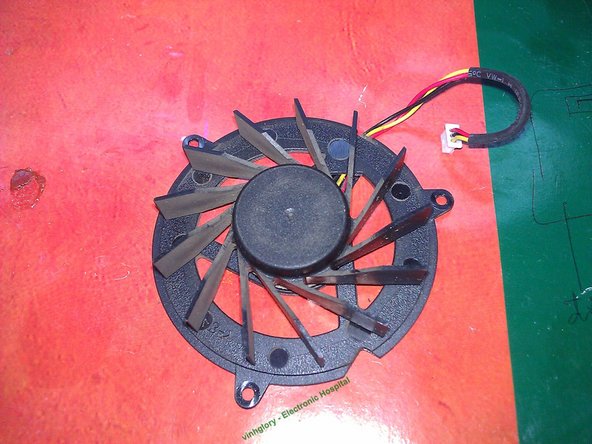
Открутите эти 3 винта, чтобы извлечь вентилятор из корпуса
Шаг 9

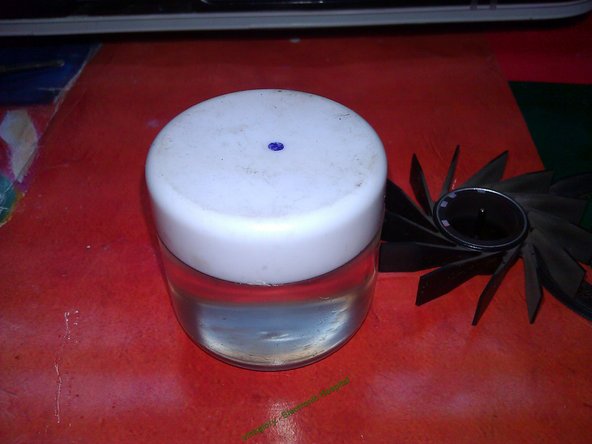
Выньте крыло вентилятора, приподняв его вверх. Там есть магнитное кольцо, которое засасывает катушку статора. Мы можем почувствовать, что его немного трудно вытащить. Приложите еще немного силы, и мы сможем легко вытащить крыло, не сломав его.
После этого смажьте ось вентилятора консистентной смазкой. Это поможет сделать работу вентилятора бесшумной и быстрой.
Не забудьте тщательно очистить крыло вентилятора и его основание
Шаг 10

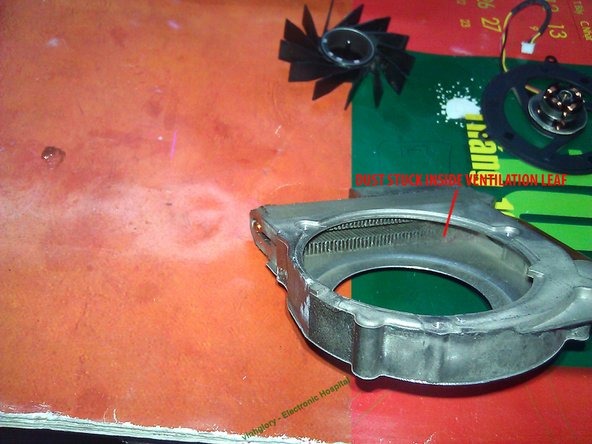
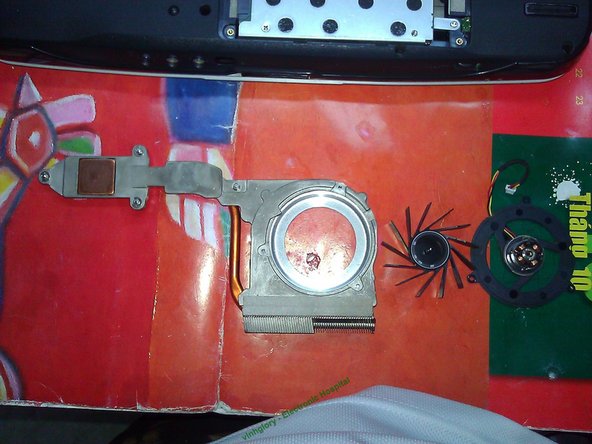
Теперь очистим корпус. Удалите щеткой пыль, застрявшую внутри и снаружи вентиляционных отверстий. Использование насоса высокого давления для очистки гораздо лучше в этой ситуации
Шаг 11

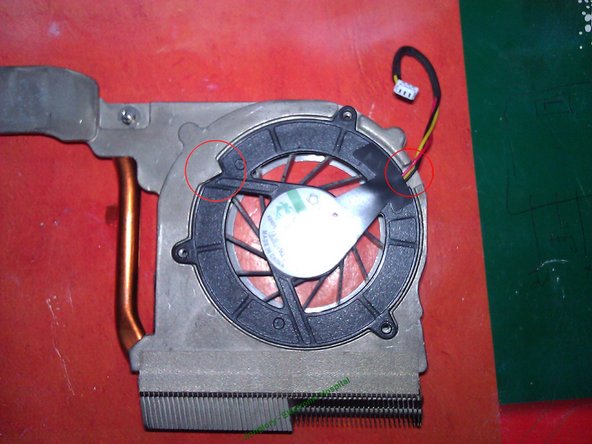
После очистки вентилятора и его корпуса. Соберите крыло вентилятора обратно на основание вентилятора. Соберите комплект вентилятора в корпус.
Обратите внимание на метки, чтобы правильно собрать вентилятор.
Шаг 12


Нанесите новый термоклей и термопрокладку на чипы CPU и GPU. Будьте готовы к сборке радиатора!
Шаг 13

Установите радиатор в правильное положение. Отрегулируйте его так, чтобы винты лежали на своих местах.
Закручивайте винты в порядке очередности, от 1 до 4.
Подключите разъем вентилятора к выходу вентилятора на материнской плате.
Шаг 14
Соберите заднюю крышку
Установите батарею на место
Теперь все готово. Откройте ноутбук. Запустите операционную систему. С помощью приложений, таких как «CPUID Hardware Monitor», «Temp core», «Everest Ultimate Edition», проверьте температуру CPU, GPU, жесткого диска, оперативной памяти. Теперь их температура ниже, чем раньше.
Конец руководства! Спасибо за внимание!
