
Введение
NVIDIA GTX4xx,5xx,6xx и 7xx имеют типичную внутреннюю неисправность, которая приводит к визуальным артефактам и/или коду 43 ошибки в Device Manger.
В некоторых случаях эту внутреннюю неисправность можно устранить, программно отключив неисправную часть чипа с помощью модифицированного VideoBIOS. Надежность этого метода варьируется: если причиной ошибки была одна нестабильная точка, он будет работать нормально, однако если после первой части чипа выйдет из строя вторая — проблема может возникнуть снова.
Данное руководство применимо только для графических процессоров со следующими симптомами:
ВНИМАНИЕ: шаги включают применение специального модифицированного VideoBIOS к GPU. В большинстве случаев это можно легко отменить, но на некоторых картах после первой перезагрузки появляется черный экран, который сложно перепрошить (впрочем, это не является большой проблемой для уже неработающих GPU).
Шаг 1 Проверьте, что это руководство применимо к вашему GPU


Данное руководство применимо только для видеокарт NVIDIA GTX470-780ti, включая GTX Titan 6GB и GTX750Ti (архитектура Maxwell1)
Метод может быть полезен только при наличии визуальных артефактов или симптомов «кода 43» (см. рисунки).
Шаг 2 Подготовка

Отключите разъемы питания от компьютера, отсоедините проблемный GPU. Подключите штекеры обратно и загрузитесь с дисплеем, подключенным к видеовыходу материнской платы — это необходимо для включения специального режима загрузки windows, позволяющего легко войти в «Безопасный режим» для предотвращения проблем с загрузкой на Шаге 3
Получите .ZIP с утилитой «OLD Nvidia Artifacts», распакуйте его
Запустите утилиту, нажмите кнопку «Включить загрузку без драйвера».
Обратите внимание на появившуюся инструкцию по входу в безопасный режим при загрузке — она пригодится на следующих шагах, если ПК зависнет из-за проблем с GPU
Выключите систему, отсоедините разъемы питания и подключите проблемный GPU.
Шаг 3 Прошейте VBIOS несколько раз
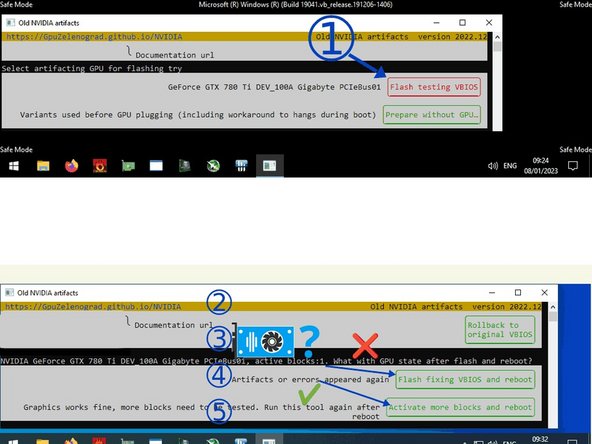
1. Выполните первую прошивку VBIOS: выберите проблемный GPU и нажмите «Flash testing VBIOS» рядом с ним.
После завершения прошивки нажмите «Перезагрузить».
2. Снова запустите программное обеспечение. Если графический драйвер запускается нормально, нажмите внизу кнопку «Активировать дополнительные блоки и перезагрузиться». В противном случае нажмите кнопку «Прошить исправленный VBIOS и перезагрузиться». Программа попробует другой вариант VBIOS.
3. 4. 5. После перезагрузки запустите утилиту до 3 раз, чтобы она выбрала оптимальный вариант VBIOS.
Шаг 4 Завершение работы
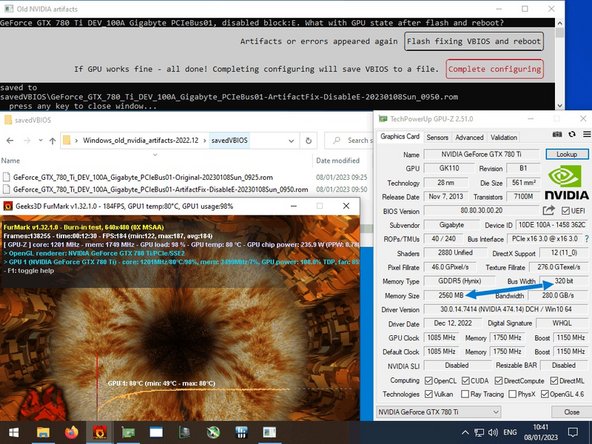
После успешной модификации пара микросхем памяти отключается. Исправленный графический процессор работает в любом компьютере
Если утилите не удалось исправить GPU, воспользуйтесь кнопкой «Откат к исходному VBIOS».
