
Введение
Следуя этому руководству, вы лишаетесь гарантии. Если изделие все еще находится на гарантии, обратитесь к производителю для замены.
Шаг 1 Откройте заднюю панель
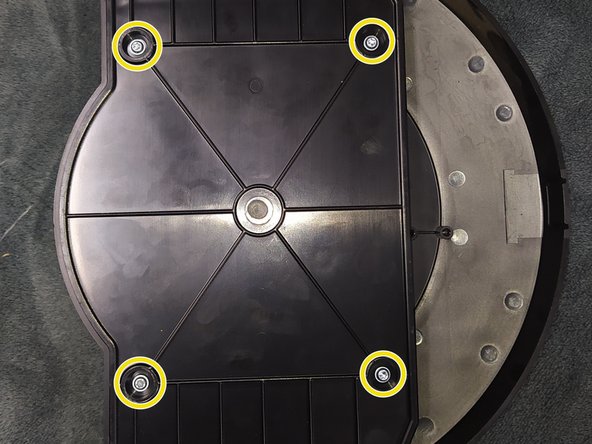


Открутите все 4 винта с помощью отвертки Torx T10 (см. рис. 2).
Затем снимите заднюю панель, чтобы открыть основную печатную плату (см. рисунок 3).
Шаг 2 Переверните основную печатную плату


Сдвиньте основную печатную плату вниз, всего на несколько миллиметров, чтобы приподнять верхнюю сторону (см. рисунок 1).
Поднимите верхнюю часть печатной платы, сохраняя нижнюю сторону неподвижной. (См. Рис. 2) Основная причина заключается в том, что кабель дисплея подключен с нижней стороны (отмечен желтым цветом на 3-м рисунке).
На плате вы увидите карту памяти microSD.
Шаг 3 Извлеките карту памяти MicroSD

Извлеките карту памяти MicroSD, нажав на нее внутрь, чтобы она выскочила.
Шаг 4 Загрузите новую прошивку

Последнюю версию прошивки можно загрузить по ссылке ниже.
https://www.solar-log.com/en/support/fir…
Прокрутите вниз и загрузите последнюю версию прошивки для SolarLog 300.
Шаг 5 Скопируйте прошивку на новую карту microSD
С помощью устройства для чтения карт microSD вставьте новую SD-карту в компьютер.
Скопируйте загруженный файл прошивки на новую пустую карту microSD.
Переименуйте файл прошивки в: firmware_update.bin
Шаг 6 Переустановите microSD
Вставьте карту microSD обратно в устройство и проделайте все шаги, которые были проделаны при его разборе.
Включите питание устройства, и на экране появится надпись FW, означающая, что началось обновление прошивки.
Обратите внимание, что все предыдущие конфигурации и сохраненные данные будут потеряны.
