
Шаг 1 Неработающий идентификатор лица iPhone X исправлен заменой гибкого кабеля наушника


Телефон постоянно перезагружался. После тестирования было установлено, что гибкий кабель наушника неисправен. Мы заменили его на новый гибкий кабель наушника. Проблема перезагрузки была устранена, но Face ID не работал, а True Tone исчез.
Это связано с тем, что Face ID требует совместной работы точечного проектора, инфракрасной камеры и прожекторного осветителя. Эти три части шифруются отдельно, поэтому каждая из них незаменима. Как повреждение, так и замена приведут к тому, что Face ID не будет работать.
Точечный проектор и инфракрасную камеру можно починить, если они повреждены. Поскольку их данные привязаны к материнской плате, прожектор подсветки на гибком кабеле наушника не подлежит ремонту в случае повреждения. Поскольку осветительный прибор находится в гибком кабеле наушника, его данные трудно прочитать.
Шаг 2


Если Face ID не работает из-за замены или повреждения гибкого кабеля наушника, восстановить его невозможно. Но недавно у этой проблемы появилось решение, и оригинальный гибкий кабель больше не нужен.
Прежде всего, нам нужно сделать джейлбрейк iPhone. Подключите телефон к компьютеру. Откройте программу и нажмите «Пуск». Телефон автоматически перейдет в режим восстановления. Переведите телефон в режим DFU вручную. Джейлбрейк прошел успешно.
Шаг 3
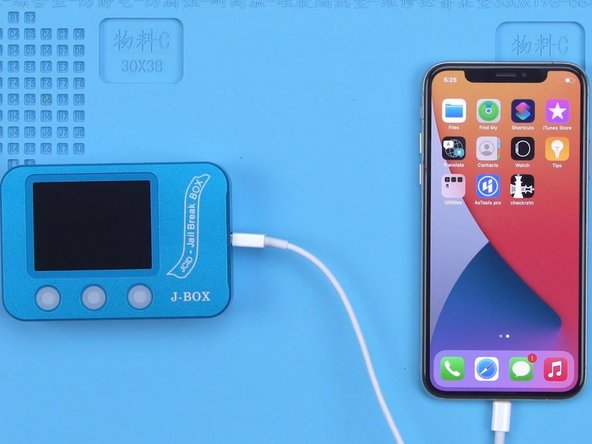
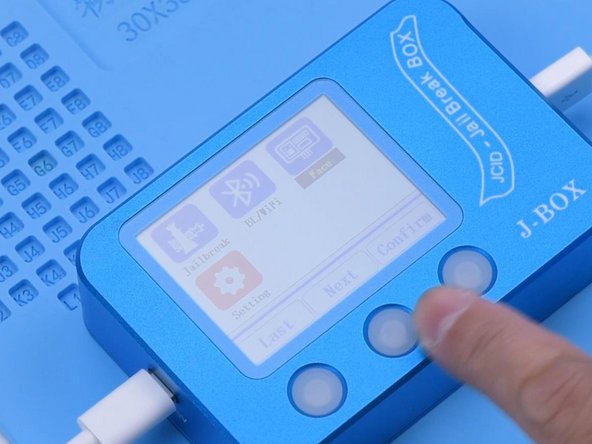
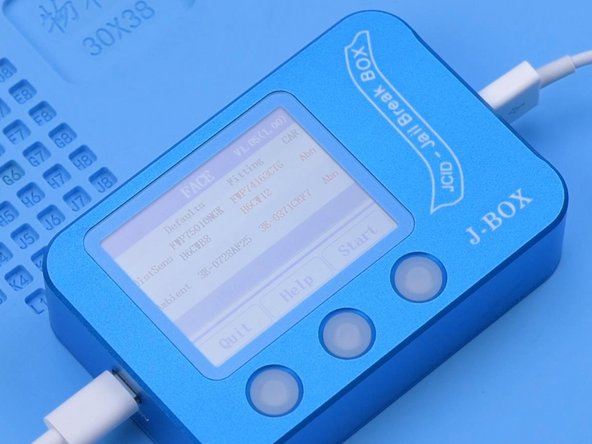
Затем подключите телефон к J-BOX. Подключите J-BOX к компьютеру. Выберите «Лицо». Начните считывать данные.
Мы видим, что данные датчика расстояния и датчика освещенности не совпадают с данными на материнской плате. Можно подтвердить, что гибкий кабель наушника был заменен, в результате чего Face ID не работает.
Шаг 4
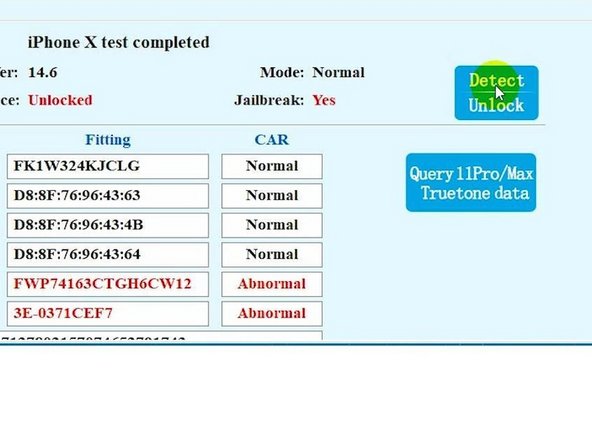
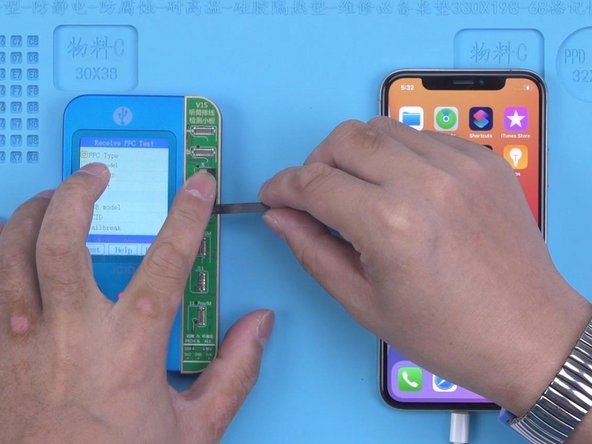
Откройте помощник по восстановлению JCID. Нажмите «Обнаружить» и выполните автоматическую разблокировку.
Затем используем V1S для записи данных. Подключите V1S и телефон к компьютеру. Приобретите новый гибкий кабель для наушников JC. Подключите гибкий кабель наушника к V1S.
Шаг 5
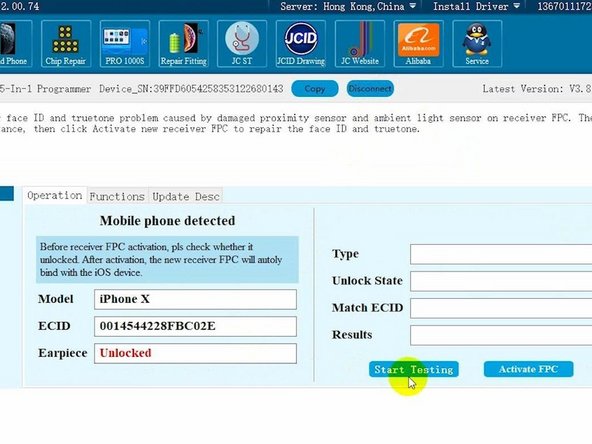

Снова откройте помощник по ремонту JCID. Нажмите «Подключить» и начните тестирование.
Нажмите «Активировать FPC». Привяжите гибкий кабель к телефону.
Шаг 6
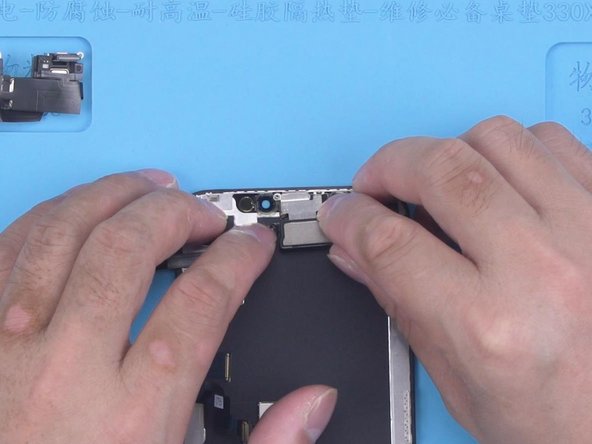
Далее нам нужно установить только новый гибкий кабель с записанными данными. Разберите телефон и отсоедините гибкие кабели. Снимите дисплей и отсоедините гибкий кабель наушника. Установите новый гибкий кабель наушника.
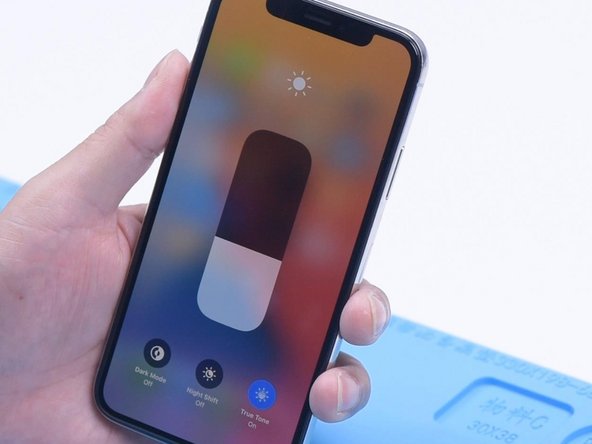
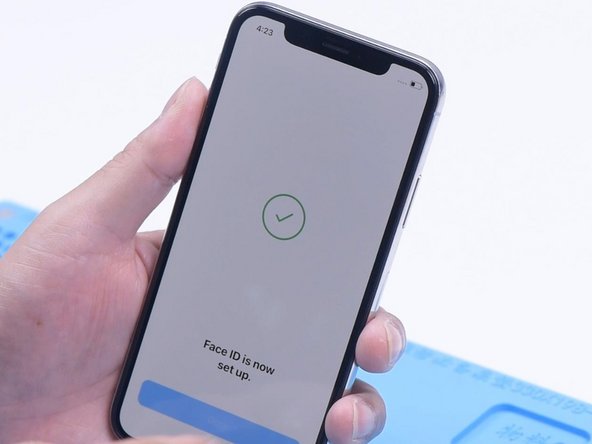
Подключите дисплей в сборе. Соберите телефон. Включите телефон для проверки. Истинный тон восстановлен. Face ID может быть настроен и работает нормально.
