No Image

Insignia NS-CLIP02 Замена динамиков и устранение неисправностей

62 просмотров
17 декабря 2023

Введение

В этом руководстве показано, как найти и устранить разрывы в соединениях динамиков.

Шаг 1 Материнская плата

Insignia NS-CLIP02 Speaker replacement and troubleshooting, Motherboard: step 1, image 1 of 1

Установите радиочасы на рабочем столе так, чтобы была видна нижняя часть устройства.

Шаг 2

Insignia NS-CLIP02 Speaker replacement and troubleshooting: step 2, image 1 of 2Insignia NS-CLIP02 Speaker replacement and troubleshooting: step 2, image 2 of 2

С помощью металлической лопатки отклейте клейкую наклейку на нижней части часов.

Под наклейкой должен быть виден один винт.

Шаг 3

Insignia NS-CLIP02 Speaker replacement and troubleshooting: step 3, image 1 of 2Insignia NS-CLIP02 Speaker replacement and troubleshooting: step 3, image 2 of 2

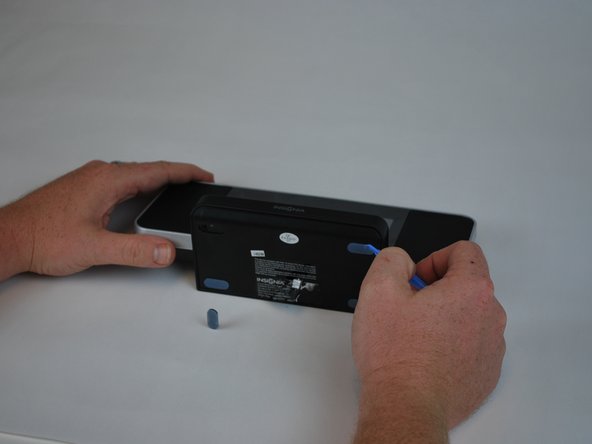
С помощью пластикового инструмента для открывания отклейте клейкие гелевые заглушки.

Шаг 4

Insignia NS-CLIP02 Speaker replacement and troubleshooting: step 4, image 1 of 1

С помощью крестообразной отвертки открутите шесть винтов диаметром 11 мм в нижней части устройства.

Шаг 5

Insignia NS-CLIP02 Speaker replacement and troubleshooting: step 5, image 1 of 1

Снимите нижнюю крышку устройства, чтобы открыть материнскую плату.

Шаг 6

Insignia NS-CLIP02 Speaker replacement and troubleshooting: step 6, image 1 of 1

С помощью крестообразной отвертки выкрутите винт диаметром 9,5 мм, расположенный в центре материнской платы.

Шаг 7

Insignia NS-CLIP02 Speaker replacement and troubleshooting: step 7, image 1 of 1

Поднимите материнскую плату от устройства.

Шаг 8

Insignia NS-CLIP02 Speaker replacement and troubleshooting: step 8, image 1 of 3Insignia NS-CLIP02 Speaker replacement and troubleshooting: step 8, image 2 of 3Insignia NS-CLIP02 Speaker replacement and troubleshooting: step 8, image 3 of 3

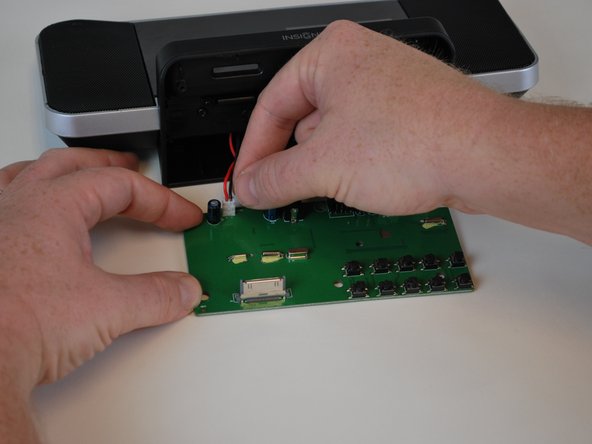
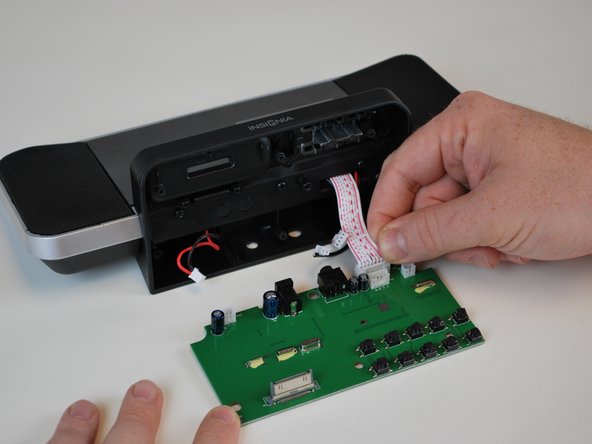
Отсоедините четыре кабеля, соединяющие материнскую плату с устройством.

Шаг 9 Динамик

Insignia NS-CLIP02 Speaker replacement and troubleshooting, Speaker: step 9, image 1 of 1

Выкрутите три винта, расположенные по центру основания.

Шаг 10

Insignia NS-CLIP02 Speaker replacement and troubleshooting: step 10, image 1 of 2Insignia NS-CLIP02 Speaker replacement and troubleshooting: step 10, image 2 of 2

Снимите основание с дисплея.

Шаг 11

Insignia NS-CLIP02 Speaker replacement and troubleshooting: step 11, image 1 of 3Insignia NS-CLIP02 Speaker replacement and troubleshooting: step 11, image 2 of 3Insignia NS-CLIP02 Speaker replacement and troubleshooting: step 11, image 3 of 3

С помощью металлической лопатки снимите пластиковую лицевую панель с дисплея.

Шаг 12

Insignia NS-CLIP02 Speaker replacement and troubleshooting: step 12, image 1 of 1

С помощью крестообразной отвертки открутите шесть винтов, показанных на фото слева.

Шаг 13

Insignia NS-CLIP02 Speaker replacement and troubleshooting: step 13, image 1 of 2Insignia NS-CLIP02 Speaker replacement and troubleshooting: step 13, image 2 of 2

С помощью металлической лопатки отделите решетки динамиков от дисплея.

Шаг 14

Insignia NS-CLIP02 Speaker replacement and troubleshooting: step 14, image 1 of 1

С помощью крестовой отвертки открутите четыре винта, изображенные слева.

Шаг 15

Insignia NS-CLIP02 Speaker replacement and troubleshooting: step 15, image 1 of 1

Отделите две части дисплея, как показано на рисунке.

Шаг 16

Insignia NS-CLIP02 Speaker replacement and troubleshooting: step 16, image 1 of 3Insignia NS-CLIP02 Speaker replacement and troubleshooting: step 16, image 2 of 3Insignia NS-CLIP02 Speaker replacement and troubleshooting: step 16, image 3 of 3

Вы можете видеть, что в нескольких местах соединения с динамиком припаяны.

Если все соединения припаяны, то может потребоваться замена.

Комментировать
62 просмотров
Комментариев нет, будьте первым кто его оставит

Это интересно
No Image Гайды
0 комментариев
No Image Гайды
0 комментариев
No Image Гайды
0 комментариев