
Введение
Следуйте этому руководству, чтобы заменить блок питания на iMac Intel 27″ Retina 5K.
Некоторые фотографии в этом руководстве относятся к другой модели и могут содержать небольшие визуальные несоответствия, но они не повлияют на процедуру руководства.
Для демонтажа дисплея на 2020 iMac Intel 27″ Retina 5K требуется срезать клей с помощью специализированного инструмента для вскрытия iMac. После завершения ремонта вам нужно будет следовать нашему руководству по наклеиванию дисплея, чтобы соскоблить старый клей и заменить его новыми двусторонними клейкими полосками.
Перед началом любых работ с iMac: Отключите компьютер от сети, нажмите и удерживайте кнопку питания в течение десяти секунд, чтобы разрядить конденсаторы блока питания.
Будьте очень осторожны, не прикасайтесь к выводам конденсаторов или любым открытым паяным соединениям на задней панели блока питания.
Шаг 1 Установите сервисный клин


Если шарнир свободно перемещается, iMac будет разбалансирован, и работать с ним будет сложно. Ремонт можно завершить, положив iMac на пол, но быстрее и проще это сделать с помощью сервисного клина для iMac.
Если вы используете картонный сервисный клин iFixit, следуйте этим инструкциям, чтобы собрать его.
Шаг 2 Вставьте инструмент для открывания


Начиная слева от дисплея, рядом с кнопкой питания, вставьте инструмент для открывания iMac в зазор между стеклянной панелью и задним корпусом.
Втулка на инструменте для открывания iMac не даст вам протолкнуть колесико слишком далеко. Если вы используете другой инструмент, вставляйте его в дисплей не более чем на 3/8 дюйма (9,5 мм). При слишком глубоком введении инструмента вы рискуете оборвать антенные кабели и нанести серьезные повреждения.
Шаг 3 Прорежьте клей для дисплея


Используйте инструмент как нож для резки пиццы — проведите им по щели, и он разрежет вспененный клей по центру.
Следите за тем, чтобы ручка всегда находилась за режущим колесиком. Если вы потянете, колесико может выскочить из ручки.
Проведите инструментом вверх вдоль левой стороны дисплея.
Шаг 4 Прорежьте оставшийся клей


Продолжайте вести инструмент вверх вокруг левого верхнего угла.
Шаг 5


Срежьте клей вдоль левого верхнего угла дисплея.
Шаг 6


Продолжайте движение вдоль верхней части дисплея.
Возможно, вам захочется провести инструментом вперед-назад по уже вырезанным участкам несколько раз, чтобы отделить как можно больше клея.
Шаг 7


Проведите инструментом по правому верхнему углу дисплея.
Шаг 8


Проведите инструментом вниз вдоль правой стороны дисплея.
Шаг 9


Завершите продвижение инструмента для открывания к нижней части правой стороны дисплея.
В этот момент проведите инструментом по всему дисплею, чтобы срезать как можно больше клея.
Шаг 10


Несмотря на то что инструмент для открывания проделал львиную долю работы, дисплей все еще остается слегка приклеенным к корпусу. Чтобы освободить последние остатки клея, потребуется пластиковая карта.
Положите iMac лицевой стороной вверх на стол.
Начиная с правого верхнего угла iMac, вставьте пластиковую карту между дисплеем и рамкой.
Будьте осторожны, не вставляйте ее более чем на 3/8 дюйма (9,5 мм), иначе вы можете повредить внутренние компоненты.
Шаг 11


Аккуратно поверните пластиковую карту, чтобы открыть пространство между дисплеем и рамкой, и срежьте остатки клея возле угла.
Если приложить слишком большую силу, стекло может треснуть. Работайте осторожно и не пытайтесь создать зазор больше, чем 1/4 дюйма (6 мм).
Шаг 12


На этом шаге обязательно остановите резку перед камерой iSight, иначе вы можете ее повредить.
Сдвиньте карту к центру дисплея, чтобы срезать оставшийся клей.
Шаг 13


Снова положите карточку в угол и оставьте ее там, чтобы клей не оседал.
Шаг 14


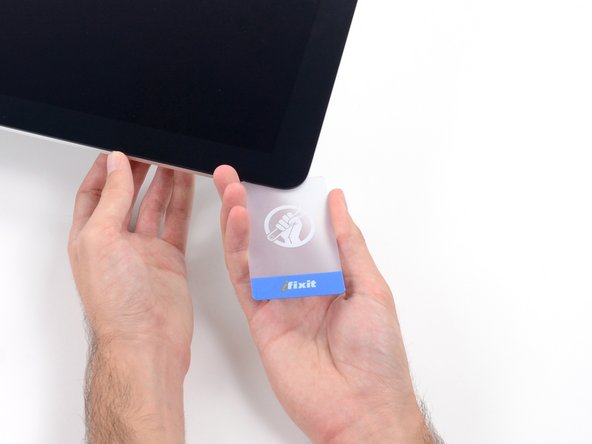
Вставьте вторую карточку в зазор между дисплеем и рамкой в левом верхнем углу.
Шаг 15


Аккуратно поверните карточку, слегка увеличивая пространство между дисплеем и рамкой.
Как и в случае с другой стороной, двигайтесь медленно, чтобы клей успел схватиться, и будьте осторожны, чтобы не перетянуть стекло дисплея.
Шаг 16


Сдвиньте пластиковую карту к центру, снова остановившись перед камерой iSight.
Шаг 17


Вставьте карту обратно в левый верхний угол.
Шаг 18


Вставив карты, как показано на рисунке, в углы, аккуратно поверните их, чтобы увеличить зазор между дисплеем и корпусом.
Если есть участки, которые прилипли и не отделяются, прекратите крутить и используйте одну из карт, чтобы срезать клей в проблемной области.
Начните поднимать верхнюю часть дисплея с рамы.
Поднимайте дисплей только на несколько сантиметров — он все еще прикреплен к iMac кабелями данных и питания.
Шаг 19 Отсоедините кабели дисплея


Удерживая дисплей одной рукой, другой отсоедините кабель питания дисплея.
Поднимите дисплей настолько, чтобы обеспечить легкий доступ к соединениям, но не настолько, чтобы растянуть кабели и повредить их соединения (примерно на 8 дюймов).
Шаг 20


Откиньте металлическую скобу на кабеле данных дисплея.
Отсоедините кабель данных дисплея.
Это хрупкое соединение, которое можно легко сломать. Обязательно вытащите разъем кабеля данных дисплея прямо из гнезда, по направлению к верхней части iMac.
Шаг 21 Поднимите дисплей


Поднимите дисплей почти до вертикального положения.
В этот момент вдоль нижней части дисплея все еще остается полоска клея, которая будет удерживать дисплей на раме как шарнир. Вы можете ослабить этот клей, потянув дисплей вверх и вниз несколько раз.
Шаг 22 Удалите оставшийся клей


Будьте очень осторожны, чтобы не задеть выводы конденсатора или открытые паяные соединения на задней панели блока питания (выделены красным цветом).
Возьмитесь за маленький выступ на конце одной из клейких полосок для дисплея на нижней грани и потяните клей к верхней части iMac, чтобы удалить его.
Повторите этот шаг с другой клейкой полоской и снимите ее.
Если одна из клейких полосок порвется до того, как она будет удалена, используйте пластиковую карту, чтобы поддеть оставшийся клей.
Шаг 23 Извлечение дисплея


Будьте очень осторожны при обращении с дисплеем — он большой, тяжелый и сделан из стекла. У дисплея хрупкие края. Старайтесь не поднимать дисплей за углы.
Поднимите дисплей с рамы и снимите его с iMac. Положите дисплей лицевой стороной вниз на ровную мягкую поверхность.
Возможно, потребуется медленно приподнять дисплей с одной стороны, чтобы отклеить остатки клея.
После того как клей будет срезан, его нельзя будет использовать для повторной фиксации дисплея на месте. По окончании ремонта следуйте руководству по замене клея для вашей модели, чтобы заменить клейкие полоски, крепящие дисплей к заднему корпусу.
Шаг 24 Снимите опорный кронштейн


С помощью крестовой отвертки открутите девять винтов диаметром 3,2 мм, крепящих опорный кронштейн.
Для доступа к винтам может потребоваться отклеить клей для дисплея, прилегающий к нижнему краю корпуса iMac.
Шаг 25

Снимите нижний опорный кронштейн (он же «подбородочный ремень») с корпуса iMac.
Шаг 26 Извлеките левый динамик

Выкрутите два винта T10 диаметром 10 мм.
Шаг 27


Отсоедините кабель левого динамика, вытащив его прямо вверх из гнезда на логической плате.
Удалите кабель из зазора между жестким диском и логической платой.
Если зазор между жестким диском и логической платой слишком узок для кабеля динамика, отсоедините его и оставьте кабель на месте.
Шаг 28


Будьте осторожны и не прикасайтесь к паяным соединениям на задней панели блока питания. Конденсаторы могут быть достаточно заряжены, чтобы вызвать опасный удар током.
С помощью пробки отсоедините разъем кнопки питания от гнезда на логической плате.
Шаг 29


Поднимите левый динамик прямо вверх, пока не обнажится кабель кнопки питания (примерно на 0,5 дюйма).
Шаг 30


Аккуратно извлеките кабель кнопки питания из паза в левом динамике.
Шаг 31


Поднимите левый динамик прямо вверх и извлеките его из iMac.
Если зазор между жёстким диском и логической платой был слишком узким, чтобы освободить кабель динамика, аккуратно потяните его, когда будете снимать динамик.
Надавите на конец разъема и потяните за конец динамика, чтобы пропустить кабель под правым кронштейном жесткого диска.
Шаг 32 Извлечение блока питания


При работе с блоком питания будьте очень осторожны, не прикасайтесь к выводам конденсатора или любым открытым паяным соединениям на задней панели блока питания. Держите плату только за края.
Отсоедините кабель управления блоком питания от блока питания.
Шаг 33

Выкрутите следующие четыре винта, крепящие блок питания к заднему корпусу (размер T8 или T10 в зависимости от конкретной модели):
Два винта Torx 23,7 мм
Два винта Torx диаметром 7,3 мм
Шаг 34


Не пытайтесь извлечь блок питания из корпуса; он по-прежнему прикреплен к логической плате двумя кабелями.
Переместите плату блока питания к левому краю корпуса и вверх, чтобы освободить ее из выемки на логической плате.
Шаг 35


Нажмите на выступ на разъеме кабеля питания постоянного тока, а затем вытащите его прямо из гнезда на задней панели логической платы.
Если отсоединить кабель слишком сложно, можно снять плату блока питания и материнскую плату вместе.
Шаг 36


Будьте очень осторожны, не прикасайтесь к выводам конденсатора или любым открытым паяным соединениям на задней панели блока питания. Держите плату только за края.
Переверните верхнюю часть блока питания на себя, как будто открываете почтовый ящик, чтобы открыть разъем входного кабеля переменного тока.
Отсоедините разъем входного кабеля переменного тока.
