
Введение
Все тонкости замены платы DC to DC.
Шаг 1 Дверца доступа

Прежде чем приступить к работе с компьютером, отключите его от сети и нажмите кнопку питания на 20-30 секунд, чтобы разрядить накопившуюся в блоке питания энергию.
Открутите два крестообразных винта, крепящих дверцу доступа к iMac.
Эти винты находятся в дверце доступа.
Шаг 2

Снимите дверцу доступа с iMac.
Шаг 3 Передняя панель

Выкрутите три винта T8 Torx, крепящие переднюю рамку к задней панели.
Шаг 4


Ориентируйте iMac лицевой стороной вверх, на заднюю сторону.
Большими пальцами вдавите оба кронштейна оперативной памяти за переднюю панель, чтобы обеспечить достаточный зазор для снятия устройства с задней панели.
Шаг 5

Удерживая кронштейны оперативной памяти большими пальцами, поднимите нижний край передней панели настолько, чтобы освободить задний корпус.
Шаг 6


Переориентируйте iMac так, чтобы он сидел на подставке вертикально.
Вставьте пластиковую карту в угол вентиляционного отверстия в верхней части заднего корпуса.
Нажмите на карточку в направлении верхней части iMac, чтобы освободить защелку передней панели.
Потяните переднюю рамку в сторону от заднего корпуса.
Повторите этот процесс для другой стороны передней панели.
Возможно, потребуется наклеить несколько слоев клейкой ленты на верхнюю часть карты доступа, чтобы помочь освободить защелки.
Если рамка не поддается, попробуйте прижать нижний край обратно к заднему корпусу и повторите процесс открытия.
Шаг 7

Положите iMac на стол боковой стороной вниз.
Поднимите переднюю рамку за нижний край и поверните ее в сторону от остальной части iMac, не забывая о кронштейнах оперативной памяти, которые могут зацепиться.
Положите переднюю панель над остальными частями iMac.
Шаг 8

При необходимости удалите кусок кэптонной ленты, которой обмотаны кабели микрофона и камеры.
Шаг 9


Отсоедините кабели камеры и микрофона.
Шаг 10 Дисплей

Отклейте алюминиевый экран EMI с трех нижних краев задней панели.
Не обязательно отклеивать EMI-экран от дисплея.
Мы сочли полезным приклеить экран EMI к дисплею, чтобы он не мешал.
Шаг 11


Выкрутите два винта T6 Torx диаметром 5 мм, крепящих кабель данных дисплея к логической плате.
С помощью прикрепленного черного язычка потяните разъем кабеля данных дисплея вверх от логической платы.
Шаг 12

Вытащите разъем кабеля инвертора вверх из гнезда на логической плате.
Шаг 13
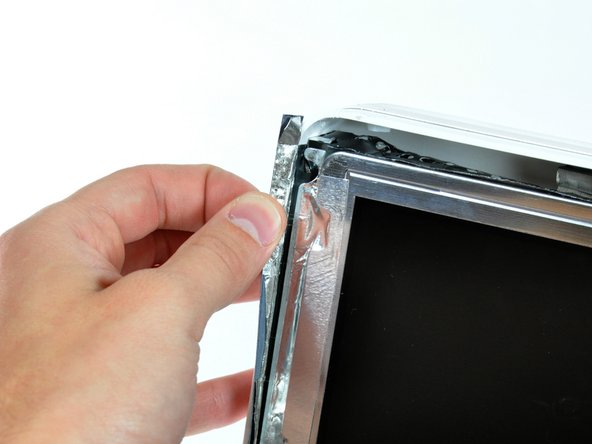
Отклейте алюминиевую ленту EMI с двух вертикальных краев дисплея.
Во время сборки полезно использовать несколько небольших полосок скотча, чтобы удержать экранирование электромагнитных помех вдоль левого и правого краев отпечатка дисплея в стороне, прежде чем опускать дисплей в задний корпус iMac.
Шаг 14


Выкрутите четыре винта T10 Torx с крупной резьбой 7,5 мм, крепящих дисплей к заднему корпусу.
Эти винты утоплены, поэтому для их извлечения необходима тонкая отвертка, подобная этой. Драйверы-биты, как правило, слишком коротки для этого.
Шаг 15

Поднимите дисплей за нижний край и потяните его на себя, чтобы отсоединить от экрана EMI, прикрепленного к его верхнему краю.
Не забывайте о кабелях, которые могут зацепиться во время снятия.
Шаг 16 Плата постоянного тока

Потяните разъем кабеля питания постоянного тока в сторону от гнезда, чтобы отсоединить его от платы постоянного тока.
Пошевелите разъем, потянув его, чтобы облегчить извлечение.
Шаг 17

На этом шаге ваши руки окажутся рядом с открытой поверхностью блока питания. Не прикасайтесь к лицевой стороне блока питания, чтобы избежать удара высоким напряжением от множества больших конденсаторов, установленных на плате.
Потяните разъем кабеля блока питания от гнезда, чтобы отсоединить его от платы DC to DC.
Пошевелите разъем, потянув его, чтобы облегчить извлечение.
Шаг 18

Выкрутите три винта T10 Torx из платы постоянного тока.
Короткий винт с мелкой резьбой находится в правом верхнем углу, а черный винт с крупной резьбой — в правом нижнем углу платы DC-DC.
Шаг 19

Выньте плату DC to DC из заднего корпуса.
