
Введение
Я заметил, что мой iMac работает медленно. Я думал, это только у меня? Знаете, после нескольких итераций обновления операционных систем и т.д. все замедляется. Так бывает. Поэтому я установил в него чистый SSD. Ранее я уже делал это для своего стареющего MacBook Pro и получил фантастические результаты. К моему ужасу, мой iMac по-прежнему работал медленно. Поэтому я поискал утилиту для бенчмаркинга, чтобы оценить это ощущение. Я нашел geekbench 3. Эта программа подтвердила, что мой iMac работает гораздо медленнее, чем должен — менее чем в два раза быстрее, чем можно было бы ожидать.
Шаг 1 Резервное копирование!

Не будьте идиотом, создайте резервную копию своих данных!
Я использовал DropSync 3 из Appstore.
Шаг 2 Медленная производительность

Тест Geekbench 3 32-bit. Geekbench 3 позволяет просматривать результаты других пользователей с похожими компьютерами, поэтому было легко понять, что с моим что-то не так.
Шаг 3 Попросите помощи

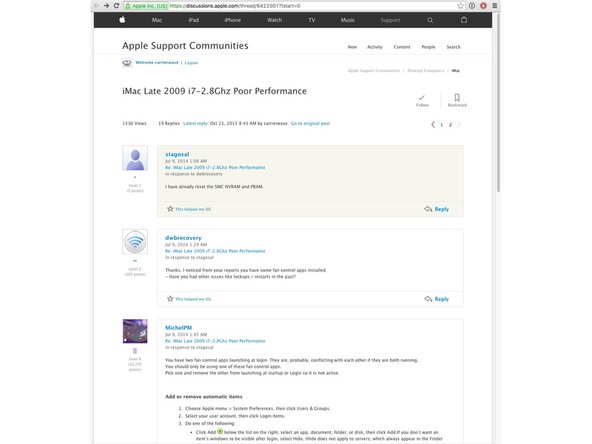
Естественно, я спросил на форумах iFixit и в других местах, что может быть не так. Хотя форумы и были полезны, они разбегались в разные стороны, в основном рассказывая о проблемах с установкой жесткого диска. Geekbench 3 не оценивает жесткие диски, так что…
Шаг 4 Откройте свой iMac


Существует множество видеороликов и руководств по ремонту iFixit, в которых рассказывается, как открыть iMac, поэтому я не буду повторяться.
Будьте очень осторожны с этим до смешного хлипким ленточным кабелем слева вверху.
Шаг 5 Открутите материнскую плату

Чтобы снять материнскую плату, открутите винты Torx T10, показанные желтыми кружками. (Один находится за кабелем внизу справа).
Надеюсь, я обвел их все. (Открутите все винты на материнской плате, на которых напечатан белый круг).
Также вам придется выдернуть инфракрасный датчик за логотипом Apple. Просто потяните вверх. Он там подпружинен…
Шаг 6 Отсоедините кабели и промаркируйте их


Помечайте все кабели по мере их удаления. Действуйте логически. Я начал сверху справа и пошел против часовой стрелки. (Это поможет понять, что вы не пропустили ни одного при сборке).
У 2 из них золотые контакты в зажиме обращены к материнской плате… Я тоже обратил на это внимание. Наверное, важно не переворачивать их?
Шаг 7 Отсоедините кабели и сзади.

Еще три находятся за материнской платой.
(трудно сфотографировать)
Шаг 8


Когда вы вытащите материнскую плату, у вас должно получиться что-то похожее на это.
Именно процессор установлен под странным углом 45°. Внизу слева на общей фотографии.
На той стороне материнской платы, которая обычно обращена к заднему корпусу, находятся огромные винты с пружинной головкой Phillips, удерживающие радиатор, а с другой стороны — обычные torx T10 с головкой Phillips. Нужно открутить четыре.
Когда вы снимете радиатор, вам нужно будет очистить его со стороны радиатора каким-нибудь термоочистителем. Fixit продает его.
Процессор i7 подключен к сокету и легко отсоединяется. На общей фотографии справа вверху есть подпружиненная ручка, хотя ее не видно из-за радиатора. На 4-м снимке она видна слева от сокета.
Старый процессор вынимается, а новый вставляется, следите за тем, чтобы процессоры были расположены одинаково. На одном из углов есть стрелка.
Используйте новую термопасту между процессором и радиатором. Ее можно приобрести в магазине IFixit.
Шаг 9 Проведите повторный бенчмарк после сборки.

После сборки повторите бенчмарк.
Намного лучше!
