
Введение
Первое открытие устройства может показаться пугающим, но мы готовы помочь! В этом руководстве мы расскажем вам об общих компонентах, которые можно найти в большинстве бытовой электроники.
Разбирая устройство, вы наверняка обнаружите множество кабельных разъемов. В приложении к этому руководству вы узнаете, как определить и безопасно отсоединить их. Кроме того, ознакомьтесь с нашей страницей «Безопасность устройства», чтобы узнать, как безопасно разобрать устройство.
Шаг 1 Аккумулятор


Батареи питают большинство современных портативных устройств, и они сильно различаются по размеру, форме и емкости.
Батареи обычно идентифицируются по номинальному напряжению и емкости, напечатанным на внешней стороне.
Не забудьте извлечь батарею из устройства, прежде чем разбирать его — мы же не хотим, чтобы вы поранили себя током!
Шаг 2 Дигитайзер


Дигитайзеры позволяют устройству распознавать, когда и где вы касаетесь экрана. Сами по себе дигитайзеры не воспроизводят изображение на экране устройства — этим занимается дисплейная панель.
Обычно их можно отличить по большой стеклянной панели и ленточному кабелю дигитайзера, соединяющему его с остальными частями устройства.
Все больше современных устройств, таких как iPhone, объединяют дигитайзер и дисплейную панель в единый дисплейный узел. Это означает, что в случае выхода из строя одного из компонентов вам придется заменить весь узел.
Шаг 3 Дисплейная панель

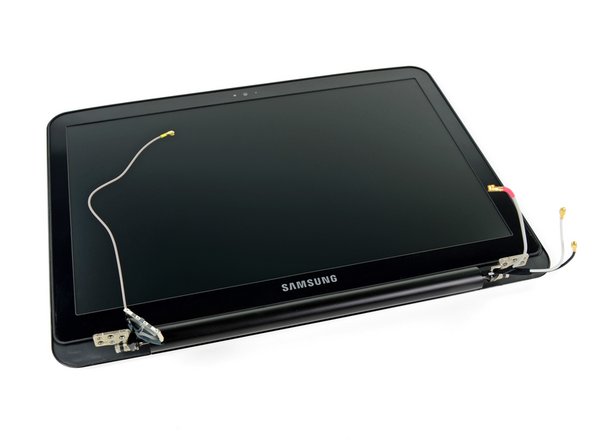
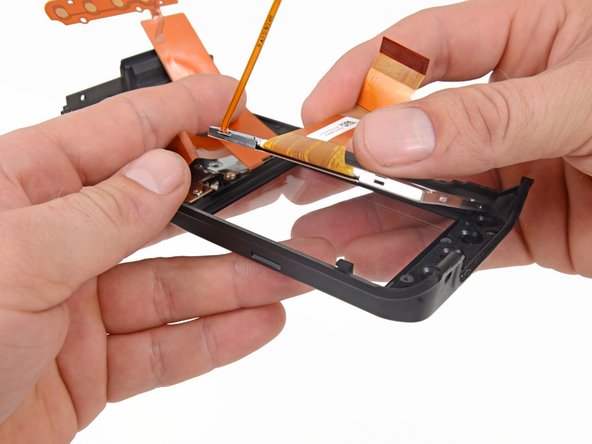
Панель дисплея — это то, что отображает все визуальные эффекты вашего устройства.
Хотя существует множество типов и размеров дисплейных панелей (LCD, LED, OLED, AMOLED), они, как правило, являются наиболее заметной особенностью устройства, поэтому их очень легко определить. Ищите ленточный кабель, соединяющий панель с остальными частями устройства.
Все больше современных устройств, таких как iPhone, объединяют дигитайзер и дисплейную панель в единый дисплейный узел. Это означает, что в случае выхода из строя одного из компонентов вам придется заменить весь узел.
Шаг 4 Динамики

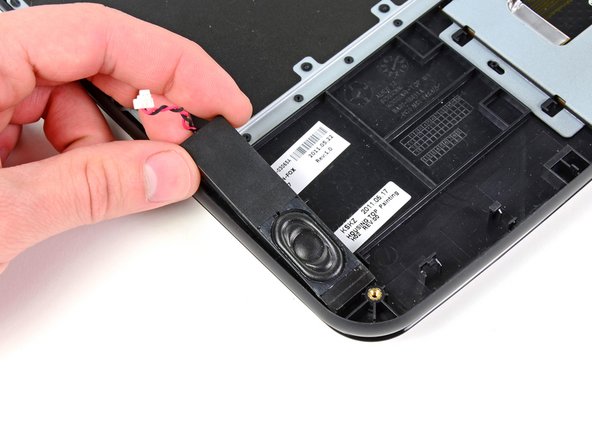
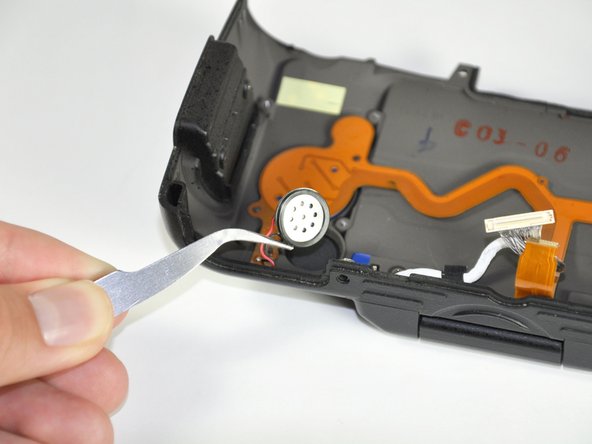
Динамики обеспечивают звук в самых разных устройствах. Они преобразуют электрический сигнал в звук, используя магниты для вибрации гибкого диффузора внутри акустической камеры. Эта вибрация создает звуковые волны, которые слышат ваши уши.
Динамики бывают разных форм и размеров, но обычно их легко определить. Чтобы найти динамики на устройстве, обратите внимание на решетку динамика и полую акустическую камеру.
Шаг 5 Микрофон

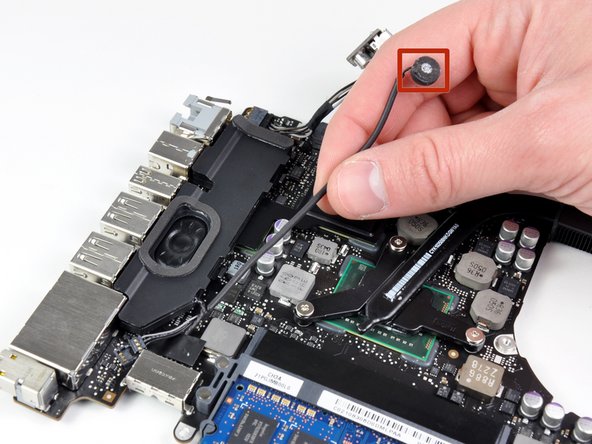

Микрофоны являются неотъемлемым компонентом многих современных устройств. Они воспринимают звуковые волны и преобразуют их в электрические сигналы, которые затем можно записать и передать.
Чтобы определить, где находится микрофон на вашем устройстве, найдите небольшую решетку на корпусе. Как правило, рядом с ней написано слово «Mic» или есть небольшое изображение микрофона.
Шаг 6 Клавиатура


Клавиатура — еще один важный компонент большинства устройств. Они позволяют пользователю вводить текст в устройство.
Их можно узнать по нескольким рядам клавиш с буквами и цифрами. Часто можно заменить как отдельные клавиши, так и всю клавиатуру.
Будьте осторожны при извлечении клавиатуры, так как к большинству из них прикреплен хрупкий ленточный кабель.
Шаг 7 Вентилятор охлаждения

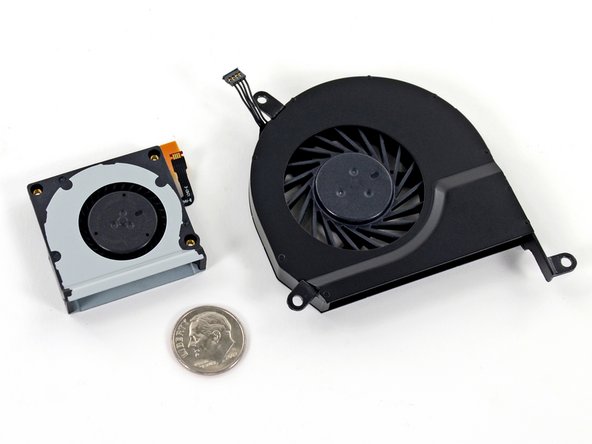
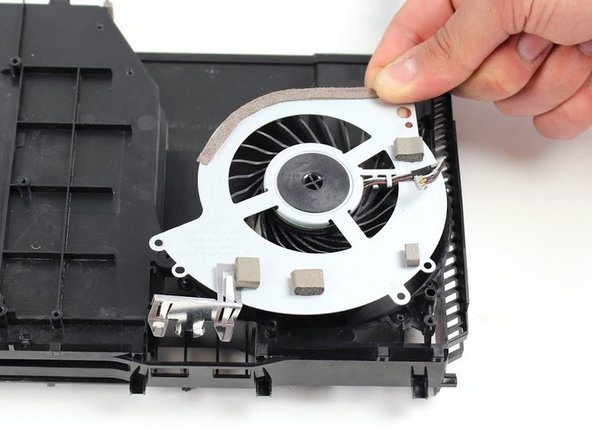
Вентиляторы обычно встречаются в больших устройствах, таких как ноутбуки, которым необходимо специальное охлаждение.
Вентиляторы могут сильно отличаться по размеру и форме, поэтому ищите компонент с круглым отверстием, внутри которого находятся лопасти вентилятора.
Шаг 8 Корпус

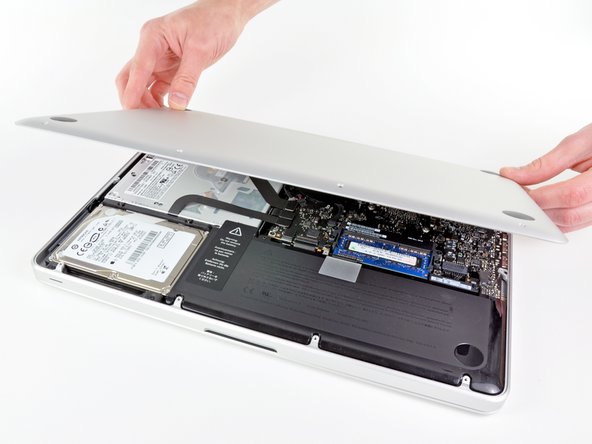
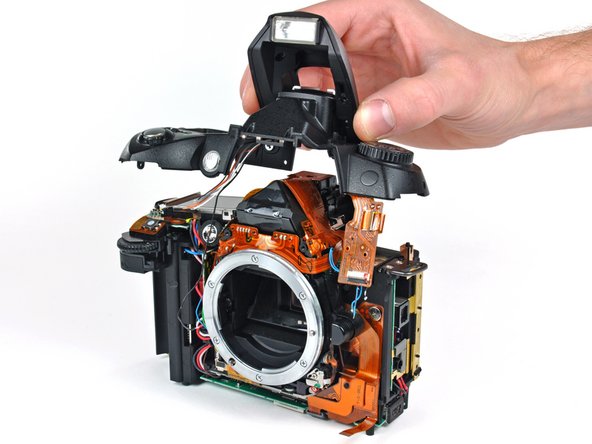
Большинство устройств имеют тот или иной корпус, который защищает их внутренние компоненты. Корпуса изготавливаются из различных материалов, включая пластик, алюминий и стекло.
Ноутбуки часто имеют верхнюю и нижнюю части корпуса, которые необходимо разобрать, чтобы получить доступ к внутренним компонентам.
Телефоны/камеры, напротив, часто имеют передний и задний корпуса, которые отделяются, чтобы открыть внутренности.
Шаг 9 Материнская плата

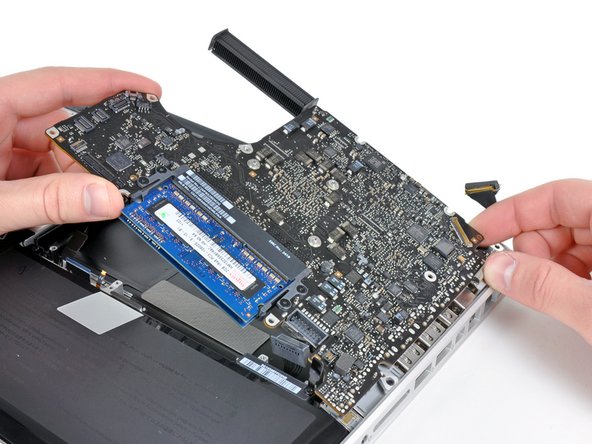
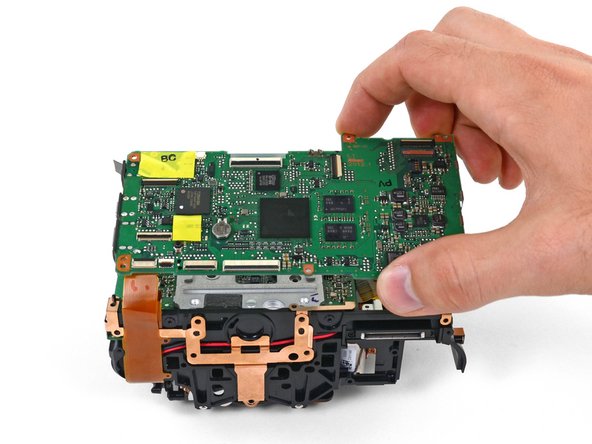
Материнская плата — это как нервная система вашего устройства. Без материнской платы ваше устройство будет просто бесполезной кучей электроники!
Материнские платы обычно очень легко определить, потому что это один из самых крупных компонентов вашего устройства. Многие другие компоненты внутри устройства подключаются к материнской плате.
«Материнская плата — это общее название для самой большой печатной платы в устройстве. Apple называет свои материнские платы «логическими платами». Это специфическая номенклатура. Поэтому, если у вас нет устройства Apple, вы работаете с «материнской платой».
Шаг 10 Радиатор

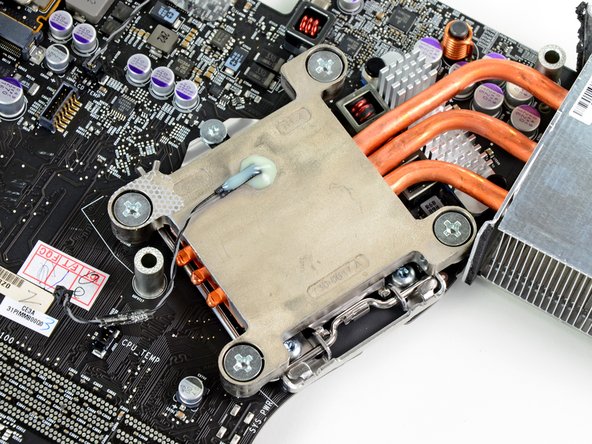

Радиаторы охлаждают процессоры, отводя тепло в окружающее пространство.
Чтобы определить радиатор, обратите внимание на металлические ребра и медные трубы, которые помогают отводить тепло от процессора.
При снятии радиатора всегда полезно нанести новый слой термопасты, так как она помогает радиатору отводить тепло от процессора.
Шаг 11 Процессор


Центральный процессор (ЦП) — это своего рода «мозг» устройства. Он выполняет все необходимые вычисления для работы операционной системы и всех приложений.
Хотя процессоры могут сильно различаться по размеру, определить их обычно довольно просто. В большинстве устройств есть радиатор (см. предыдущий шаг), охлаждающий процессор. Найдите радиатор, и вы, как правило, обнаружите, что под ним скрывается процессор.
Будьте осторожны при извлечении процессоров, поскольку они могут быть очень хрупкими. Кроме того, некоторые процессоры (например, A7 от Apple) невозможно извлечь, поскольку они впаяны в материнскую плату. Если процессор не снимается легко, не пытайтесь отпаять его, так как вы можете нанести ему непоправимый ущерб.
Шаг 12 Антенна


Антенны позволяют устройствам передавать и принимать цифровые сигналы, такие как сотовая связь, Bluetooth и Wi-Fi. Антенны сильно различаются в зависимости от устройства, но существует две основные конструкции антенн.
Первая обычно представляет собой черный/белый антенный кабель, который подключается к беспроводной карте.
Вторая обычно представляет собой плоский кусок пластика, похожий на наклейку. В этом случае вся деталь выступает в качестве антенны.
Шаг 13 Жесткий диск/твердотельный накопитель

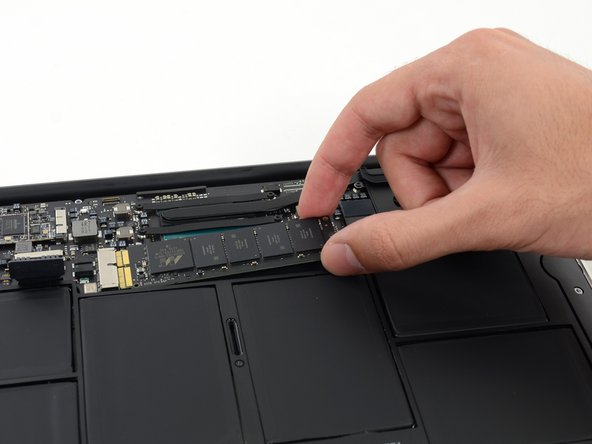
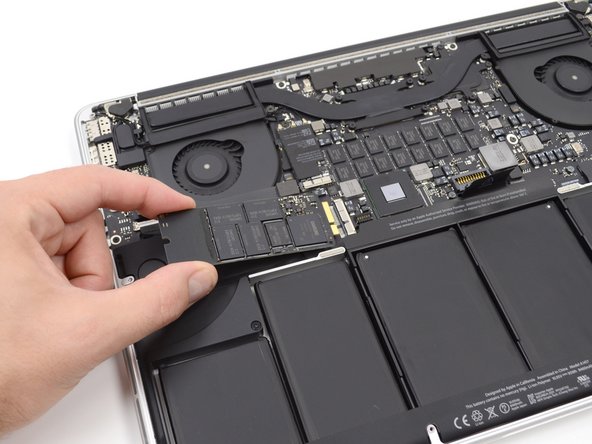
Жесткие и твердотельные диски позволяют хранить на устройстве документы, фотографии и т. д. и обычно используются в ноутбуках и настольных компьютерах.
Как правило, они прямоугольные и покрыты маркировкой, обозначающей их объем (500 Гб и т. д.).
Кроме того, оба типа могут сильно различаться по размеру и форме. Например, некоторые твердотельные накопители не имеют корпуса, оставляя микросхемы памяти открытыми.
Шаг 14 Оперативная память

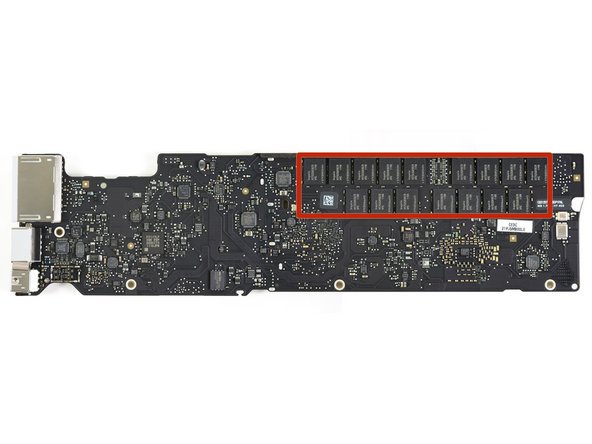
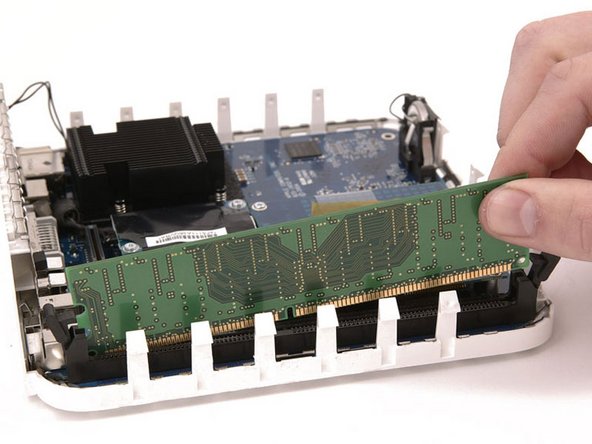
Оперативная память (Random access memory) встречается практически во всех современных устройствах и обычно выглядит как планка с большим количеством микросхем памяти, покрывающих ее. ОЗУ — это своего рода «временная» память вашего устройства, где хранятся часто используемые данные для более быстрого их получения.
Некоторые устройства, например телефоны и ультратонкие ноутбуки, оснащены несъемной оперативной памятью. Не пытайтесь извлечь эту оперативную память из устройства, так как она впаяна в материнскую плату.
Шаг 15 Оптический привод

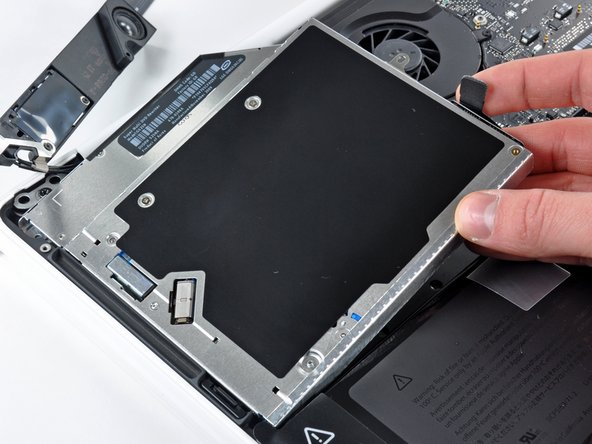
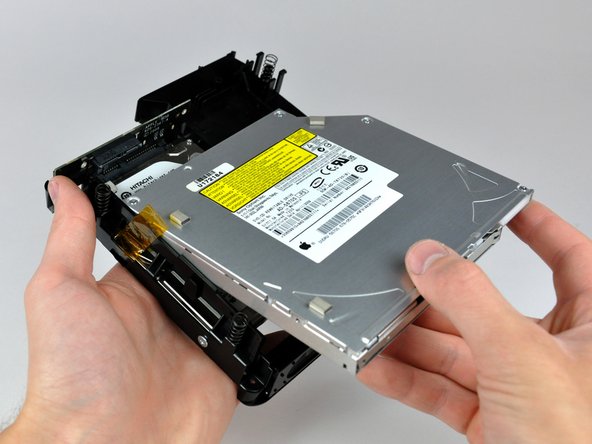
Многие ноутбуки оснащены оптическими приводами, которые позволяют устройству читать CD и DVD-диски.
Чтобы определить оптический привод, найдите большой квадратный компонент, в котором есть слот или отсек для вставки диска.
Шаг 16 Сенсорная панель

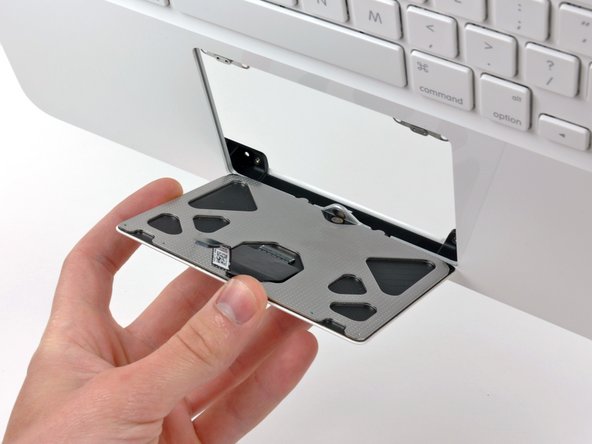
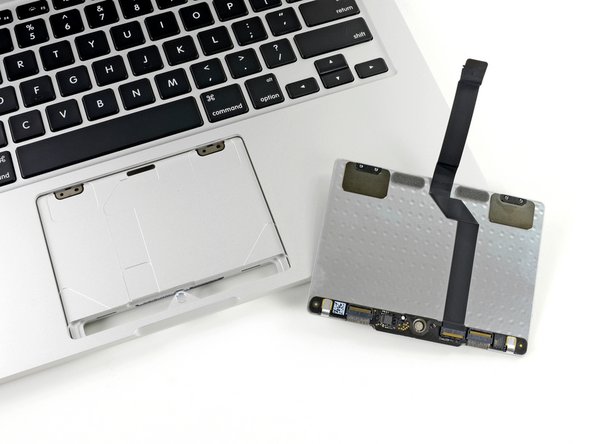
Сенсорные панели (или трекпады) есть на всех ноутбуках, они позволяют пользователю взаимодействовать с устройством, используя только пальцы.
Чтобы определить тачпад на вашем устройстве, найдите большую квадратную поверхность, которую вы используете для перемещения курсора по экрану.
Шаг 17 Беспроводная карта

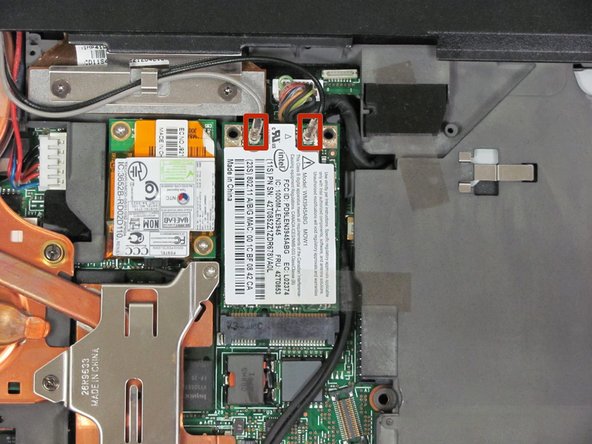
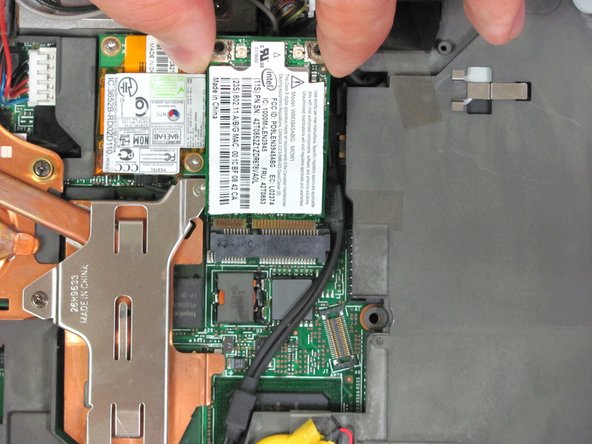
Беспроводная карта — это небольшая печатная плата, обеспечивающая беспроводное подключение к ноутбуку.
Обычно ее можно определить по двум белым и черным проводам антенны, которые к ней подключаются.
Шаг 18 Сборка объектива

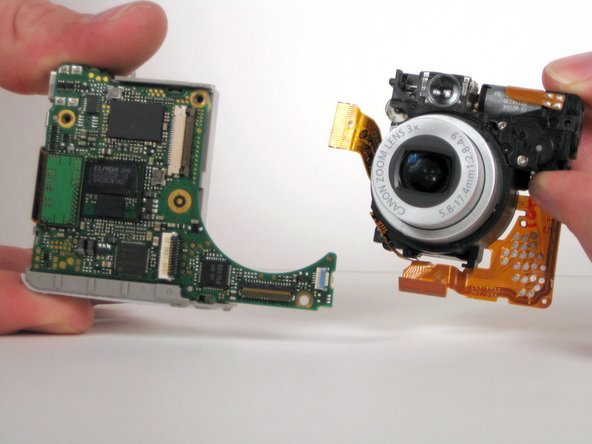
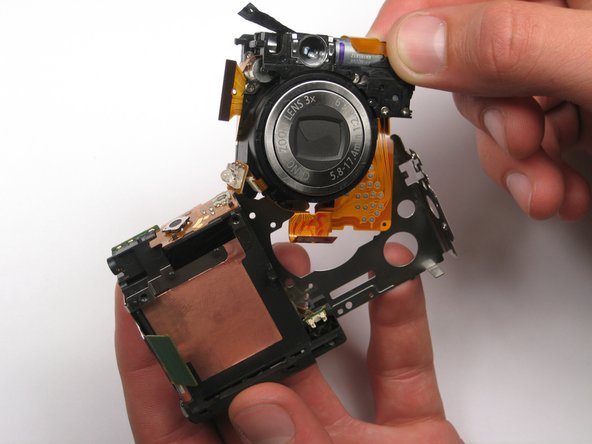
В блоке объектива камеры находятся затвор и объектив, которые позволяют камере делать снимки.
Объектив в сборе — один из самых крупных компонентов камеры, его можно определить по большому кольцу, которое окружает затвор.
В большинстве фотоаппаратов блок объектива является одним из последних компонентов, которые можно снять. Будьте терпеливы при его снятии, так как он очень хрупкий.
Шаг 19 Сборка вспышки


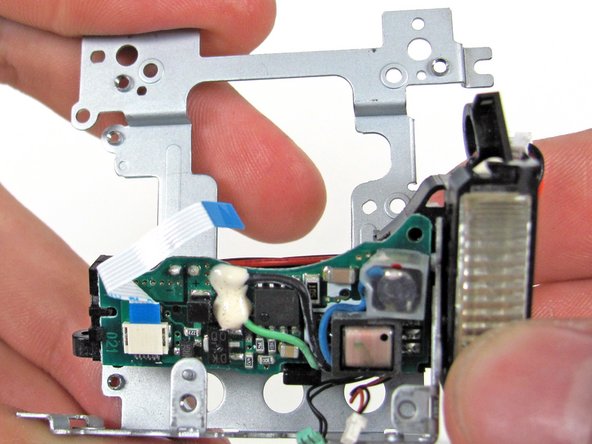
Вспышка в фотоаппарате обеспечивает быструю вспышку света при съемке, которая может осветить темное окружение.
Чтобы определить узел вспышки, найдите небольшую плату, которая крепится к прямоугольному фонарю на передней панели устройства.
При работе с блоком вспышки убедитесь, что вы извлекли аккумулятор из камеры. Большинство вспышек в сборе содержат конденсаторы, которые могут ударить вас током, если вы прикоснетесь к их выводам. Также не помешает убедиться, что конденсатор разряжен, прежде чем приступать к работе с ним.
Шаг 20 Порты

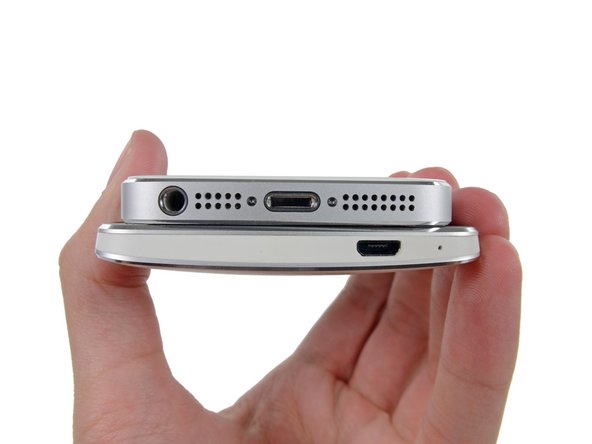
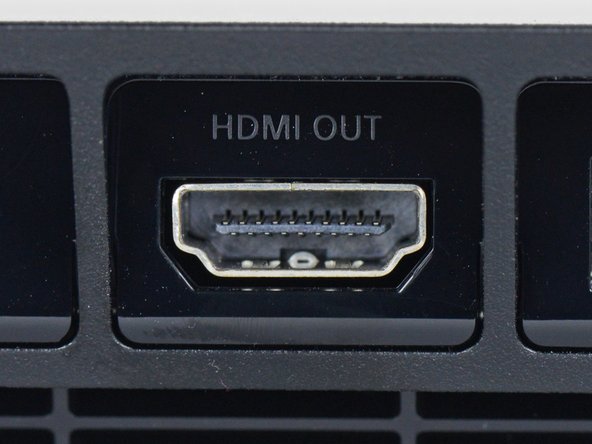
Аудио/видеопорты (A/V) обычно встречаются на большинстве камер и позволяют выводить содержимое камеры на телевизор или монитор. Их можно узнать по круглой форме, и они часто находятся рядом с портами питания и карты памяти.
Порты для зарядки есть почти на всех портативных устройствах, они бывают разных форм и размеров. Два наиболее распространенных типа — MicroUSB и разъем Lightning от Apple.
Видеопорты, как и порты A/V, встречаются на многих устройствах и позволяют выводить содержимое устройства на телевизор или монитор. Наиболее распространенными типами являются HDMI, VGA и Thunderbolt от Apple.
Шаг 21 Графическая карта

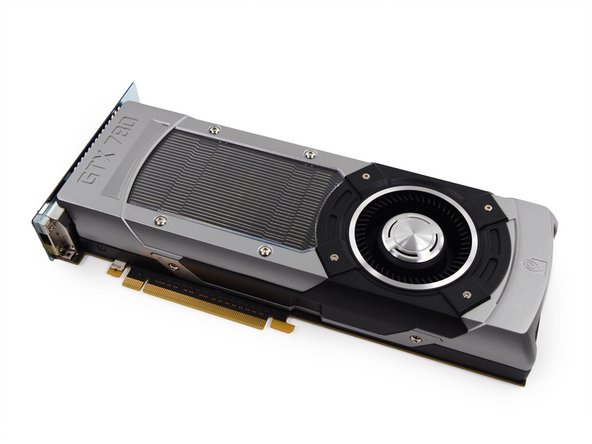
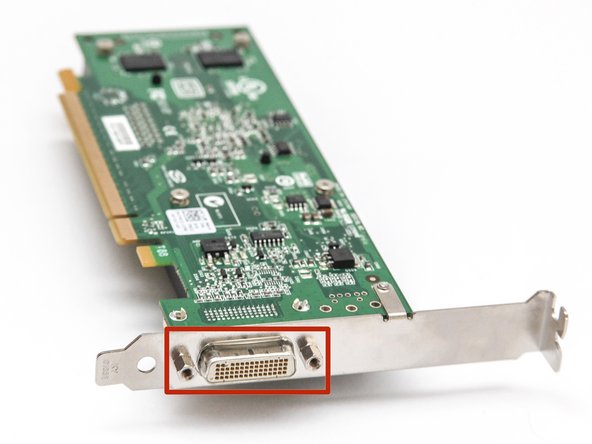
Многие настольные компьютеры высшего класса оснащены специальной видеокартой, которая выводит изображение на монитор.
Графические карты обычно можно узнать по их длинной прямоугольной форме, и обычно они подключаются к слоту PCI (Peripheral Component Interconnect) на материнской плате.
Чтобы отличить видеокарту от других компонентов слота PCI (например, карт ТВ-тюнера), поищите на ее задней панели какой-нибудь видеоразъем.
Шаг 22 Звуковая карта

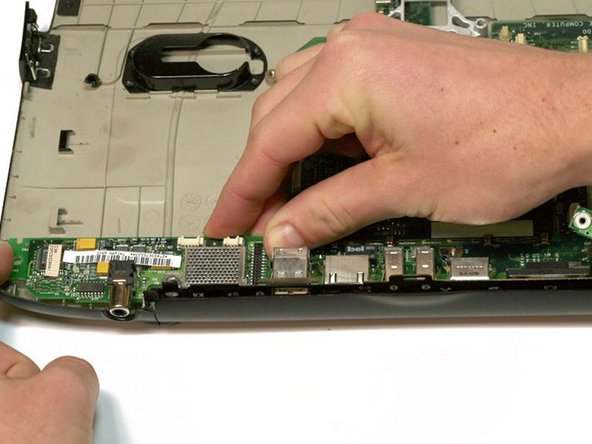

Некоторые настольные компьютеры оснащены звуковой картой, которая обеспечивает вывод звука на динамики.
Звуковые карты можно определить по разъемам для наушников и/или микрофона, расположенным на задней панели карты.
На небольших устройствах ищите наушники/микрофон, которые могут быть привязаны к плате ввода/вывода или материнской плате.
Шаг 23 Блок питания

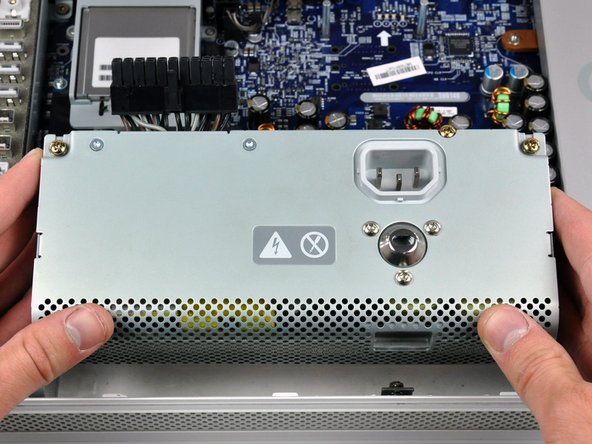
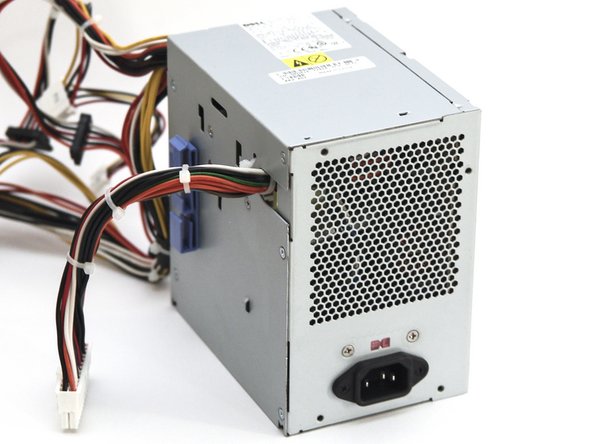
Блоки питания преобразуют переменный ток из розетки в постоянный, который может использовать ваш ПК.
Чтобы определить блок питания, найдите большой прямоугольный компонент, который подключает ваш ПК к розетке.
Будьте осторожны при обращении с блоками питания. Многие из них содержат большие конденсаторы, которые могут ударить вас током при неправильном обращении.
