
Введение
Этот разбор не может быть использован для OG Xbox Duke.
Для разборки Hyperkin Duke были перечислены отдельные инструменты, однако в наборе Pro Tech Toolkit или Essential Electronics Toolkit есть все необходимые инструменты.
Шаг 1 Снятие заднего корпуса


Желательно проводить разборку на антистатической поверхности или прикрепить антистатический браслет.
Положите контроллер лицевой стороной вниз, чтобы обеспечить доступ к задним винтам
Используя крестовую отвертку №1, открутите семь винтов, выделенных красным маркером.
Контроллер должен легко разделиться на две половинки, некоторую помощь можно оказать, вставив пробойник вдоль шва
Шаг 2 Открытие контроллера

Не просто потяните заднюю часть корпуса, это связано с тем, что разъем micro USB закреплен на задней половине контроллера, а кабель подключен к печатной плате на передней половине контроллера
Раскройте контроллер как раковину моллюска вдоль выделенной желтым оси
Шаг 3 Извлечение разъема USB

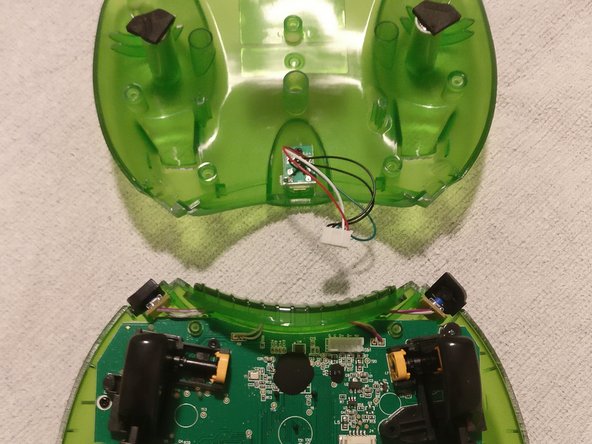
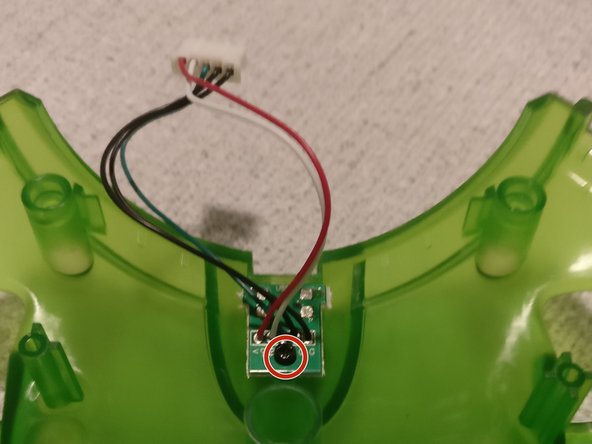
Угловой пинцет — отличный инструмент для извлечения кабелей из этих разъемов
Аккуратно пошевелите кабель из стороны в сторону, одновременно оттягивая его от печатной платы, чтобы отделить эти два элемента.
Один винт удерживает печатную плату USB-разъема на задней панели контроллера
Шаг 4 Извлечение основной печатной платы

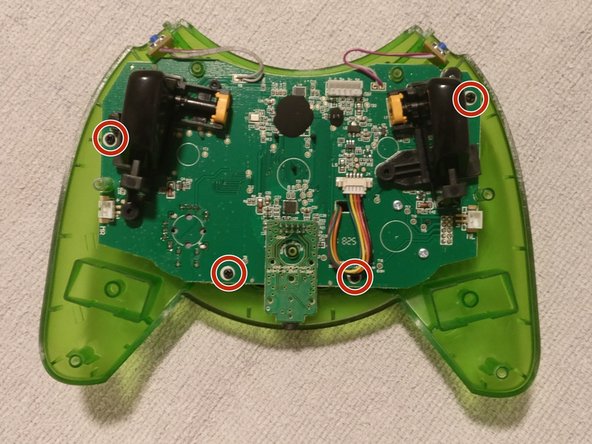
Центральная часть, а также левый и правый бамперы были удалены, просто сдвинув их вверх и в сторону от контроллера
Для вибромоторов используется кабель/разъем аналогичный микро USB
Используйте угловой пинцет таким же образом, как и раньше, чтобы отделить эти кабели от разъемов печатной платы
Вибрационные моторы теперь можно извлечь
Открутите четыре винта, крепящие печатную плату к передней половине контроллера
Шаг 5

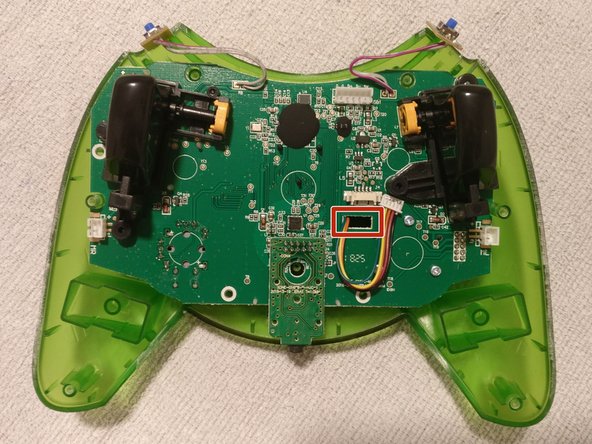
Печатные платы левой и правой кнопок бампера можно выдвинуть из их держателей и расположить в стороне, как показано на рисунке
Разъем в центре основной печатной платы предназначен для ЖК-дисплея. Отсоедините кабель от этого разъема.
Аккуратно поднимите основную печатную плату от передней половины корпуса контроллера.
Кабель ЖК-дисплея должен пройти через прямоугольное отверстие в печатной плате, чтобы ее можно было полностью освободить от корпуса контроллера
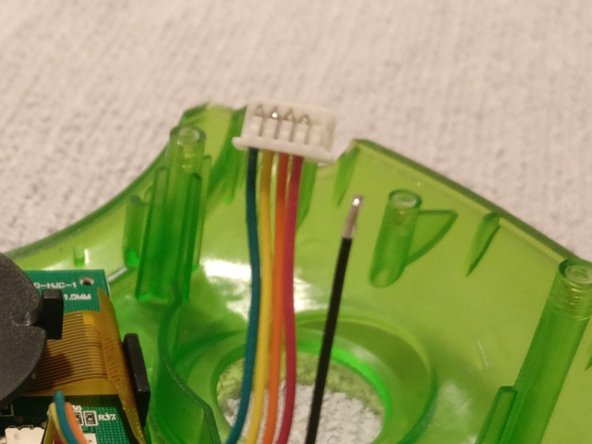
Как видно на фотографии, один из маленьких проводов отсоединился от разъема ЖК-дисплея. При ближайшем рассмотрении оказывается, что кабель не был правильно закреплен на производстве. Если у вас возникли проблемы с ЖК-дисплеем Duke, это может быть хорошим местом для начала поиска неисправностей.
Если у вас возникла такая проблема, обратите внимание на то, как установлены другие провода в разъеме, и вставьте свободный провод обратно в разъем так же, как и другие провода. После того как провод будет надежно вставлен в разъем, должен раздаться щелчок/щелчок.
Шаг 6 Снятие ЖК-дисплея

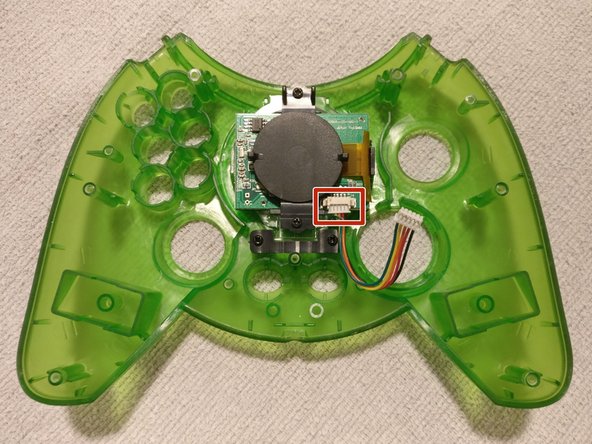

Выделенные кнопки можно выдвинуть и снять.
Отсоедините другой конец кабеля ЖК-дисплея от разъема печатной платы ЖК-дисплея.
Небольшой кронштейн с двумя винтами крепит ЖК-дисплей к передней половине контроллера.
Выкрутите два винта и снимите кронштейн.
Шаг 7 Снимите подложку ЖК-дисплея


Открутите два винта, чтобы снять подложку ЖК-дисплея.
Шаг 8 Снятие печатной платы ЖК-дисплея

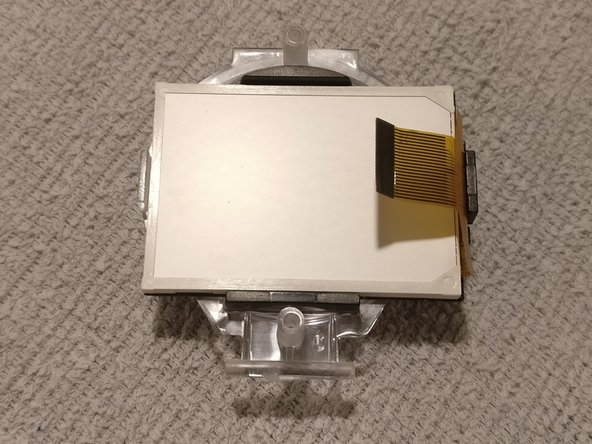
Разъем ленточного кабеля имеет небольшой рельефный вырез (выделен красным цветом), в который можно вставить уголок инструмента для открывания.
Поднимите в направлении стрелок, чтобы освободить ленточный кабель из разъема
Шаг 9 Извлеките стики для больших пальцев

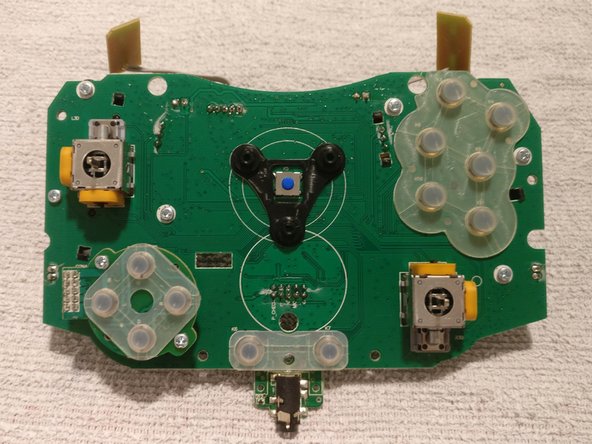
Возьмитесь за блок стиков для больших пальцев, который прикреплен к печатной плате, и потяните стики для больших пальцев в сторону от блока
Шаг 10 Снятие блока D-Pad

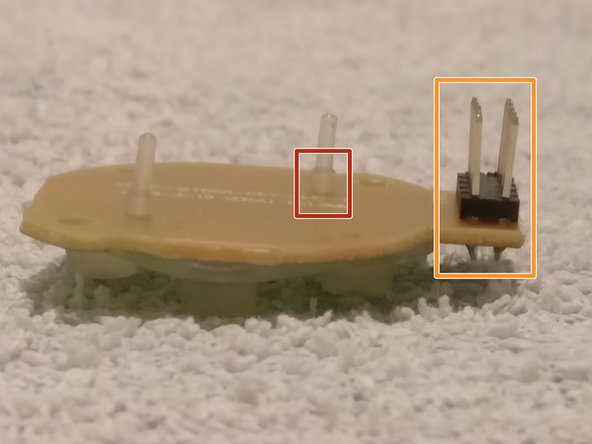
Открутите два винта, крепящие сборку к стояку печатной платы.
Блок D-Pad подключается к основной печатной плате через выделенный оранжевым цветом разъем. Чтобы снять, потяните блок D-Pad в сторону от основной печатной платы.
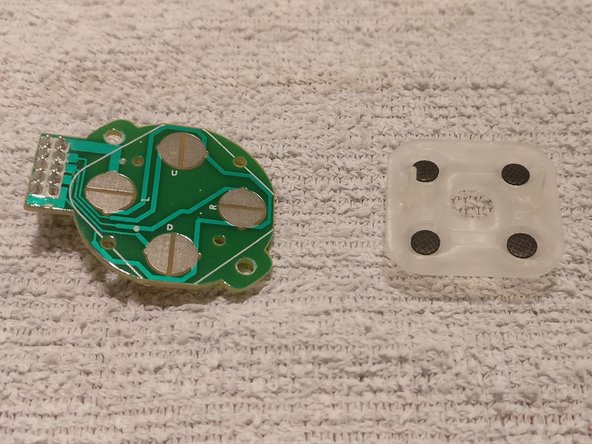
Токопроводящая резина была прижата к печатной плате
Чтобы снять, очень осторожно, как можно ближе к выступающему резиновому ниппелю, потяните проводящую резину в сторону от печатной платы.
Шаг 11 Удаление других токопроводящих резиновых частей

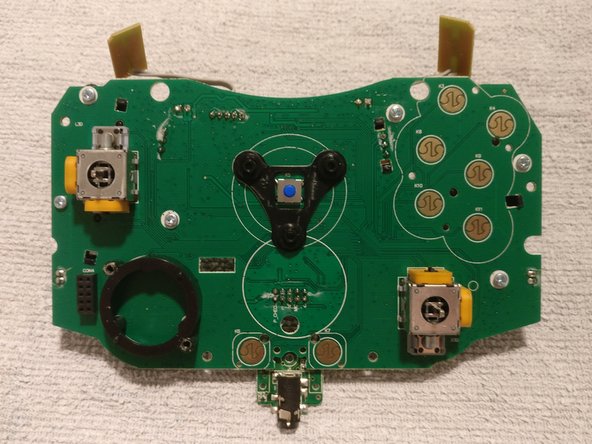

Основные токопроводящие элементы печатной платы также могут быть удалены.
Чтобы снять, очень осторожно, как можно ближе к выступающему резиновому ниппелю, потяните проводящую резину в сторону от печатной платы.
При повторной сборке просуньте резиновый ниппель в соответствующее отверстие печатной платы и аккуратно подденьте пинцетом резиновый ниппель через отверстие печатной платы.
Шаг 12 Разборная схема

Вот окончательная схема Hyperkin Duke и используемые инструменты
