
Шаг 1 Лоток для сим-карты


Для начала лучше всего снять лоток для сим-карт. В данной модели и для данного ремонта это не так уж и необходимо, но в любом случае это хорошая привычка для начала.
Шаг 2 Открутите винты в нижней части

Открутите 2 винта в нижней части, которые удерживают экранный модуль на месте.
Шаг 3 Ослабьте дисплей


Начните с нагрева экрана, чтобы клей стал мягким и гладким. Склеенные участки — это верхние углы, вокруг ушного динамика и тонкие полоски клея по бокам. Самая проклеенная зона — нижняя: почти вся черная нижняя часть с логотипом Huawei приклеена.
В данном примере я попытался поднять дисплей слишком быстро, и ЖК-дисплей был поврежден уже отколовшейся нижней частью. Никакой дополнительной прибыли за этот ремонт через продажу разбитого экрана:(
Шаг 4 Наклоните экран
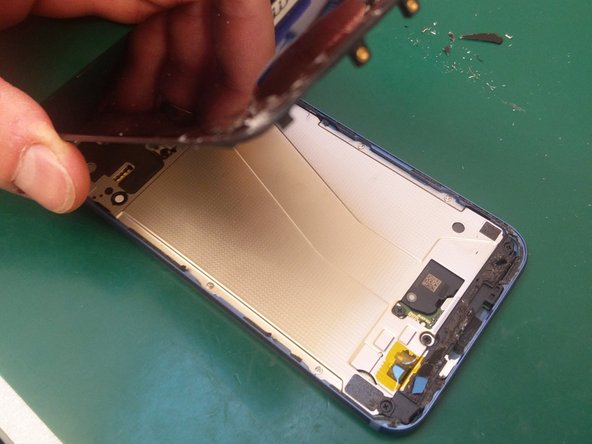
После того как весь клей успешно срезан с помощью кирки или пластиковой карты / игральной карты, можно осторожно наклонить экран. Держите верхнюю часть примерно в таком положении и приподнимите нижнюю (см. изображение). Если возникает сопротивление, экран необходимо нагреть.
Экран открывается аналогично iPhone серии 5/6.
Шаг 5 Открутите крышку
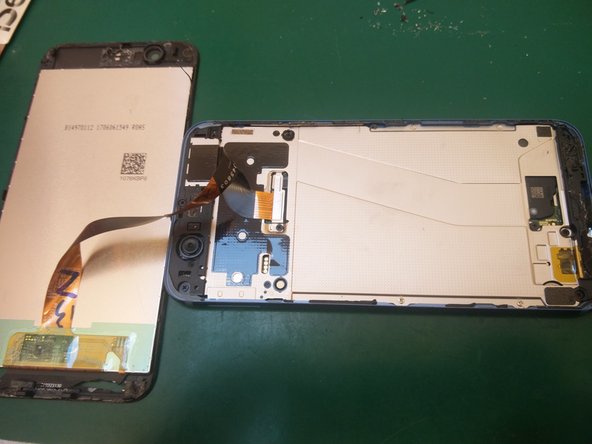

Теперь дисплей можно разместить рядом с устройством. Убедитесь, что на соединительный кабель не действуют чрезмерные растягивающие усилия или нагрузки. Выкрутите винт Philips, который удерживает крышку на месте.
Шаг 6 Отсоедините аккумулятор и экран


Начните с отсоединения разъема аккумулятора с помощью пластиковой лопатки. При ремонте всегда рекомендуется отсоединять батарею как можно быстрее.
Затем отсоедините разъем экрана.
Шаг 7 Сравните старый и новый экран

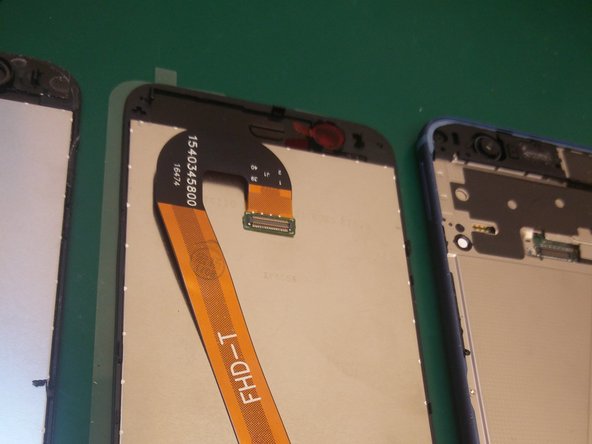
Внимательно сравните старый и новый экран и убедитесь, что все защитные пленки и наклейки удалены (возможно, после тестирования экрана). Например, у меня была красная наклейка на креплении камеры для защиты от царапин и грязи.
Это также идеальное время, чтобы внимательно изучить и запомнить все приклеенные участки.
Шаг 8 Удалите остатки клея


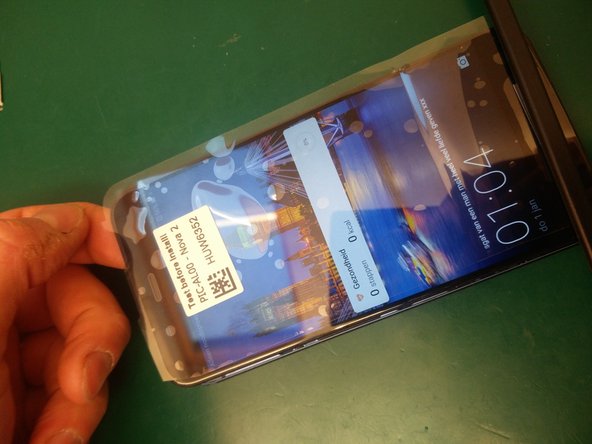
Максимально удалите старый клей на краях рамки.
Сначала вставьте обратно разъем экрана. Затем можно снова подключить разъем аккумулятора и протестировать экран, прежде чем приклеивать его.
Шаг 9 Установите новый экран
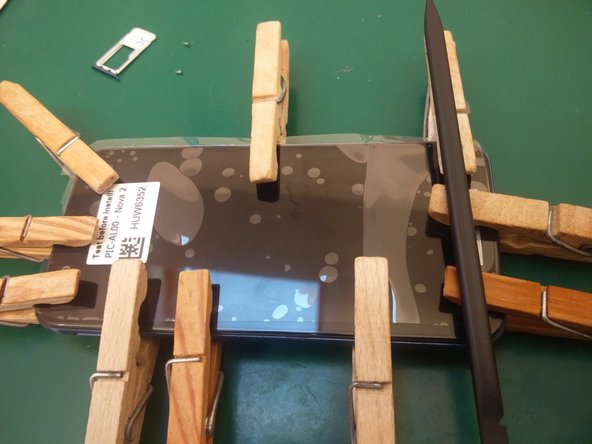


Нанесите клей на все ранее изученные места с остатками клея на старом экране, а именно на края, всю черную нижнюю часть экрана, верхние углы и вокруг ушного динамика.
Аккуратно приложите новый экран к раме. Осторожно прижмите экран. Во избежание повреждения ЖК-дисплея не прикладывайте к экрану слишком много усилий. Вы должны услышать легкие щелчки, когда штифты и крестовины на рамке будут закреплены в корпусе.
В завершение не забудьте закрутить 2 винта в нижней части, установить лоток для sim-файлов и все крышки.
