
Введение
L7580 — это отличный многофункциональный принтер от HP. Здесь мы узнаем, что находится внутри принтера, разберём его датчики и двигатели постоянного тока.
Шаг 1 Разборка HP Officejet Pro L7580


Выкрутите 3 винта T8 Torx из устройства подачи бумаги.
Приподнимите белую поверхность, чтобы обнаружить две выемки.
Нажмите на выемки, чтобы отсоединить механизм подачи бумаги.
Шаг 2


После снятия механизма подачи бумаги вы заметите щелевой оптический переключатель.
Снимите заднюю крышку, чтобы демонтировать кабельные разъемы.
Потяните и отсоедините механизм подачи бумаги.
Шаг 3

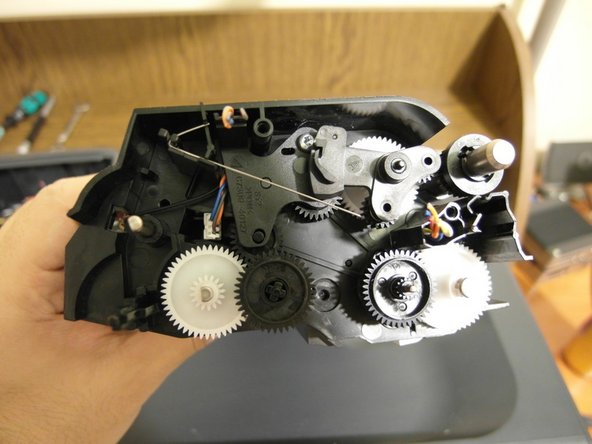
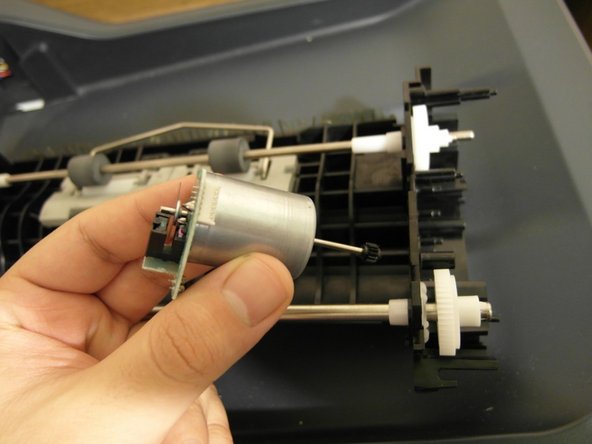
Выкрутите винты T8 Torx из правой крышки.
После снятия крышки вы увидите механизм подачи бумаги.
Снимите верхнюю крышку, и вот первый двигатель постоянного тока и его энкодер.
Шаг 4


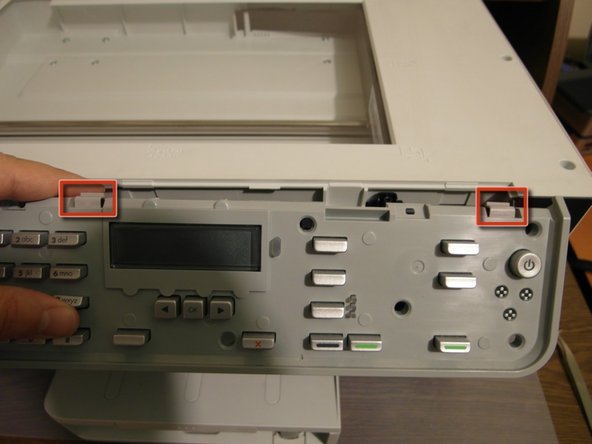
Потяните крышку сканера вверх, чтобы отсоединить ее от основного корпуса. Затем открутите винты T8 Torx вокруг окна сканера.
Снимите панель управления, потянув ее на себя.
Наконец, снимите внутренний слой панели управления, поддев его за выемки.
Шаг 5


Отсоедините плоский кабель от панели управления.
Открутите винты T8 Torx, чтобы увидеть, что находится внутри панели управления.
Затем мы увидим 4 слоя панели управления.
Шаг 6


Выкрутите два винта T8, чтобы отсоединить крышку сканера.
Поднимите крышку, чтобы открыть механизм сканера.
У нас есть второй двигатель постоянного тока и энкодер. А также несущий механизм.
Шаг 7

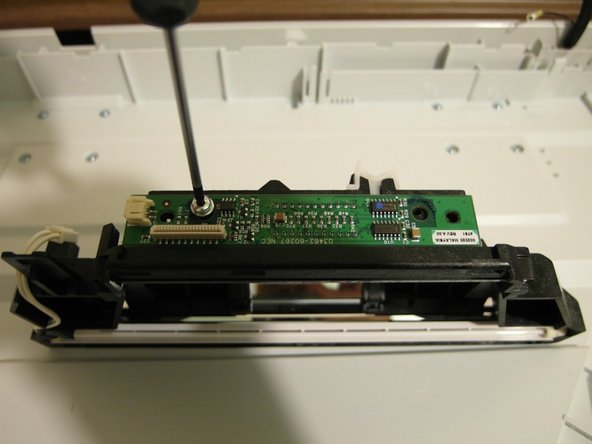
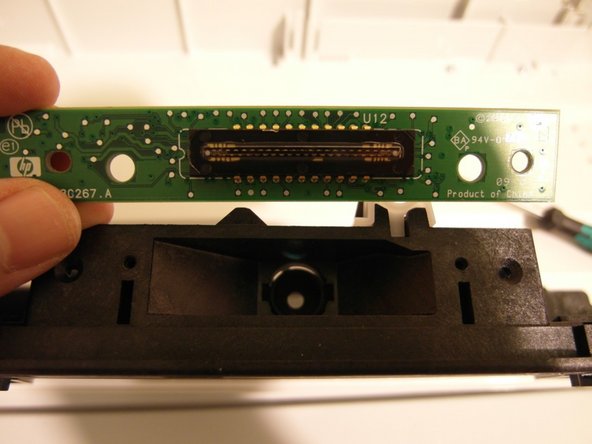
Снимите верхнюю крышку сканирующей головки, нажав на две выемки на задней стороне.
Открутите винты T8 печатной платы.
Здесь находится датчик сканера и объектив.
Шаг 8


Выкрутите все винты с задней стороны, включая те, что находятся внутри 3 крышек.
Выкрутите два винта из верхней части крышки для смены картриджей.
Отсоедините две боковые крышки, потянув за них.
Шаг 9


Отсоедините заднюю крышку.
Открутите 4 винта с обеих петель.
Петли могут неожиданно выскочить, поэтому будьте осторожны.
Затем снимите крышку сканера, чтобы открыть печатающий механизм.
Шаг 10

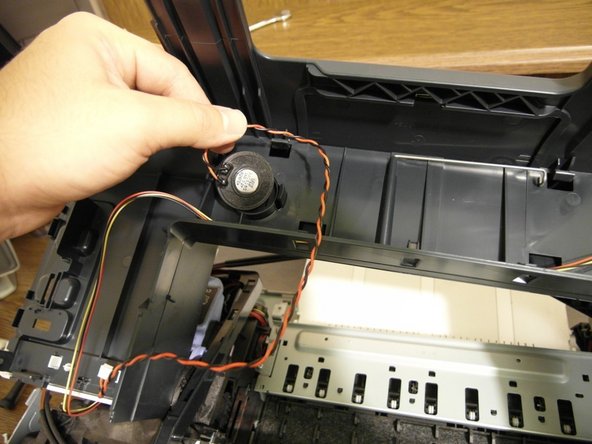
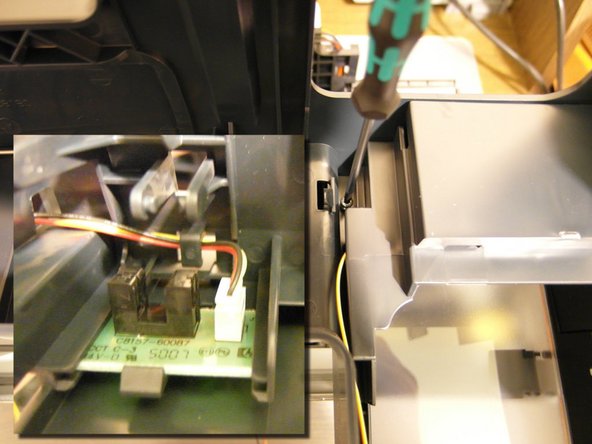
Открутите винты крышки.
Под крышкой вы увидите динамик.
Открутите винты дверцы картриджа. Здесь находится еще один щелевой оптопереключатель.
Шаг 11


На механизме печати установлен дополнительный блок для предотвращения вибрации.
Открутите винт с красной меткой, чтобы отсоединить шланг подачи чернил.
Выкрутите винт с зеленой меткой, чтобы отсоединить слот для картриджа.
Наконец, у нас есть чернильный шланг и сопла.
Шаг 12

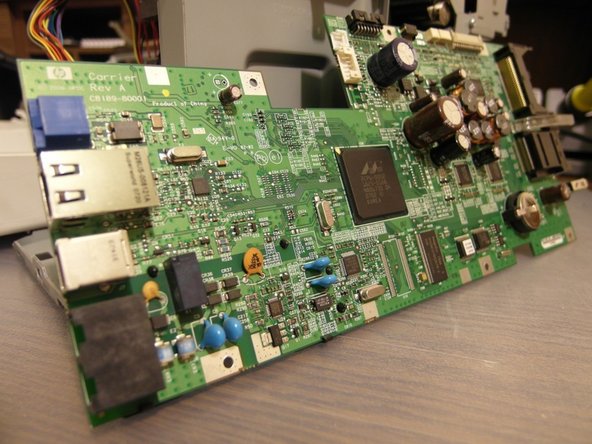
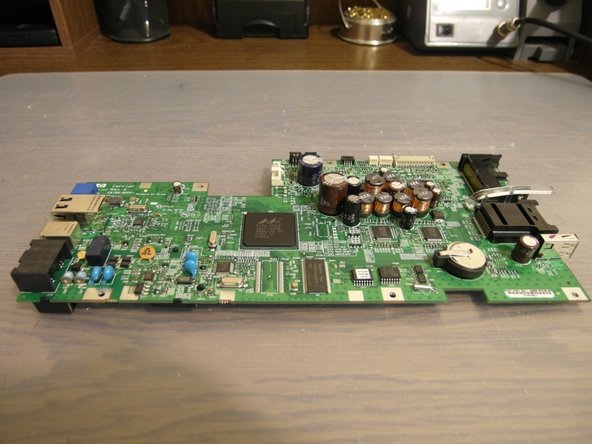
Открутите винты, чтобы отсоединить основную плату принтера.
На плате есть вход питания, разъем Ethernet, порт USB-устройства, входы и выходы телефонной линии, слоты для карт памяти, порт USB-хоста, различные внутренние разъемы и батарейка CR2032 RTC.
Шаг 13


Открутите винты двигателя печатающей головки.
Здесь у нас двигатель постоянного тока.
Шаг 14


Поверните принтер вправо, чтобы добраться до другого двигателя постоянного тока.
Открутите два винта, соединяющие двигатель с корпусом.
У нас будет еще один двигатель постоянного тока.
Шаг 15

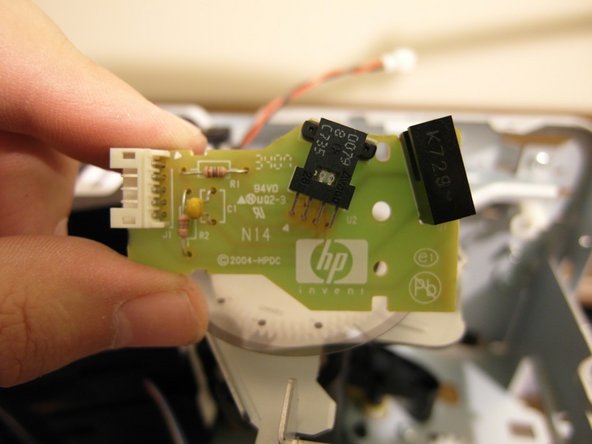
Выкрутите винт, чтобы достать щелевые оптопереключатели.
Шаг 16


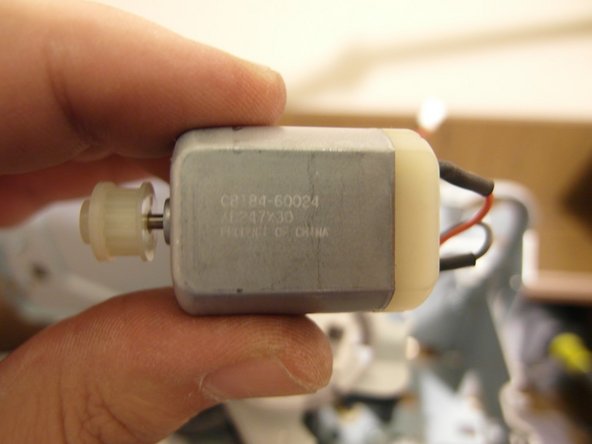
Внутри L7580 находится множество двигателей постоянного тока. Отсоедините слоты для чернильных картриджей, открутив винты, чтобы обнаружить еще один двигатель постоянного тока.
Шаг 17


Это механизм прокачки чернильных картриджей. Последний двигатель постоянного тока, который мы отсоединили, управляет этим механизмом.
Оптопереключатель сообщает о положении механизма.
Связь между платой и картриджами устанавливается по последовательной линии данных, как я предполагаю.
Шаг 18


Далее мы видим механизм очистки печатающей головки.
Главная печатающая головка (которая включает в себя две сменные головки) имеет внутри печатную плату.
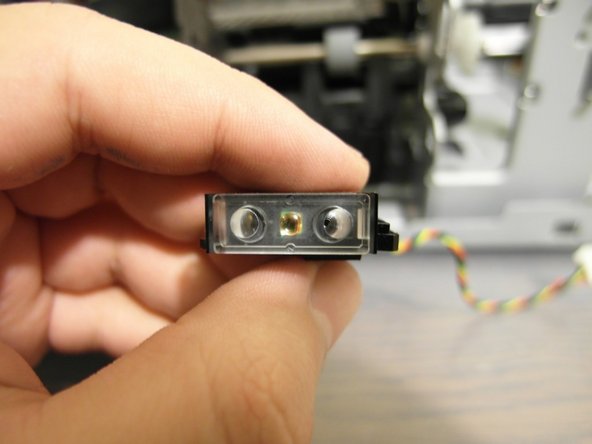
А это — детектор типа бумаги. По сравнению с предыдущими версиями он немного уплотнился.
Шаг 19


Достигнув нижнего слоя, мы видим механизм подачи бумаги.
Сняв верхнюю крышку, мы обнаруживаем шестой и последний двигатель постоянного тока с энкодером.
Шаг 20


На последнем этапе мы обнаруживаем воздушный насос для механизма очистки печатающей головки. Удивительно!
