
Введение
(Осторожно) Разборка HP модели 11 G5 EE, широко используемой в школах.
Любезно предоставлено для создания руководства моим работодателем (ИТ-отделом школы)
Шаг 1 Разборка/демонтаж HP Chromebook 11 G5 EE


Это HP Chromebook 11 G5 Education Edition, обычно используемый в школах.
НЕ РЕМОНТИРУЙТЕ УСТРОЙСТВА, ПРИНАДЛЕЖАЩИЕ ШКОЛЕ, САМОСТОЯТЕЛЬНО. В школах действуют особые правила, и обычно ремонт производится своими силами. За самостоятельное вскрытие школьного устройства у вас могут возникнуть большие проблемы с ИТ-отделом школы.
Любезно предоставлено моим работодателем для создания руководств на ifixit
Для начала открутите все винты на нижней части устройства. Сюда входят 10 винтов PH1, все они скрыты резиновой вставкой. Это можно легко сделать с помощью самой маленькой плоской отвертки или чего-то вроде скрепки.
Шаг 2


Переверните устройство (и выключите его, если оно включено) и снимите клавиатуру.
Это можно сделать, поддев клавиатуру, двигаясь по краям.
Не вытаскивайте клавиатуру сразу, она закреплена двумя разъемами ZIF: одним для тачпада и другим для клавиатуры. Обязательно открепите их, прежде чем продолжить.
Шаг 3


Обратим внимание на нижнюю часть снятой клавиатуры, где можно увидеть тачпад и его ZIF-кабель.
Кабель ZIF приклеен к тачпаду с помощью небольшого количества клея, который очень легко удалить.
Тачпад можно вытащить, открутив 3 винта PH00, и вынуть его, надавив на другую сторону, немного в сторону клавиатуры.
Шаг 4


Есть также странная пластиковая деталь, которая снимается. Учитывая, что за все время работы в школьной ИТ-службе мне ни разу не приходилось иметь с ней дело, я не могу с уверенностью сказать, для чего она нужна.
Лучшее предположение? Для того, чтобы давление, оказываемое на клавиатуру, не выгибало ее внутрь.
Тем не менее, эту деталь можно снять, открутив единственный винт PH0, который ее крепит.
Шаг 5

Вернувшись к основному узлу, можно сразу же обнаружить несколько основных компонентов.
Батарея
Правая дочерняя плата USB
Плата WLAN/Bluetooth
Бочкообразный штекер входа постоянного тока
Материнская плата
Стереодинамики
Шаг 6


Начнем с извлечения батареи, которая состоит из 3 элементов.
Отсоедините батарею, вытащив кабель из материнской платы.
Батарея удерживается одним винтом PH0. После снятия его можно вытащить.
Вскрытие батареи действительно подтверждает, что она состоит из 3 элементов, как и контроллер.
Никогда не открывайте батарею, даже если вы уверены, что она состоит из большего количества элементов. Одна небольшая ошибка может привести к взрыву токсичных газов. Даже если вы вскроете батарею, ни одна из деталей в сборе не может быть заменена по отдельности. Это связано с тем, как сбалансированы и откалиброваны многоэлементные литиевые батареи.
По всей видимости, батарея оснащена внутренним датчиком температуры, чтобы защитить ее от взрыва в небезопасных условиях.
Шаг 7

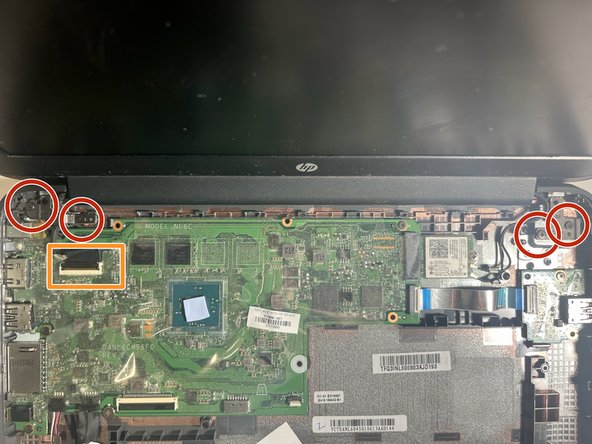

Что касается дисплея, то его можно снять, открутив 4 винта PH1, по 2 на каждой петле.
Убедитесь, что вы отсоединили кабель ZIF дисплея.
Это можно сделать, слегка отклеив защитный пластиковый слой, чтобы обнажить разъемы.
Шаг 8


После того как вы открутили и отсоединили дисплей, его можно снять, закрыв крышку, после чего он «отсоединится» от основного корпуса.
Теперь можно снять ободок дисплея, поддев его по краям.
Под наклейками внизу слева и справа от дисплея находятся 2 скрытых винта PH0.
Безель крепится с помощью защелок и вышеупомянутых винтов (я забыл про винты и вырвал их :^)
Шаг 9


Теперь, когда дисплей в сборе открыт, можно увидеть веб-камеру (верхняя плата) и сам ЖК-дисплей.
ЖК-дисплей можно отсоединить, открутив 4 винта PH1, по одному в каждом углу.
Не выдергивайте сразу ЖК-дисплей, он все еще подключен к основному блоку дисплея с помощью кабеля.
Этот кабель можно отсоединить, отклеив прозрачную ленту и потянув кабель наружу.
Хотя это не так глупо и безрассудно, как демонтаж батареи, я отклеил пленку на плате контроллера ЖК-дисплея. Не стоит делать это самостоятельно, так как там может быть высокое напряжение, а также потому, что под крышкой нет сменных деталей.
Шаг 10


Вернувшись к основному корпусу дисплея, вы можете снять металлические петли с верхней крышки, открутив 8 винтов PH1.
Вы можете заметить, что один из них отсутствует в левом нижнем углу этого изображения. Я не могу сказать, будет ли там винт на вашей модели, так как это конкретное устройство могло быть отремонтировано ранее в моем отделе.
На правом шарнире также имеется наклейка, которую можно аккуратно отклеить.
Кабель дисплея/веб-камеры можно вытащить, слегка потянув его за пазы и отсоединив от веб-камеры.
Теперь можно снять веб-камеру, слегка поддев ее за верхнюю крышку, стараясь не сломать ее.
Шаг 11

Антенные кабели можно отсоединить аналогично дисплейным кабелям, только аккуратно отсоедините медные концы, чтобы не повредить их.
Шаг 12


Теперь, перейдя к динамикам, мы можем отключить их, отсоединив разъем на левой стороне устройства. Этот разъем может быть довольно тугим, поэтому вы можете поддеть его пинцетом.
После этого можно извлечь динамики. (для этого может потребоваться некоторое усилие)
Шаг 13

Теперь извлеките карту WLAN, для этого отклейте защитный пластик, открутите один винт PH1 и вытащите ее.
Шаг 14


Теперь мы можем извлечь дочернюю плату, сначала отсоединив ZIF, соединяющий ее с материнской платой.
Затем открутите единственный винт PH1, чтобы освободить плату.
Шаг 15


Следующим компонентом, который необходимо извлечь, является материнская плата.
Сначала отсоедините бочкообразный штекер от материнской платы.
Затем выкрутите 4 винта PH1, которыми материнская плата крепится к корпусу.
Наконец, выкрутите один винт PH1, крепящий заглушку к корпусу, и снимите материнскую плату.
Кабель с бочкообразной заглушкой можно вытащить вместе с заглушкой, просто сняв ее с корпуса, так как в ней используется очень мало клея.
