No Image

Функция «Замена нити» (во время печати)

74 просмотров
17 декабря 2023

Шаг 1 Остановка печати для замены нити

"Replace Filament" Function (During Printing), Stopping printing for filament exchange: step 1, image 1 of 2"Replace Filament" Function (During Printing), Stopping printing for filament exchange: step 1, image 2 of 2

Во время печати выберите опцию «Замена нити» в меню быстрых настроек.

Шаг 2 Извлечение нити из печатающей головки

"Replace Filament" Function (During Printing), Removing the filament from the printhead: step 2, image 1 of 1

Дождитесь, пока машина остановит печать.

Поверните ручку или протяните нить через экструдер, чтобы удалить старую нить.

Примечание: Пока не нажимайте кнопку. Только по окончании замены нити возобновите печать.

Шаг 3 Извлечение старого филамента

"Replace Filament" Function (During Printing), Removing the old filament: step 3, image 1 of 2"Replace Filament" Function (During Printing), Removing the old filament: step 3, image 2 of 2

Нажмите на ушко и вытащите нить из экструдера.

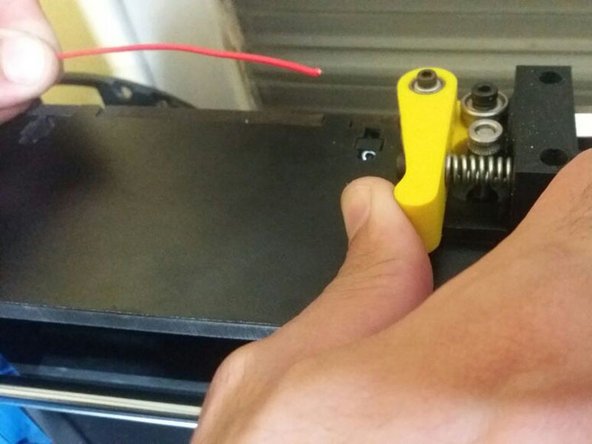
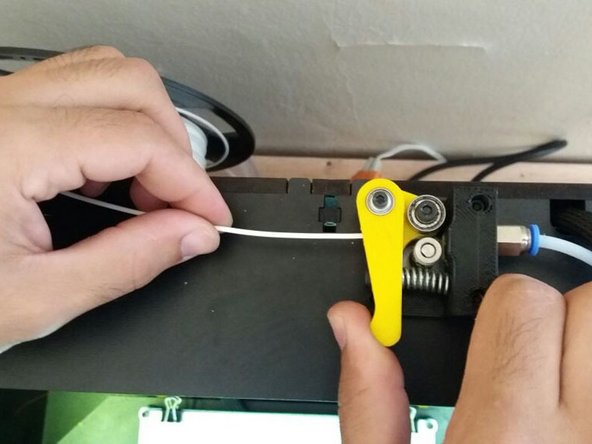
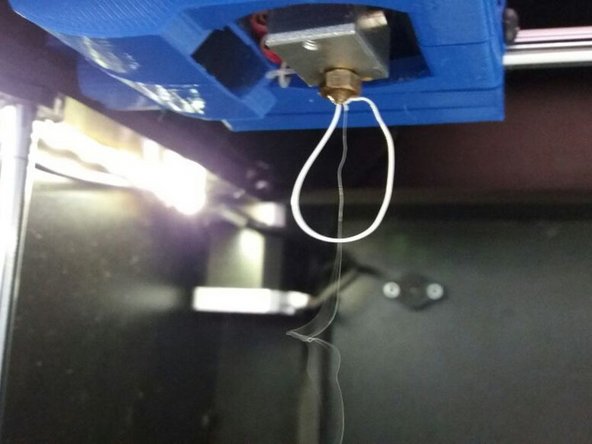
Шаг 4 Установка новой нити

"Replace Filament" Function (During Printing), Placing the new filament: step 4, image 1 of 3"Replace Filament" Function (During Printing), Placing the new filament: step 4, image 2 of 3"Replace Filament" Function (During Printing), Placing the new filament: step 4, image 3 of 3

Нажмите на ушко экструдера и протолкните нить через отверстие.

Продолжайте проталкивать нить, пока она не выйдет из уже нагретого сопла.

Шаг 5 Завершение и возобновление печати

"Replace Filament" Function (During Printing), Finishing and resuming printing: step 5, image 1 of 1

Протрите сменный материал в сопле и нажмите боковую кнопку, чтобы завершить замену нити и возобновить печать.

Комментировать
74 просмотров
Комментариев нет, будьте первым кто его оставит

Это интересно
No Image Гайды
0 комментариев
No Image Гайды
0 комментариев
No Image Гайды
0 комментариев