
Введение
Freedom Scientific PACmate — это серия портативных компьютеров для слепых на базе Windows CE, представленная в 2000-х годах. Наша модель представляет собой оригинальный (не Omni) BX400, работающий под управлением CE 4.1. BX означает клавиатуру Брайля в стиле Перкинса, а 400 — дисплей Брайля с возможностью замены 20 ячеек. В этом руководстве мы рассмотрим оба варианта.
Шаг 1 Обзор


На основном корпусе устройства расположена клавиатура Брайля в стиле Перкинса, а также динамик, микрофон и клавиши управления курсором. Модульный дисплей Брайля вставляется в нижнюю часть.
Перевернув устройство, вы увидите маркировку, а также фиксатор дисплея Брайля.
Потянув за него, мы можем освободить дисплей, чтобы заменить его, облегчить устройство и работать без него или даже подключить его к другому компьютеру. Отлично!
Шаг 2


Давайте сначала разберемся с дисплеем Брайля. Нижняя крышка держится на 3 винтах M3x7 на задней грани и еще двух винтах M3 на передней (отсутствуют на нашем устройстве).
Чтобы освободить верхнюю крышку, вставьте плоскую отвертку в прямоугольные отверстия спереди и освободите зажимы.
Когда верхняя крышка снята, колеса прокрутки могут свободно перемещаться. Запомните ориентацию для повторной установки.
Шаг 3 Модуль дисплея Брайля


Теперь, когда мы внутри, у нас есть доступ к модулю дисплея Брайля.
Модуль держится на 4 винтах M4 и 2 винтах M2. Открутив их, отсоедините разъем в правом верхнем углу и извлеките модуль.
Шаг 4 Печатная плата дисплея Брайля


Модуль дисплея удерживает плату внутри, поэтому на данном этапе мы можем просто вынуть плату. Давайте посмотрим на нее поближе.
Шаг 5 Переделка?


Взглянув на плату, мы увидим несколько странных вещей. Похоже, что индуктор был заменен, а трассировка была вырезана и подключена в обход.
Мы задаемся вопросом, является ли это заводской ревизией или более поздней переделкой. Это может объяснить отсутствие винтов?
В любом случае мы приклеим индуктор клеем, чтобы он перестал дребезжать.
Шаг 6 Проблемное место
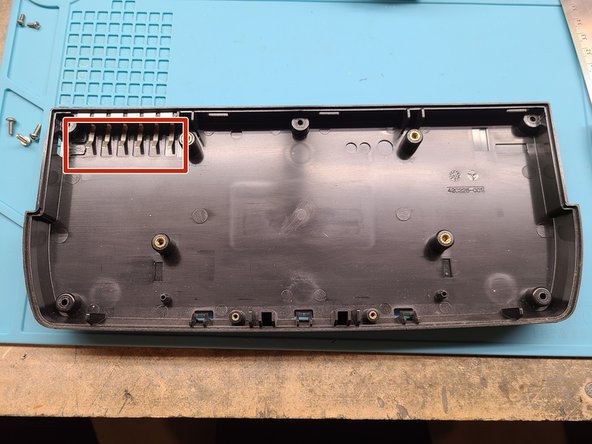


Плата подключается к основному блоку через пружинные контакты, встроенные в нижнее основание дисплея.
Если эти пружинные контакты или место на плате, в которое они упираются, подверглись коррозии, как в данном устройстве, дисплей Брайля может работать неправильно.
Очистите их наждачной бумагой, стальной ватой или ластиком для карандашей, чтобы они снова стали блестящими.
Шаг 7 Главный блок


Исследовав дисплейный модуль, вернемся к основному блоку. Сам по себе он выглядит довольно симпатично, не так ли?
Перевернув блок, мы обнаружим 4 утопленных винта M3x7 и 6 винтов M3x4, удерживающих корпус вместе.
Теперь мы можем потянуть передний край блока вверх и к себе, чтобы освободить защелки, но будьте внимательны, так как между клавиатурой и материнской платой все еще подключены кабели.
Шаг 8 Прокладка кабелей клавиатуры


Приподняв клавиатуру, мы обнаружим кабели, которые нужно отсоединить. Два 2-контактных разъема для микрофона и динамика, а также еще один ленточный кабель для клавиатуры.
Освободив кабели, мы можем снять клавиатуру и открыть голую материнскую плату. Подождите, это что, модуль SODIMM?
Шаг 9 Система на модуле


Это модуль SODIMM! Freedom Scientific, похоже, использовала модульную архитектуру, чтобы основную систему можно было обновить позже. Насколько я могу судить, позже они сделали это с серией Omni, которая имеет 128 МБ оперативной памяти.
Два винта фиксируют модуль System on Module, после чего мы можем снять его, освободив защелки по бокам.
Сняв термопрокладки, мы можем лучше рассмотреть процессор Intel XScale с частотой 400 МГц, 64 МБ оперативной памяти и системную Flash-память.
Может ли замена этого модуля позволить вам сделать апгрейд Omni? Нам нужно провести дополнительные испытания, но это вполне возможно.
Шаг 10 Главная плата


Два винта крепят основную плату к корпусу.
Открутив винты, вы можете перевернуть главную плату, чтобы получить доступ к аккумулятору и кабелям платы pogo pin.
Отсоединив их, можно освободить плату.
Шаг 11 Обзор платы


Верхняя часть платы довольно скудная: большую часть площади занимают слот SODIMM и внутренние разъемы.
Нижняя часть гораздо плотнее. Два слота для карт CF и их микросхемы-драйверы занимают центральное место, а по бокам располагаются остальные элементы ввода-вывода.
Шаг 12 Батарея


Теперь мы наконец-то можем получить доступ к батарее. Два винта удерживают ее, и она сразу же вынимается.
Плата, удерживающая штырьки дисплея, также доступна с помощью еще двух винтов.
Шаг 13 Информация о батарее


Вынув батарею, мы можем рассмотреть ее поближе. Это отверстие выглядит не очень хорошо, и, вероятно, оно как-то связано с тем, что батарея не держит заряд.
Аккумулятор состоит из стандартных литиевых ячеек 3,7 В в конфигурации 1S4P. Емкость не обозначена, но размеры ячеек составляют 5,2х34х59 мм или 523459 в промышленных размерах.
Я нашел несколько ячеек 523450 для восстановления блока, которые, похоже, пока работают, хотя емкость не очень велика.
Имейте в виду, что восстановление аккумуляторных блоков сопряжено с риском травм, возгорания и прочих неприятностей, поэтому перед тем, как восстанавливать свой собственный блок, ознакомьтесь с правилами безопасности и конструкцией литий-ионных блоков.
Шаг 14 Динамик


Теперь вернемся к клавиатурному блоку, который мы отложили ранее. Сама клавиатура находится между верхним корпусом и динамиком.
Открутив два винта, можно освободить динамик и получить доступ к плате.
Шаг 15 Клавиатура


Семь винтов удерживают саму клавиатуру, и после их удаления плата может быть извлечена на свободу.
Перевернув плату, мы увидим интересный набор переключателей. Точки Брайля — это линейные переключатели Cherry ML (также используемые в устройствах BrailleNote), а другие кнопки — это токопроводящие накладки, встроенные в резиновый купол.
Переключатели Cherry ML, как правило, имеют линейный ход, но купольная пленка придает им квазитактильность. Причудливо!
Шаг 16 Последние шаги


Теперь в корпусе остались только куполообразный лист и микрофон.
Куполообразный лист просто вынимается, а маленькие клавиши остаются прикрепленными к нему. Клавиши со шрифтом Брайля вынимаются по отдельности, но они взаимозаменяемы, так что не нужно беспокоиться о том, какая клавиша какая.
И, наконец, микрофон. Он находится в резиновой втулке с трением, поэтому аккуратное поддевание палочкой поможет его освободить.
Шаг 17 Заключение

Вот и все, друзья! Надеюсь, вам понравилось заглядывать внутрь этого маленького устройства.
Некоторые детали, такие как вездесущие гайки (никаких винтов в пластик!) и модульная конструкция, действительно впечатлили меня, другие, такие как достаточно хороший для преобразования текста в речь динамик и странная установка батареи, — не очень.
В любом случае, это был интересный взгляд на мир старых технологий доступности.
