
Введение
Взгляд изнутри на Facebook Portal TV.
Шаг 1 Разборка Facebook Portal TV


Особенности:
Умная камера и умный звук
Встроенная Alexa
Легко отключить камеру и отключить микрофон нажатием кнопки или блокировкой объектива камеры
Видеозвонки через Facebook и Messenger
120 градусов поле зрения
Разрешение камеры 12,5 Мп
8-микрофонная решетка дальнего поля
Шаг 2


Вид на устройство с внешней стороны
Разъем питания
Выход HDMI
Интерфейс USB C
Кнопка для отключения микрофона и камеры
Сдвиг крышки камеры
Системный светодиод
Шаг 3


Сначала казалось, что в этом устройстве нет входа.
Если перевернуть устройство вверх дном, то между корпусом и основанием окажется крышка. Сняв эту крышку, вы обнаружили шестнадцать винтов T5.
Открутив шестнадцать винтов, мы сняли только основание.
Очевидного способа проникновения в устройство по-прежнему не было.
Шаг 4

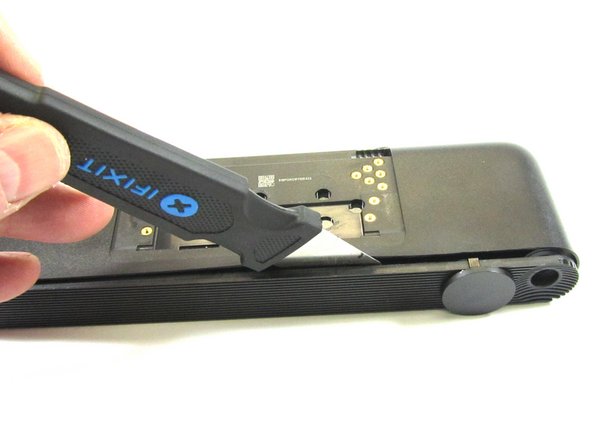

Пришло время достать инструмент Spudger Tool и проверить несколько граней.
Работая вдоль переднего края, оказалось, что лицевая панель была приклеена или закреплена двойной клейкой лентой
Инструмент Spudger Tool был использован для ослабления зазора вдоль края лицевой панели
Для дальнейшего освобождения лицевой панели использовался инструмент Jimmy.
Сняв лицевую панель
мы можем увидеть светодиодную трубку
мы можем также увидеть камеру выключатель
Светодиодная труба
Шаг 5

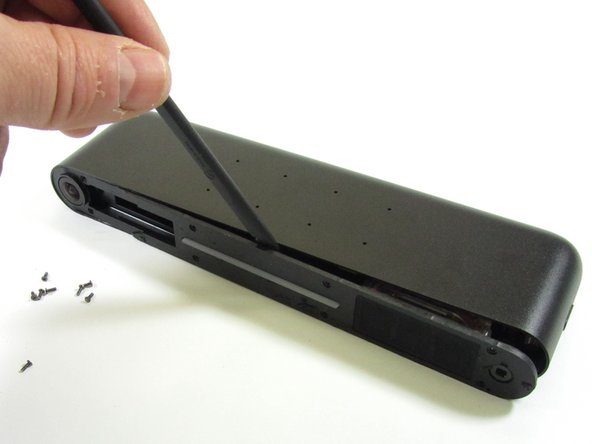

На этом этапе мы близки к тому, чтобы проникнуть внутрь устройства.
Теперь мы столкнулись с еще восемью винтами T5.
Пора достать инструмент Spudger Tool и снова поддеть лицевую панель.
На этой лицевой панели расположены камера и динамик
Отодвинув лицевую панель, мы сталкиваемся с еще двумя винтами T5 в самой задней части устройства слева и справа от него
Шаг 6


Теперь мы гораздо ближе к тому, чтобы открыть устройство и получить доступ к электронике внутри
Как уже говорилось в предыдущем шаге, в задней части устройства есть два винта T5.
Как раз в тот момент, когда мы думали, что выкрутили все винты, переключатель на боковом блоке мешает вытащить электронику из корпуса. Его удерживают два винта T2.
Шаг 7


Теперь с помощью пинцета мы можем отсоединить кабель динамика, прикрепляющий переднюю панель к остальной части корпуса.
Затем мы можем выдвинуть металлический корпус, в котором находится электроника, из основного корпуса.
Теперь с помощью пинцета подденьте защелку замка гибкого кабеля, чтобы освободить гибкий кабель, прикрепленный к основной электронике в металлическом корпусе и внешнем корпусе. Как мы вскоре увидим, этот кабель идет к печатной плате микрофонного массива в верхней части внешнего корпуса
Шаг 8


Теперь, когда внешний корпус снят, а передняя панель удалена, мы можем открыть металлический корпус, в котором находится основная электроника.
Металлический корпус крепится восемью винтами T5. Используйте инструмент T5, чтобы выкрутить эти винты
Металлический корпус также удерживается вместе на каждом внешнем конце с помощью гибкой антенны типа наклейки. Эти гибкие антенны необходимо снять, прежде чем открывать металлический корпус.
Шаг 9


К сожалению, удаление гибких антенн приведет к их разрушению. Так как антенны гибкие и имеют клей, удерживающий их на месте. Однако можно снять антенны и использовать клей, чтобы удержать их на месте при сборке устройства.
С помощью пинцета снимите гибкие антенны с каждого конца металлического корпуса.
Шаг 10


Когда винты металлического корпуса удалены, а гибкие антенны сняты с каждой стороны металлического корпуса, металлический корпус можно открыть, чтобы мы могли впервые взглянуть на электронику внутри.
Мы также видим, что металлический корпус предназначен не столько для экранирования радиочастот, сколько для охлаждения и утяжеления продукта.
Охлаждение осуществляется с помощью медной тепловой трубки
Шаг 11

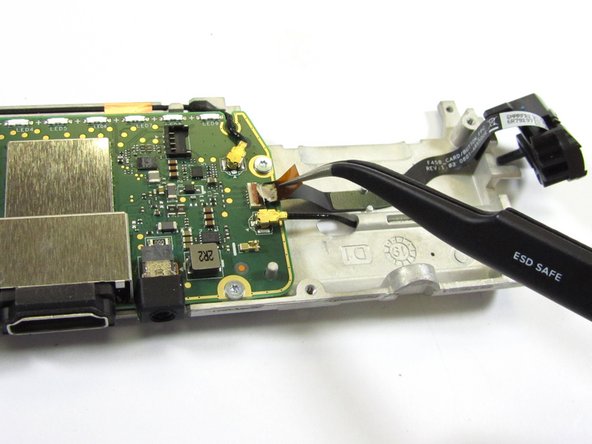

Теперь самое время снять гибкий кабель боковой кнопки с нижней стороны устройства.
Это можно сделать, сняв пинцетом пластиковую пленку с разъема кнопки. Затем с помощью пинцета поднимите защелку разъема и вытащите гибкий кабель кнопки.
Шаг 12


Прежде чем мы сможем рассмотреть электронику поближе, нам также необходимо удалить кабели антенны u.fl, которые прикреплены к основной плате электроники.
Для поддевания и отсоединения антенных кабелей от разъемов u.fl можно использовать инструмент Spudger Tool.
Теперь используйте инструмент Spudger Tool, чтобы извлечь главную плату электроники из металлического корпуса
Шаг 13


С главной платы электроники удалены, мы можем теперь удалить камеру, которая прикреплена
Для этого сначала снимите пластиковую пленку с разъема камеры. Затем извлеките гибкий кабель камеры, поддев защелку разъема и освободив гибкий кабель камеры пинцетом.
Шаг 14

Гибкий кабель камеры также удерживается на месте с помощью толстого пластикового блока, прикрепленного к основной печатной плате электроники. Этот пластиковый блок можно отсоединить от печатной платы.
Теперь, когда мы сняли основную печатную плату электроники, вернемся к маленькой электронной плате, расположенной в верхней части основного корпуса
Шаг 15


Как видно на фотографиях первого этапа разборки, в верхней части основного корпуса есть восемь отверстий для штырьков. Эти отверстия предназначены для микрофонного массива. Отверстия передают звук на восемь MEMS-микрофонов, расположенных под отверстиями.
На противоположной внешней стороне основного корпуса мы видим восемь круглых отверстий. С внутренней стороны эти отверстия закрыты черной лентой
Шаг 16


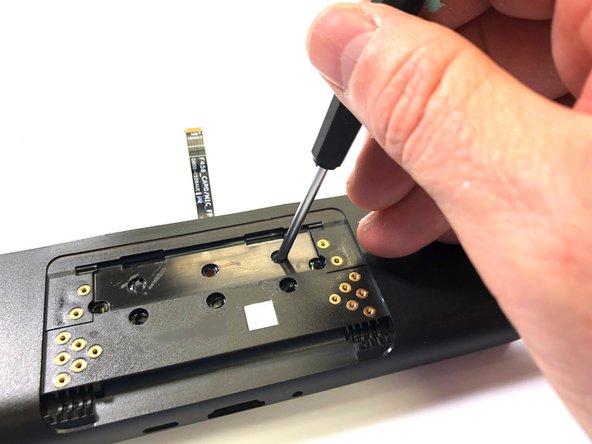
Мы можем использовать пинцет, чтобы пробить отверстия в черной ленте, чтобы обеспечить доступ к винтам, которые держат печатную плату микрофонного массива на противоположной стороне корпуса
Как только мы получили отверстия пробиты в ленте мы используем T2 инструмент, чтобы удалить винты, удерживающие микрофон PCB в корпусе
Шаг 17


После того, как винты крепления печатной платы микрофонного массива были удалены, мы можем просто поддеть печатную плату инструментом Spudger Tool, чтобы освободить ее. Он также удерживается на месте с двойной клейкой лентой в дополнение к винтам
После того как плата микрофонного массива была извлечена, мы можем рассмотреть ее поближе
Шаг 18


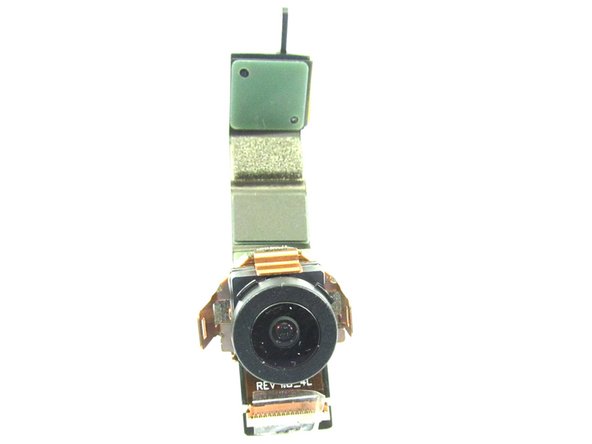
Теперь мы можем перейти к отделению камеры от крышки передней панели
С помощью инструмента Spudger Tool подденьте металлический выступ, крепящий камеру к передней крышке.
Шаг 19


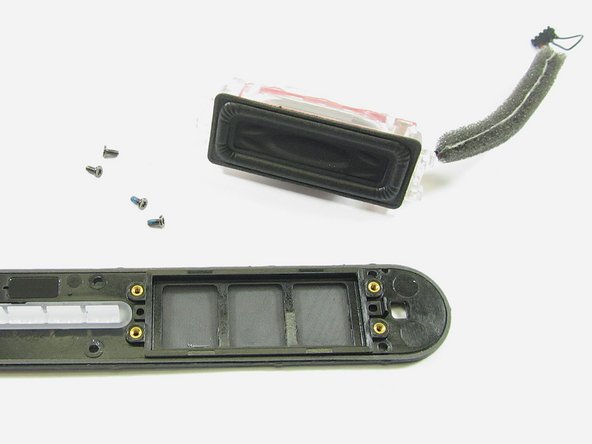
Теперь мы можем отделить динамик от передней крышки
Динамик удерживается на месте четырьмя винтами T2. Используйте инструмент T2, чтобы выкрутить эти винты
Шаг 20


Вернувшись к основной печатной плате электроники, нам нужно снять радиочастотное экранирование, чтобы мы могли увидеть компоненты под радиочастотными экранами.
Используйте инструмент для поддевания, чтобы снять каждый радиочастотный экран. Радиочастотные экраны только защелкнуты на месте и могут быть легко удалены
Шаг 21

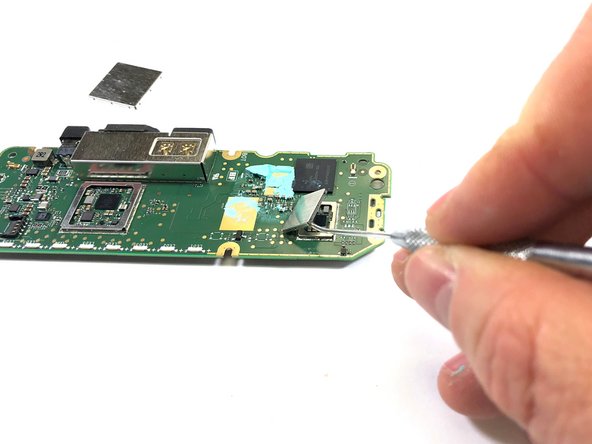
Теперь переверните главную электронную плату и снимите еще два радиочастотных экрана.
Используйте стоматологический инструмент для снятия этих радиочастотных экранов
Шаг 22


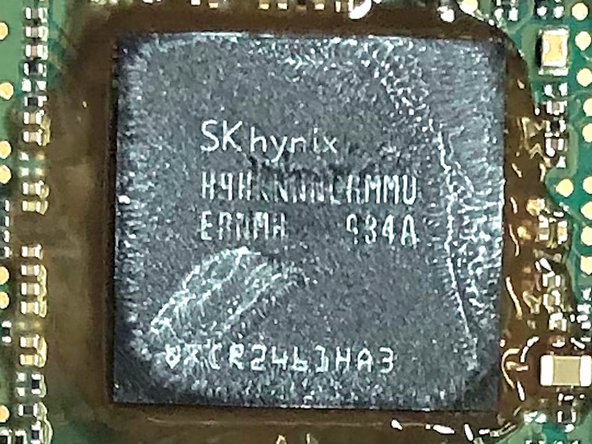
Сняв радиочастотные экраны, мы можем рассмотреть компоненты на печатной плате. Основной SoC находится под памятью Sk Hynix, и доступ к нему затруднен. Sk Hynix также производит процессоры изображений, так что это может быть их SoC/Imager. На ряд деталей не удалось найти перекрестные ссылки, если у вас есть информация о детали, пожалуйста, оставьте ее в комментариях
FLH — не удалось найти перекрестные ссылки
DSP Group D7A1C Audio DSP
Sk hynix H9Hknnnncrmmuernmh LPDDR4 32GB 256Mx16 PC3733
Qualcom PM8998 ИС управления питанием (PMIC)
Qualcom WCN3990 — WiFi 2.4Ghz, 5Ghz, 2×2, двухдиапазонный одновременный, 802.11ac
Qualcom 3C/485Z — не удалось пересечься, но это могут быть усилители мощности для WiFi
AW9109 — не удалось пересечься, но это может быть ИС драйвера светодиодов от Shanghai Awinic Technology
Шаг 23


Удалив радиочастотное экранирование с обратной стороны, мы можем рассмотреть электронику на этой стороне печатной платы. Кроме того, ряд деталей не удалось скрестить, поэтому, если у вас есть информация о какой-либо детали, пожалуйста, оставьте ее в комментариях
8mB / +19C / 10 — не удалось скрестить
894A / A1 12 / +9228 — не удалось пересечься
Qualcom PMI8998 — ИС управления питанием. Используется с PM8998 (другая сторона печатной платы)
Sinopower — SM3337 — P-канальный МОФЕТ
Встраиваемый флеш-диск SanDisk объемом 32 ГБ
ИС управления питанием Qualcom PM8005
Шаг 24


Теперь обратим внимание на плату микрофонного массива.
Мы видим, что на одной стороне платы расположены порты (отверстия) для микрофонов
На другой стороне платы расположены восемь микрофонов MEMs
МЭМС-микрофон Infineon IM69D130
Шаг 25


Теперь давайте рассмотрим камеру в устройстве. Объектив камеры и устройство формирования изображения объединены и не могут быть легко разделены.
Не удалось сверить маркировку камеры с маркировкой на гибком кабеле камеры. На корпусе камеры нет никаких маркировок.
Шаг 26


Далее рассмотрим динамик
Номер детали динамика — 8GVRMS138N9454 — не удалось установить перекрестные ссылки
Шаг 27

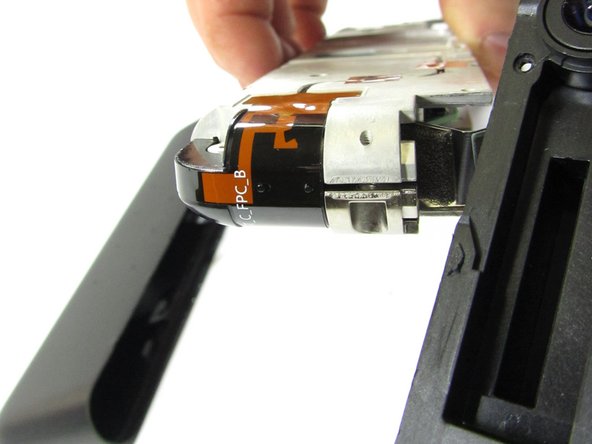

Вид на левую и правую антенны
Шаг 28

Идентификация микросхем на передней панели основной печатной платы:
Вам может потребоваться увеличить ее, чтобы увидеть текст.
Шаг 29

Идентификация микросхем задней основной печатной платы:
Вам может потребоваться увеличить ее, чтобы увидеть текст.
Шаг 30

Идентификация ИС печатной платы переднего микрофона:
Вам может потребоваться увеличить ее, чтобы увидеть текст.
Шаг 31


Крупный план некоторых компонентов
DSP Group D7A1C Audio DSP
Встраиваемый флеш-диск SanDisk объемом 32 ГБ
Как уже упоминалось ранее, SK hynix DRAM прикреплена к основной SoC.
Шаг 32


Больше видов компонентов крупным планом
Qualcom PM8998 ИС управления питанием (PMIC)
Qualcom PMI8998 — микросхема управления питанием. Используется с PM8998 (другая сторона печатной платы) Новая линия.
ИС управления питанием Qualcom PM8005
Шаг 33

Qualcom WCN3990 — WiFi 2.4Ghz, 5Ghz, 2×2, Dual-band concurrent, 802.11ac, и Qualcom 3C 485Z — возможные усилители мощности для радио WiFi
Шаг 34

Разборка телевизора Facebook Portal TV в разобранном виде
