
Введение
Снятие внутренней части блокировки и кнопок регулировки громкости может потребоваться, если блокировка или кнопки регулировки громкости перестали работать, устройство было сильно повреждено в результате падения или попадания воды. Этот компонент прикреплен как к кнопке блокировки, так и к кнопке регулировки громкости, что позволяет легко устранить неисправность, если обе кнопки не работают! Это руководство довольно простое и не занимает много времени.
Шаг 1 Открытие устройства

Выключите устройство.
Поместите маленькую присоску на угол экрана и слегка потяните вверх, чтобы обнажить шов между экраном и корпусом.
Шаг 2


Вставьте пластиковый инструмент для открывания в шов возле угла устройства.
Медленно проведите инструментом по периметру устройства, постепенно поддевая экран.
При освобождении пружинных зажимов, удерживающих экран на месте, будут слышны щелчки.
Также нормально слышать, как отделяется клей, поскольку небольшое его количество используется для фиксации экрана.
Шаг 3


Когда экран будет освобожден от всех пружинных зажимов и клея, медленно откройте устройство, как раковину моллюска, при этом шарнир должен находиться с левой стороны устройства.
Не отделяйте экран от корпуса более чем на несколько сантиметров, поскольку они все еще соединены тремя оранжевыми ленточными кабелями.
Безопасно положите устройство обратно на стол, положив его экраном вниз.
Задняя часть корпуса будет немного перекрывать экран.
Шаг 4


Отсоедините ленточный кабель, подложив пластиковый инструмент для открывания под черный пластиковый выступ, который находится на противоположной стороне порта от ленточного кабеля.
Потяните вверх, пока черный выступ не сдвинется на 90 градусов, и аккуратно вытащите ленточный кабель из порта.
Шаг 5

Поместите пластиковый инструмент для открывания под белый пластиковый выступ на одном из портов ленточного кабеля.
Потяните вверх, пока черный выступ не сдвинется на 90 градусов, и аккуратно вытащите ленточный кабель из порта.
Повторите предыдущий процесс, чтобы извлечь другой ленточный кабель.
Шаг 6

Извлеките батарею (закрепленную шестью винтами и белым проволочным разъемом), следуя инструкциям по извлечению, приведенным в этом руководстве по замене батареи.
Устройство, для которого мы писали это руководство, не поставлялось с батареей, поэтому мы не можем включить ее в шаги нашего руководства.
Аккумулятор извлекается на время ремонта для защиты от короткого замыкания, ударов и внутренних повреждений устройства.
Шаг 7 Внутренняя блокировка и кнопка регулировки громкости

Ориентируйте устройство так, чтобы кнопки блокировки и регулировки громкости, а также подключенные к ним компоненты находились слева вверху.
Шаг 8


Открутите два винта 2,5 мм, используя крестовую отвертку № 00.
Шаг 9


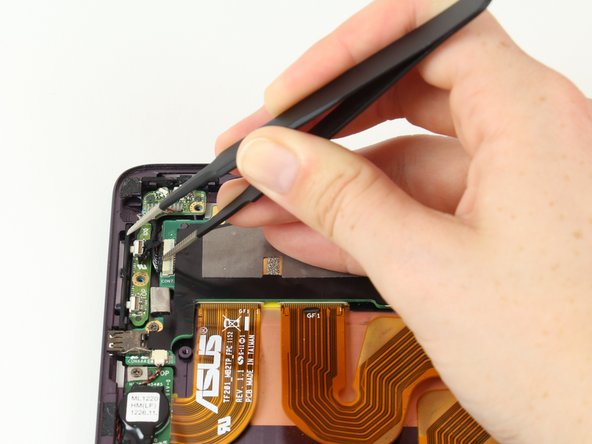
Пинцетом оттяните полоску черной ленты, закрывающую соединение между электронной частью кнопок блокировки и громкости и материнской платой.
Пинцетом выведите черную часть из белой части соединения.
Шаг 10

Электронная часть кнопок блокировки и громкости теперь должна свободно двигаться. Осторожно поднимите ее с помощью пинцета и отложите в сторону.
