
Введение
Это руководство необходимо для того, чтобы получить доступ ко всем компонентам, расположенным под клавишами. К ним относятся светодиоды подсветки и переключатели под клавишами. Начальные шаги по замене обоих компонентов одинаковы. Поэтому разница между заменой этих компонентов будет заключаться только в двух последних шагах. Шаг девятый будет использоваться для замены светодиодов, а шаг десятый — для доступа к переключателям либо для их замены, либо для установки глушителей на клавиши.
Шаг 1. Доступ к светодиодам и переключателям в Razer Blackwidow Ultimate 2013

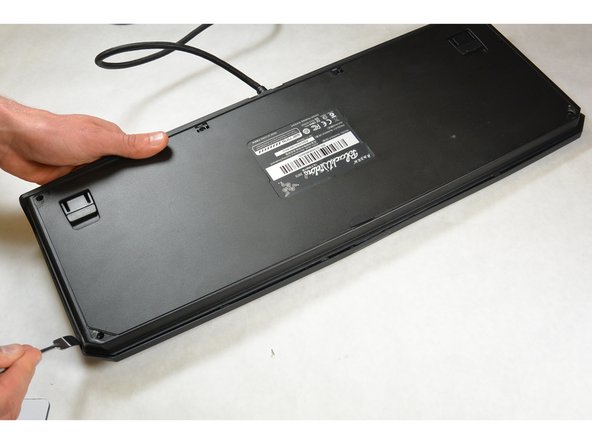
С обеих сторон от места входа кабеля в заднюю часть клавиатуры есть два выступа. С помощью металлических лопаток аккуратно подденьте эти выступы. На рисунке они обведены красным цветом.
Шаг 2


С помощью пластикового инструмента для открывания снимите резиновые накладки в каждом углу.
После снятия под каждой накладкой находятся 10-миллиметровые винты. Выкрутите винты с помощью крестовой отвертки.
Шаг 3

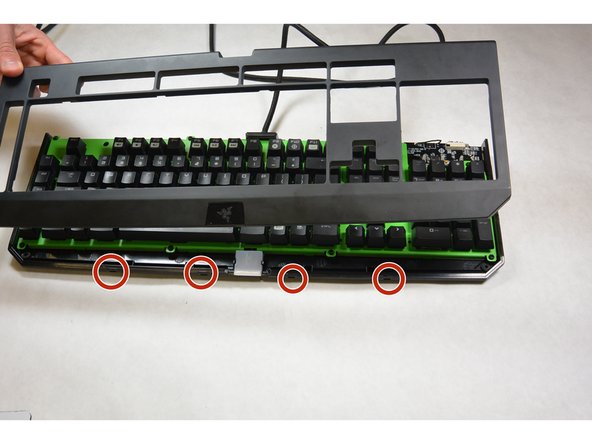
Используя широкую металлическую лопатку, подденьте лицевую панель клавиатуры.
Между лицевой панелью и основанием клавиатуры есть небольшие выступы, которые необходимо освободить. Четыре выступа расположены на передней части клавиатуры и по два на каждой стороне. Примеры нужных выступов обведены на третьем изображении.
Шаг 4

Найдите место, где кабель входит в заднюю часть клавиатуры. По обе стороны от выступа есть два винта, удерживающие кабель. После их удаления выступ должен выскользнуть из клавиатуры.
Шаг 5

Поднимите крышку светодиодного логотипа вертикально из гнезда.
Шаг 6


Выкрутите оставшиеся восемь 10-миллиметровых винтов с помощью крестообразной отвертки.
Чтобы извлечь плату из корпуса, потяните ее вверх и в сторону от отверстий для аудиоразъемов, чтобы аудиоразъемы выскочили из своих отверстий в боковой части подложки.
Шаг 7


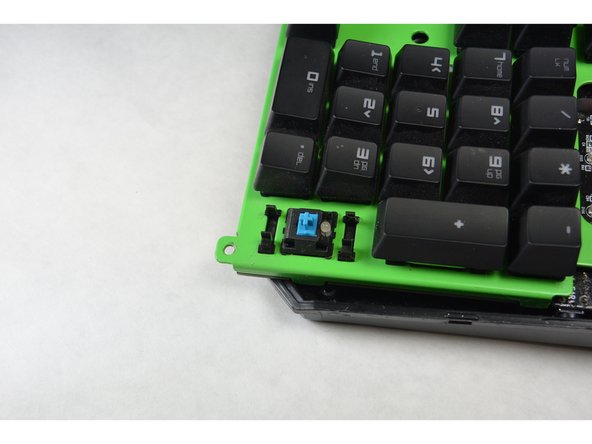
Клавиши можно снять с платы, потянув их пальцами вверх.
Большие клавиши можно извлечь, приподняв клавишу, чтобы обнажить металлический штифт под ней для дополнительной поддержки. Отсоедините штифт, потянув пинцетом за пластиковые язычки, удерживающие его.
Шаг 8
Перейдите по ссылке ниже, чтобы посмотреть видео, в котором подробно описаны все шаги по снятию переключателей и светодиодов с клавиатуры. https://youtu.be/luHI4UjkyCY?t=5m37s
