No Image

Доступ к печатной плате Samsung ML2510

76 просмотров
17 декабря 2023

Введение

В этом руководстве вам потребуется разобрать заднюю и боковые панели принтера, чтобы получить доступ к печатной плате.

Шаг 1 Снятие задней панели Samsung ML2510

Accessing Samsung ML2510 Circuit Board, Removing Samsung ML2510 Back Panel: step 1, image 1 of 3Accessing Samsung ML2510 Circuit Board, Removing Samsung ML2510 Back Panel: step 1, image 2 of 3Accessing Samsung ML2510 Circuit Board, Removing Samsung ML2510 Back Panel: step 1, image 3 of 3

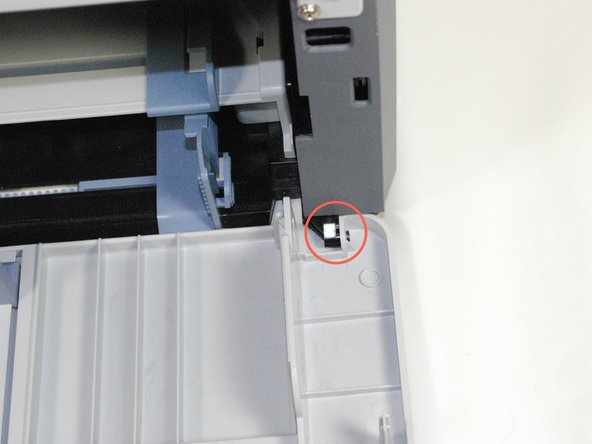
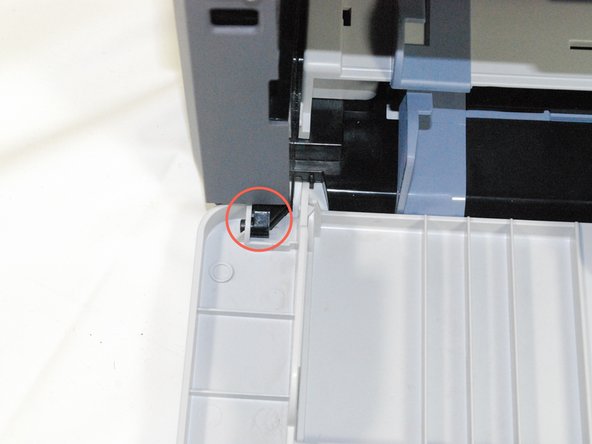
Снимите верхнюю откидную панель, вытащив штифты в нижней части этой панели.

Шаг 2

Accessing Samsung ML2510 Circuit Board: step 2, image 1 of 1

С помощью крестообразной отвертки №2 открутите четыре винта на задней панели принтера.

Шаг 3

Accessing Samsung ML2510 Circuit Board: step 3, image 1 of 3Accessing Samsung ML2510 Circuit Board: step 3, image 2 of 3Accessing Samsung ML2510 Circuit Board: step 3, image 3 of 3

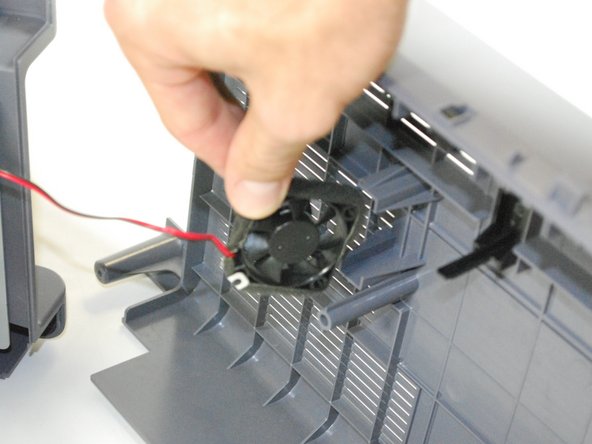
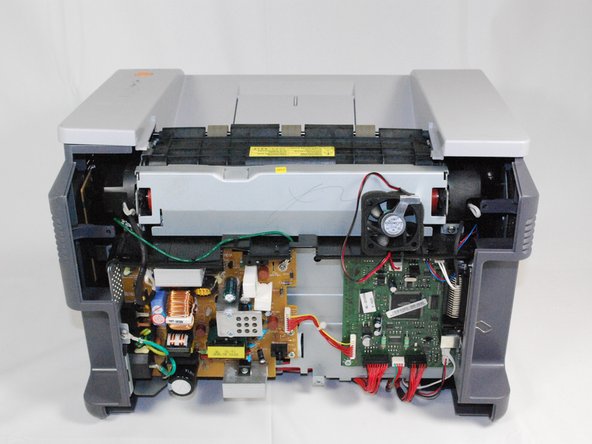
Аккуратно поднимите верхнюю панель, одновременно отсоединяя заднюю панель.

Перед тем как полностью вытащить заднюю панель, убедитесь, что задний вентилятор охлаждения извлечен из своего гнезда.

Шаг 4 Доступ к печатной плате Samsung ML2510

Accessing Samsung ML2510 Circuit Board, Accessing Samsung ML2510 Circuit Board: step 4, image 1 of 3Accessing Samsung ML2510 Circuit Board, Accessing Samsung ML2510 Circuit Board: step 4, image 2 of 3Accessing Samsung ML2510 Circuit Board, Accessing Samsung ML2510 Circuit Board: step 4, image 3 of 3

Снимите переднюю панель, аккуратно освобождая по очереди отверстия на панели от штифтов, прикрепленных к основному корпусу принтера. Убедитесь, что вы сняли всю переднюю панель, а не только крышку лотка для бумаги.

Шаг 5

Accessing Samsung ML2510 Circuit Board: step 5, image 1 of 1

С помощью отвертки Phillips #2 выкрутите два 1-дюймовых винта на передней панели принтера.

Шаг 6

Accessing Samsung ML2510 Circuit Board: step 6, image 1 of 3Accessing Samsung ML2510 Circuit Board: step 6, image 2 of 3Accessing Samsung ML2510 Circuit Board: step 6, image 3 of 3

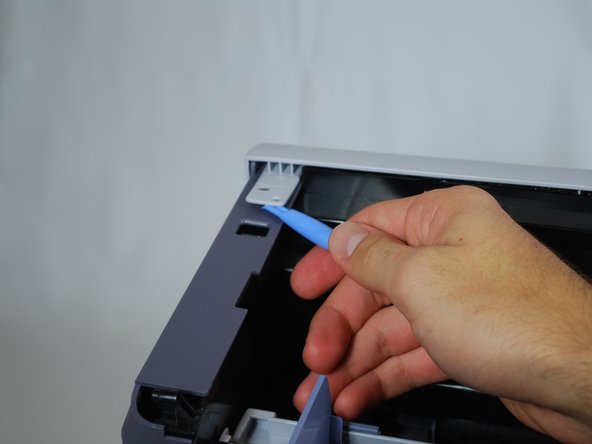
Используя пластиковый инструмент для открывания, осторожно поднимите одну сторону верхней панели с прищепки.

Повторите процедуру для другой стороны.

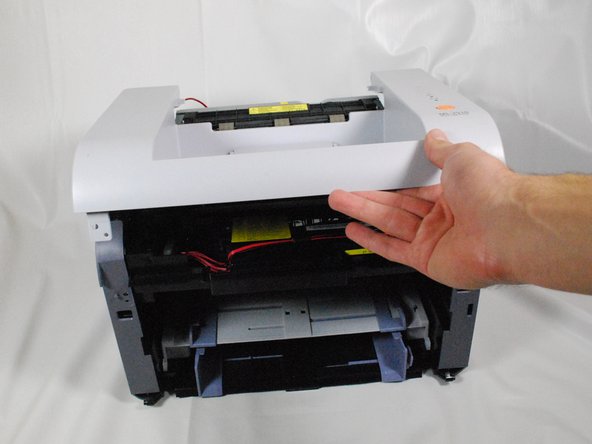
Поднимите верхнюю панель спереди, чтобы снять ее полностью.

Шаг 7

Accessing Samsung ML2510 Circuit Board: step 7, image 1 of 3Accessing Samsung ML2510 Circuit Board: step 7, image 2 of 3Accessing Samsung ML2510 Circuit Board: step 7, image 3 of 3

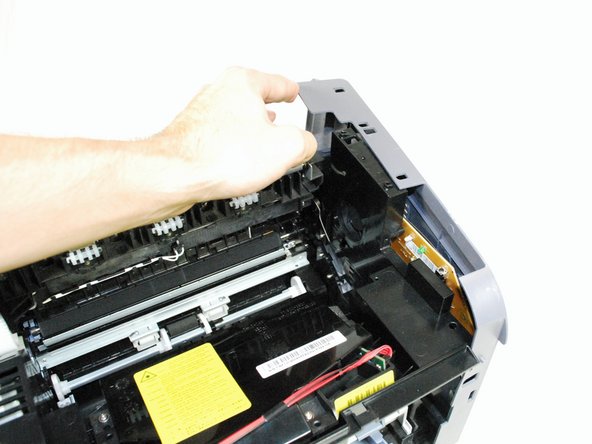
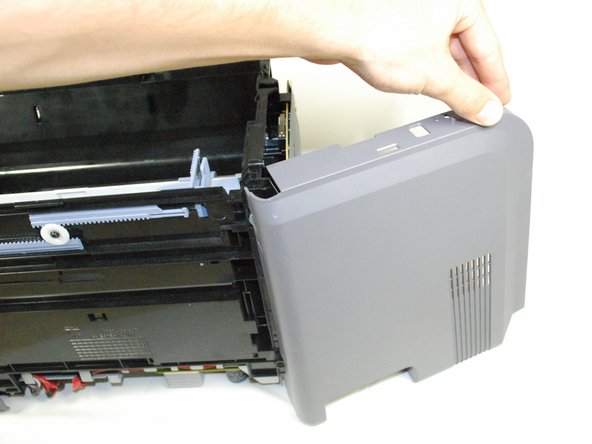
Поднимите правую панель с приподнятых упоров.

Осторожно поверните панель, как показано на рисунке, чтобы снять ее целиком.

Шаг 8

Accessing Samsung ML2510 Circuit Board: step 8, image 1 of 1

С помощью отвертки Phillips #2 открутите четыре 1-дюймовых винта, крепящих серую панель к принтеру.

Снимите пластиковую крышку, аккуратно подсунув ее под серебристые петли справа.

Шаг 9

Accessing Samsung ML2510 Circuit Board: step 9, image 1 of 1

Используя отвертку Phillips #2, выкрутите 1-дюймовый винт, крепящий печатную плату к принтеру.

Шаг 10

Accessing Samsung ML2510 Circuit Board: step 10, image 1 of 2Accessing Samsung ML2510 Circuit Board: step 10, image 2 of 2

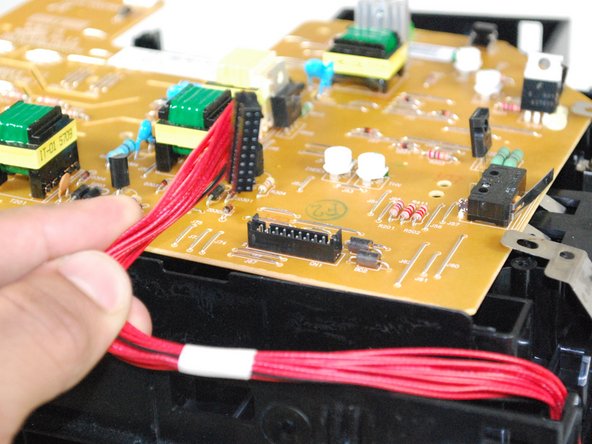
Переверните печатную плату, чтобы получить доступ к основной проводке.

Аккуратно отсоедините проводку от печатной платы.

Комментировать
76 просмотров
Комментариев нет, будьте первым кто его оставит

Это интересно
No Image Гайды
0 комментариев
No Image Гайды
0 комментариев
No Image Гайды
0 комментариев