
Введение
В этом руководстве показано, как нанести клей для сборки дисплея на открытый iPad.
Шаг 1 Сборка дисплея iPad 3 шт. Нанесение клея


Перед нанесением нового клея тщательно очистите дисплей в сборе и рамку от остатков клея.
Пинцетом подцепите участки остатков скотча.
Используйте инструмент для открывания или лопатку, чтобы соскоблить остатки. Для размягчения клея можно использовать изопропиловый спирт высокой концентрации (более 90 %).
Удаляйте остатки, вытирая их в одном направлении, чтобы избежать размазывания.
Не соскабливайте остатки металлическим инструментом, иначе вы поцарапаете поверхность дисплея.
Шаг 2

Разложите сменные клейкие полоски вокруг блока дисплея так, чтобы они соответствовали нужным сторонам.
Шаг 3


Каждая клейкая полоска заключена в четыре слоя пластика — три сверху и один снизу.
Отклейте и снимите верхний пластиковый слой с левой клейкой полоски.
Отделите и снимите нижний пластиковый слой с полоски.
Верхняя часть клейкой полоски по-прежнему должна быть покрыта цветным пластиковым слоем, а также прозрачным пластиковым слоем для придания жесткости.
Нижняя часть клейкой полоски должна быть открытой и липкой.
Шаг 4

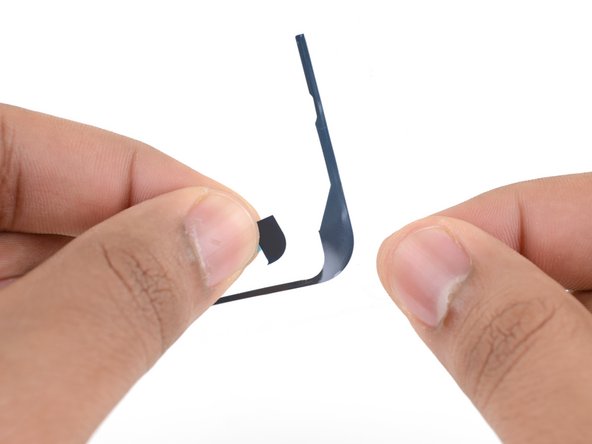
Если на полоске есть лишние кусочки клея, которые не нужны для вашей конкретной модели iPad, удалите их сейчас.
Шаг 5

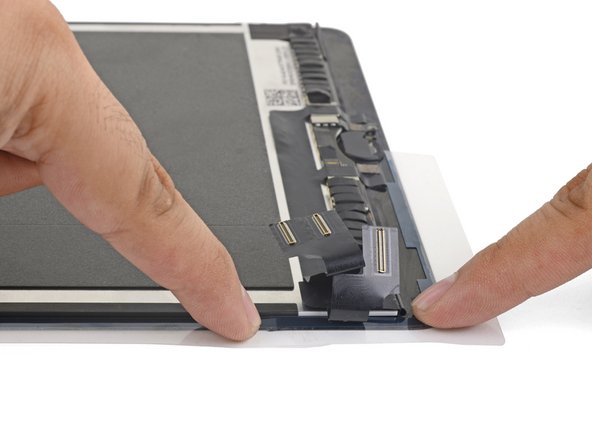
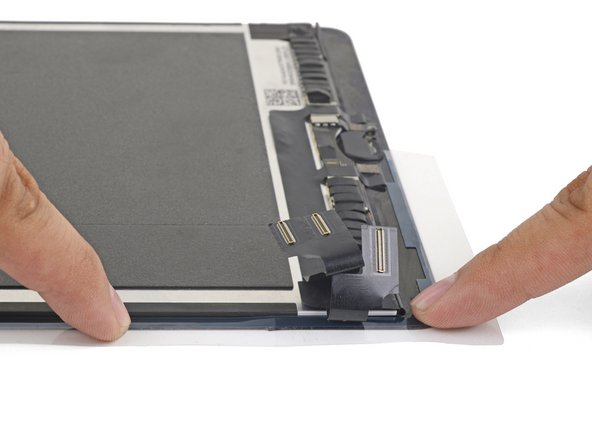
Приложите левую клейкую полоску к левому краю дисплея в сборе.
Начиная с одного угла, приложите клейкую полоску к блоку дисплея и прижмите ее к месту.
Шаг 6


Повторите процесс с правой клейкой полосой.
Отделите и снимите верхний клейкий слой с полосы.
Отделите и снимите с полосы нижний слой лайнера.
Приложите клейкую полоску к правому краю дисплея в сборе.
Начиная с одного угла, приложите клейкую полоску к дисплею и прижмите.
Шаг 7


Повторите процесс для верхней клеевой полосы.
Отделите и снимите верхний клейкий слой с полосы.
Отклейте и снимите нижнюю подложку с полосы.
Приложите полоску к верхней части дисплея так, чтобы прямая клеевая линия перекрывала зазор между левой и правой полосками.
Прижмите полоску на место.
Шаг 8


Отклейте и снимите прозрачный пластиковый слой для придания жесткости со всех трех секций клейкой полосы.
Клейкие полосы должны быть закрыты цветными пластиковыми накладками.
Шаг 9

Продолжайте процесс сборки, пока не будете готовы запечатать устройство.
Шаг 10

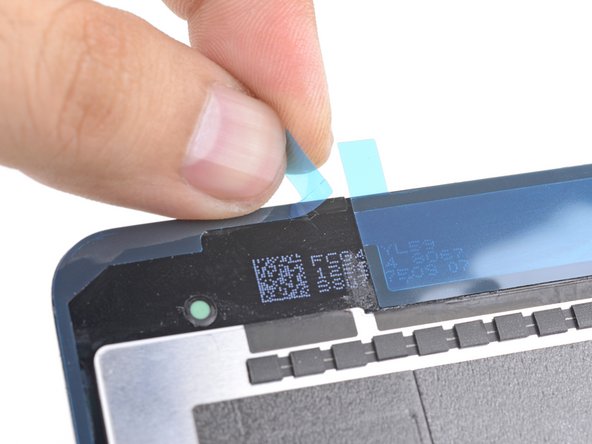
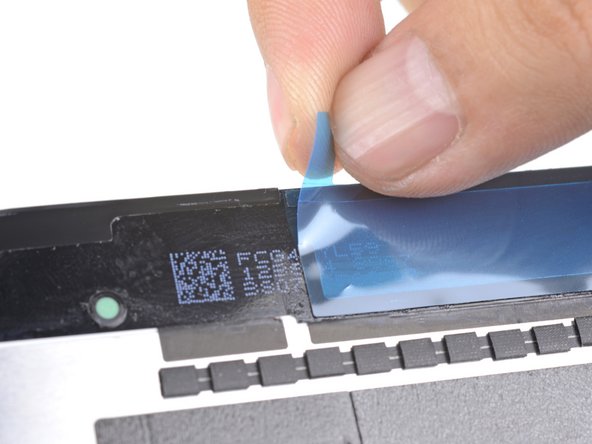
Отклейте и снимите три цветные пластиковые накладки, чтобы обнажить клей.
Закройте устройство и положите на него несколько тяжелых книг на тридцать минут, чтобы помочь новому клею схватиться.
Также вы можете использовать тиски для экрана по периметру устройства, чтобы закрепить новый клей.
