
Введение
На логической плате 24-дюймовых компьютеров iMac 2007 и 2008 годов выпуска расположены четыре диагностических светодиодных индикатора, которые могут помочь в поиске неисправностей. Чтобы найти и рассмотреть светодиоды, требуется небольшая разборка. Данное руководство основано на информации, взятой из соответствующего сервисного руководства Apple.
**Интерпретация светодиодов также применима к iMac Intel 20″ EMC 2133 и 2210**.
Шаг 1 Дверца доступа

Открутите один винт Phillips в центре дверцы доступа.
Этот винт находится в дверце доступа.
Снимите дверцу доступа с iMac.
Шаг 2 Стеклянная панель


Стеклянная панель закреплена на передней панели с помощью четырнадцати магнитов по периметру.
Приклейте две присоски к противоположным углам стеклянной панели.
Чтобы прикрепить продаваемые нами присоски, сначала расположите присоску с подвижной ручкой параллельно лицевой стороне стеклянной панели. Слегка прижимая присоску к стеклу, поднимайте подвижную ручку до тех пор, пока она не станет параллельна другой ручке.
Если присоски отказываются приклеиваться, попробуйте очистить и стеклянную панель, и присоску слабым растворителем, например Windex.
Шаг 3

Аккуратно потяните стеклянную панель прямо вверх с iMac.
По периметру стеклянной панели расположено несколько штифтов. Чтобы не срезать эти штифты со стеклянной панели, при снятии тяните ее только прямо вверх.
Перед установкой на место тщательно очистите ЖК-дисплей и внутреннюю поверхность стеклянной панели, поскольку отпечатки пальцев или пыль, застрявшие внутри, будут хорошо видны при включенном дисплее.
Шаг 4 Передняя панель


Открутите следующие 12 винтов, крепящих переднюю панель к заднему корпусу:
Восемь 13-миллиметровых винтов T8 Torx
Четыре 25-миллиметровых винта T8 Torx
В зависимости от модели винты могут быть разной длины:
Шесть 13-мм винтов T8 Torx
Четыре 25-мм винта T8 Torx
Два 35-мм винта T8 Torx
Шаг 5


Передняя панель по-прежнему прикреплена к iMac кабелем микрофона.
Аккуратно поднимите переднюю панель с верхнего края с задней части корпуса. При этом большими пальцами можно очень аккуратно надавить на углы дисплея.
Как только верхний край передней панели отойдет от заднего корпуса, поверните переднюю панель в сторону подставки и снимите ее с заднего корпуса.
При установке передней панели начните с нижнего края и убедитесь, что он находится заподлицо с задней частью корпуса, прежде чем опускать верхний край на iMac.
Шаг 6
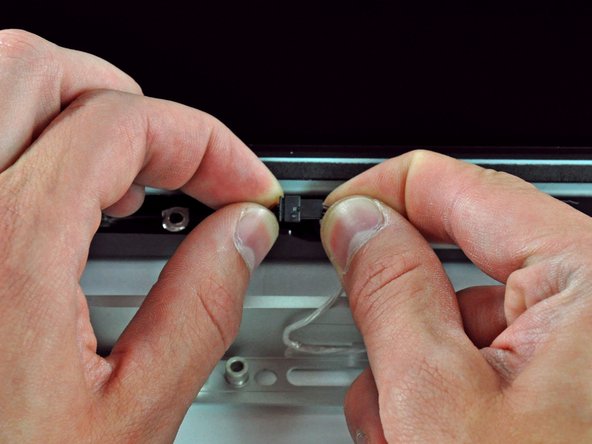
Отсоедините разъем кабеля микрофона, удалив при необходимости изоленту.
Чтобы передняя панель сидела правильно, убедитесь, что кабель микрофона и разъем находятся в пустоте рядом с платой камеры.
Шаг 7 Диагностические светодиодные индикаторы iMac Intel 24″ EMC 2134 и 2211

Чтобы увидеть светодиодные индикаторы, необходимо подать питание на iMac со снятой передней панелью. Убедитесь, что вы не прикасаетесь ни к каким частям iMac или открытым печатным платам при подключенном питании.
Найдите диагностический светодиод между слотами оперативной памяти и разъемом SATA.
Светодиоды пронумерованы 1-4 слева направо. Возможно, вам придется переместить кабель SATA, чтобы получить четкий обзор светодиодов.
Если вы используете это руководство для iMac Intel 20″ EMC 2210 и 2133, светодиоды расположены над разъемом SATA и не так хорошо видны.
Светодиод 1 — указывает на то, что напряжение от источника питания обнаружено главной логической платой. Этот светодиод будет гореть, пока iMac подключен к сети переменного тока. Светодиод будет гореть, даже если компьютер был выключен или переведен в спящий режим. Светодиод погаснет только в случае отключения питания от сети переменного тока или неисправности блока питания.
Светодиод 2 — Указывает на то, что главная логическая плата обнаружила правильное питание от блока питания при включении компьютера. Этот светодиод будет гореть, когда компьютер включен и блок питания работает правильно.
Светодиод 3 — Указывает на то, что компьютер и видеокарта поддерживают связь. Этот светодиод будет гореть, если компьютер правильно взаимодействует с видеокартой. Если светодиоды 1 и 2 включены и вы услышали звук запуска, но светодиод 3 выключен, то, возможно, видеокарта установлена неправильно или нуждается в замене.
Светодиод 4 — указывает на то, что компьютер и панель ЖК-дисплея поддерживают связь. Этот светодиод горит, когда компьютер включен и генерируется видеосигнал. Если светодиод горит, а изображение на ЖК-дисплее отсутствует, возможно, ЖК-дисплей или инвертор установлены неправильно или нуждаются в замене.
