
Введение
Dell говорит «нет» физике и встраивает 13,3-дюймовый HD-дисплей в невозможно маленький ноутбук. Мы говорим о том, что 11-дюймовый дисплей должен называться домом. «Как?» — спросите вы, и мы готовы ответить на этот вопрос. Dell XPS 13 начала 2015 года — наш новый образец техники для разбора, пора вскрыть его!
Кто первым узнает о последних разборах? Вы — если вы следите за нами в Instagram, Twitter или Facebook!
Шаг 1 Разборка Dell XPS 13


Наш экземпляр компактного ноутбука Dell XPS 13 имеет следующие характеристики:
13,3-дюймовый сенсорный дисплей UltraSharp QHD+ infinity touch с разрешением 3200 x 1800
8 ГБ двухканальной оперативной памяти DDR3L-RS 1600 МГц «на борту»
128 ГБ SSD
Плюс малоупомянутая веб-камера в нижнем ободке дисплея.
Такое необычное расположение, вероятно, позволяет сделать более тонкими верхний и боковые ободки. К сожалению, это означает, что в селфи иногда попадает клавиатура, не говоря уже о нелестных ракурсах.
Шаг 2


Dell сжимает пространство и время, упаковывая 13,3 дюйма ноутбука в 11-дюймовый форм-фактор.
На самом деле Dell отказывается от ободков и уменьшает ширину корпуса, чтобы подчеркнуть портативность и выделить «бесконечный» дисплей и полноразмерную клавиатуру.
В то время как Apple использует лишние дюймы, чтобы MacBook Air выглядел тоньше и обтекаемее, XPS явно является компактным конкурентом.
Если вы еще не догадались, мы проведем несколько сравнений с MacBook Air.
А поскольку главное — это внутренности, нам не терпится приступить к рассмотрению внутренностей.
Шаг 3


На днище ноутбука на удивление нет никаких предупреждений или номеров моделей… но что же находится под дверцей с номером XPS?
Причудливо намагниченная, «подпружиненная» крышка скрывает маркировку FCC и Service Tag…
…а также винт с дружелюбной надписью! Хотя Dell свободно делится всем руководством по обслуживанию XPS 13, что является большим плюсом в их пользу, дорожные знаки вроде того, какой винт куда вкручивается, всегда приветствуются.
Не желая списывать домашнее задание, мы сначала посмотрим, как легко добраться до ноутбука на собственных двух палках…
Шаг 4


Отложив в сторону драйвер, к которому призывала удобная этикетка, мы достаем T5 и отправляемся к винтам корпуса.
Хотя для того, чтобы открыть ноутбук, нам потребовалось два разных драйвера, по крайней мере, у нас есть винты! Это лучше, чем альтернативные варианты — липкий клей, который можно разрезать, или клипсы, которые могут сломаться.
Мы слишком рано заговорили — здесь тоже есть клипсы, и притом весьма увесистые. Пока мы боремся с корпусом, мы задаемся вопросом, не решила ли Dell использовать трифекту: винты, клипсы и клей?
В конце концов мы снимаем упрямый нижний корпус, и оказывается, что это были просто серьезные клипсы. Определенно, это одна из тех процедур открытия, которые «проще, когда знаешь, как».
Шаг 5

Цельный алюминиевый нижний корпус? Плоская батарея с панелями? Верхняя логическая системная плата с единственным вентилятором, отделяющим основную плату от меньшей платы ввода-вывода?
Это выглядит знакомо.
На первый взгляд, это прототип MacBook Air — чуть менее отполированный, чем нынешний, но поразительно похожий.
Похож, если не считать ремонтопригодных этикеток на каждом компоненте и разъёме — такого в продуктах Apple не встретишь.
Шаг 6


Разъем аккумулятора не так-то просто отщелкнуть; чтобы выбить его из гнезда, нужно приложить некоторые усилия.
После этого все равно не удастся сделать все идеально чисто — провода динамика стратегически приклеены к батарее в полудюжине мест, которые нам придется освободить, чтобы освободить батарею. (Признаться, все могло быть гораздо хуже).
Эти же провода зажаты под винтами батареи, поэтому замена динамика означает извлечение батареи. Похоже, что у XPS есть проблемы со слоями.
По крайней мере, удобные этикетки подсказывают, какие винты куда идут.
Шаг 7


Dell XPS 13 оснащен четырехъячеечной батареей 7,4 В, 52 Вт-ч с «временем работы до 11 часов».
Это 11 часов работы в Интернете при «яркости системы 150 нит (40 %) и включенной беспроводной сети» — в значительной степени зависит от персональной конфигурации и использования.
Отчеты об использовании довольно сильно разнятся по времени автономной работы.
Для сравнения: Apple MacBook Air начала 2014 года заявляет о 12 часах работы в Интернете или воспроизведения фильмов в iTunes от батареи ёмкостью 54 Вт-ч.
Шаг 8


Вытащив батарею, можно переместить и динамики.
Динамики держатся на резиновых прокладках, гасящих вибрацию. Хлюпкие.
Эти колонки — очень хорошие друзья. Они везде ходят вместе. Это почти как если бы они были соединены кабелем на бедре.
Замена одного динамика потребует пайки для соединения с кабелем или обжима проводов в новом разъеме.
Из плюсов — бесплатные нунчаки.
Шаг 9


В этом конкретном XPS установлен съемный SSD-накопитель Samsung PM851 форм-фактора M.2 емкостью 128 ГБ.
2 x Samsung 431 K9CHGY8S5M-CCK0 64 ГБ флэш-памяти TLC NAND
Samsung 428 K4P2G324ED-FGC2 512 МБ LPDDR2 DRAM
Контроллер Samsung S4LN045X01-8030 MDX
Это хорошо зарекомендовавший себя форм-фактор для SSD SATA 3, поэтому найти обновление или замену будет так же просто, как и то, что действительно просто.
Но подождите, это еще не все! Этот SSD поставляется с ничем не примечательной нижней частью.
Шаг 10


Взяв в руки пинцет, мы легко отсоединяем кронштейн заземления беспроводной карты.
Под ним мы обнаруживаем карту Broadcom DW1560 Wi-Fi/Bluetooth 4.0 LE, оснащенную:
Broadcom BCM4352KML 5G WiFi 2-поточный трансивер 802.11ac
Одночиповое решение Broadcom BCM20702 Bluetooth 4.0 с поддержкой BLE
Двухдиапазонный фронтальный модуль WLAN 802.11a/b/g/n/ac Skyworks SE5516
Шаг 11
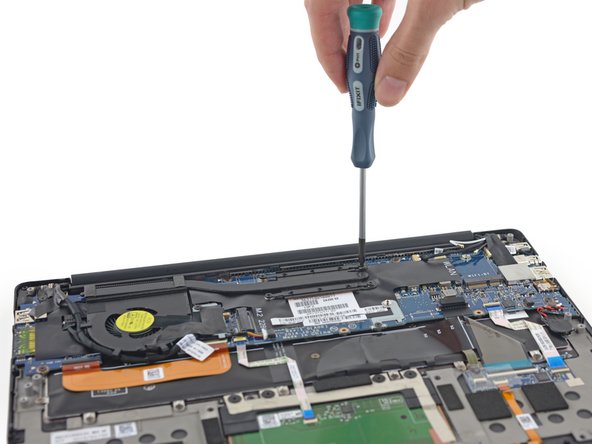


Пора приступить к более интересным деталям: взгляните на радиатор. Радиатор выглядит ужасно похожим на радиатор MacBook Air начала 2014 года.
Он поставляется в комплекте с термопастой. Вкуснятина.
В последнее время мы наблюдаем тенденцию к уменьшению размеров радиатора, поскольку Intel повышает тепловую эффективность своих процессоров. Тепловая расчетная мощность Core i5-5200U, установленного в XPS 13, составляет 15 Вт.
Шаг 12


Ленты, кабели и маркированные разъемы стали определяющими характеристиками внутренностей XPS 13. Здесь много компонентов, много соединительных кабелей и много изоленты, которая все держит.
По крайней мере, это прочная тканевая лента с возможностью повторного приклеивания.
Для поддержания работы часов реального времени используется маленькая (с этикеткой!) монетная батарейка. Мы ожидаем подобной реакции, когда соберем компьютер и включим его снова.
Чтобы разобраться с этим, нам придется отсоединить странный кабель дисплея XPS.
Он не только плотно обмотан вокруг вентилятора, но и по какой-то причине включает в себя разветвление для питания устройства чтения SD-карт на плате ввода-вывода.
Шаг 13

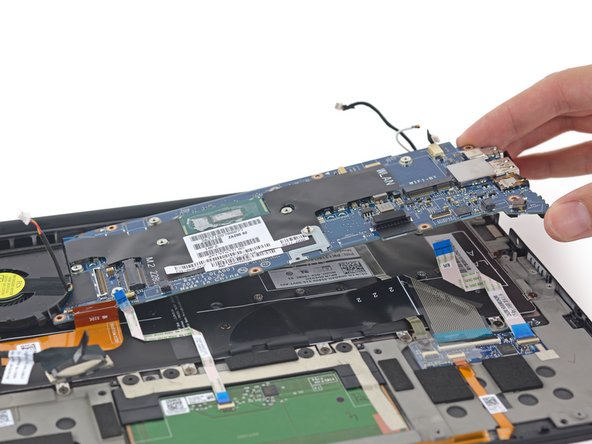
Полное раскрытие информации: Как только мы забрались внутрь XPS, мы начали жульничать с домашним заданием — в качестве руководства по разборке мы использовали сервисное руководство Dell. Что и говорить, мы любим документацию по ремонту.
Поэтому, когда мы дошли до того места, где говорится о необходимости снять системную плату, чтобы извлечь вентилятор, мы были немного озадачены, позабавлены и, в конце концов, рассержены.
Нам кажется, что при наличии более подробных инструкций можно было бы легко обойтись без снятия всей платы и просто поддеть уголок. Если бы только в интернете существовала какая-нибудь свободно распространяемая платформа с документацией по ремонту.
Шаг 14

Сняв материнскую плату, давайте посмотрим, чем комплектуется этот XPS:
Процессор Intel Core i5-5200U 5-го поколения (до 2,70 ГГц) с графикой Intel HD Graphics 5500
64 М-битная последовательная флеш-память Winbond 25Q64FVS10
Microchip Technologies MCP23017 16-разрядный расширитель портов ввода/вывода с выходом прерывания
Texas Instruments CSD97374Q4M высокочастотный синхронный каскад питания NexFET
Блок питания Texas Instruments CSD87330Q3D с синхронным последовательным транзистором NexFET
Texas Instruments TPS51624 4,5…28 В, 1/2-фазный понижающий контроллер без драйвера
ANPEC APW8813/A Синхронный контроллер питания DDR2 и DDR3 с LDO 1,5 А
Шаг 15

Больше микросхем, пожалуйста!
Двухканальная оперативная память Elpida/Micron J8416E6MB-GNL-F 8 ГБ (8 x 1 ГБ) DDR3L-RS 1600 МГц
Покупатель должен быть осторожен: Как и в MacBooks Air и Retina, оперативная память в XPS 13 припаяна к материнской плате и не подлежит замене. Выбирая новый ноутбук, установите то, что, по вашему мнению, ему понадобится… навсегда.
Аудиокодек Realtek ALC3263
Встроенная флэш-память SMSC MEC5085 с низким энергопотреблением
Texas Instruments SN74CBT3257C 4-битный 1-of-2 FET мультиплексор/демультиплексор, переключатель шины 5 В
ON Semiconductor NCP4545 управляемый переключатель нагрузки
Шаг 16


Самый большой единственный вентилятор XPS 13.
Что и говорить, это вентилятор. Он работает при напряжении 5 вольт и силе тока 0,5 ампера, что составляет целых 2,5 ватта сверхмощного центробежного охлаждения.
Мы немного расстроены тем, что нам пришлось проделать такой долгий путь, чтобы достать вентилятор, и тем, что он не имеет такого же виброгашения, как его собратья по динамику.
Без резиновых крепежных прокладок в будущем могут возникнуть проблемы с шумом. Излишне говорить, что нам не нужен этот шум.
Шаг 17


Ладно, хватит. Эта конструкция более чем нелепа. Официант! У меня в ленте шуруп!
После некоторой разборки мы освобождаем плату ввода-вывода и находим:
контроллер чтения карт Realtek RTS5249
Контроллер USB-порта зарядки и выключатель питания Texas Instruments TPS2544
Однопортовый USB 3.0 ретранслятор/переходник Parade PS8713B
Шаг 18


Вынимаем последние* из интересных** деталей: кабель светодиодного индикатора и эту странную межплатную плату!
* Технически у нас все еще есть трекпад, клавиатура и порт DC-in.
** На усмотрение автора
Живя на межплатной плате, он управляет клавиатурой, подсветкой клавиатуры, передними светодиодами и двумя микрофонами:
Многофункциональное устройство-компаньон BC-Link/SMBus SMSC (Microchip) ECE1117
Шаг 19
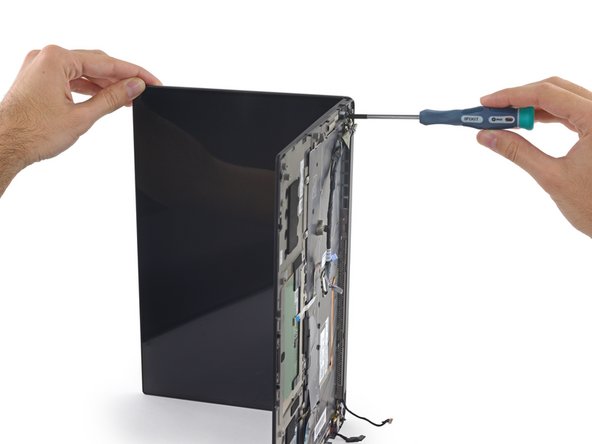

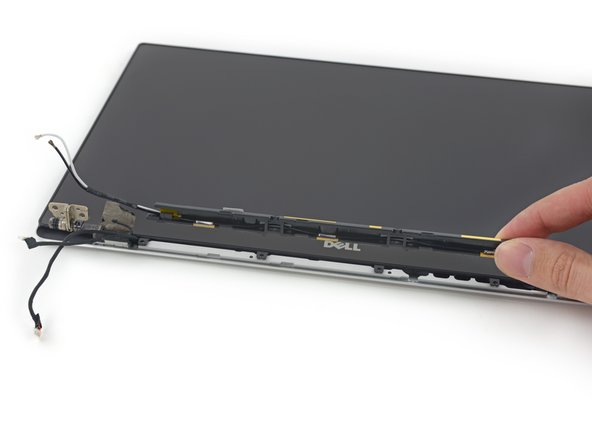
Хватит болтать, давайте перейдем к самому интересному. Новая захватывающая функция, которую Dell действительно пытается продать: Ультравысококачественный сенсорный дисплей с бесконечными краями.
Погодите, неужели мы случайно получили дисплей MacBook? Дежавю…
Крышка сцепления снимается так же, как и на MacBook Pro, открывая пластиковую рамку с антеннами
Шаг 20
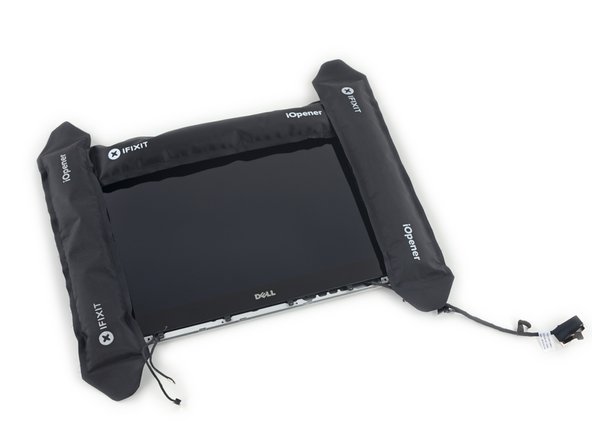


Мы уже неплохо разбираемся в том, как отковыривать стекла, так что у нас есть представление о том, с чего начать.
Шаг 1: Зарядитесь теплом. Используйте много iOpeners. (Или один iOpener много раз).
Шаг 2: Аккуратно подденьте стекло во многих местах. Открывалки — идеальный инструмент.
Шаг 3: ???
Шаг 4: Края, которые вы только что нагрели, не находятся рядом с клеем, который вы хотели ослабить. Клей находится полностью под ЖК-панелью.
Шаг 4b: Приложите много тепла к задней части и медленно поддевайте.
У бесконечного бассейна нет видимых краев, поэтому вода кажется бесконечной. Используя переходное свойство, мы делаем вывод, что у бесконечного дисплея… бесконечный клей?
Шаг 21

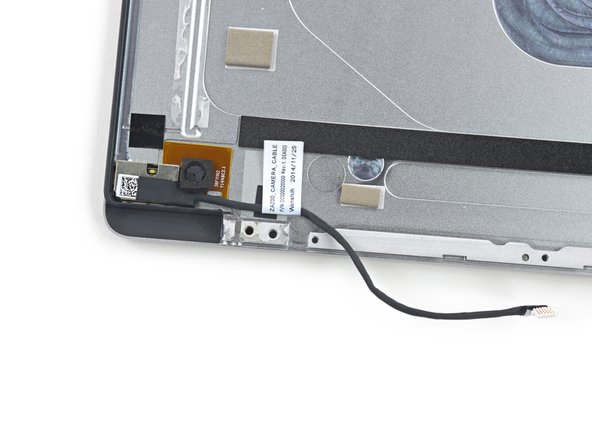
Ух ты! Ладно, не чертовски много клея, но он очень мощный. Лучше отклеивать медленно и использовать много тепла. Это очень тонкое стекло.
Когда дисплей полностью извлечен из верхней части корпуса, мы получаем возможность заглянуть в глазок selfie-камеры.
Шаг 22
После кропотливого раскалывания моллюска мы обнаруживаем загадочную черную нить, проходящую по внутренней стороне верхнего корпуса.
В руководстве по эксплуатации об этом ничего не сказано, но мы уверены, что только что наткнулись на простой способ извлечь ЖК-дисплей без боли и подпорок.
Нить проложена в канале под клеем для дисплея — потянув за нее, можно прорезать панель насквозь и освободить ее, словно отрезая глину от блока.
Мы не можем с уверенностью сказать, работает ли это, пока не разберем еще один XPS 13, но признаки указывают на то, что это потрясающее ремонтное пасхальное яйцо.
Шаг 23


Вот так выглядит дисплей Sharp в сборе!
Поскольку мы потратились на модель с сенсорным экраном, нам нужно было найти блок управления дигитайзером. Вот он, Elan Microelectronics eKTH3915SUS.
Плата драйвера дисплея живет под фольгированным скотчем в нижней части панели.
ИС драйвера дисплея Novatek NT71394MB8
Шаг 24
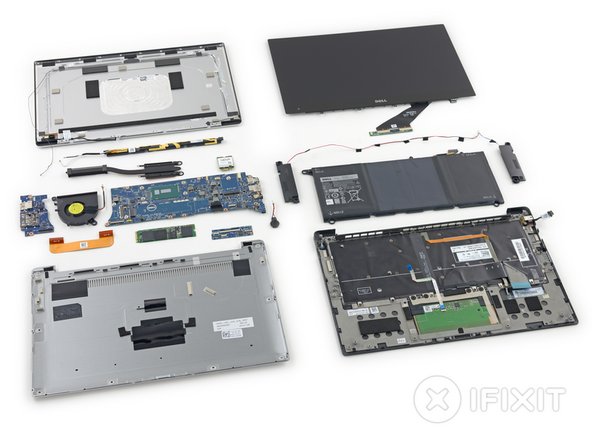

Оценка ремонтопригодности Dell XPS 13: 7 из 10 (10 — самый простой в ремонте).
Сервисные руководства доступны онлайн, бесплатно. Спасибо, Dell!
Как только вам удастся снять нижнюю крышку, все детали можно легко заменить.
Винты и разъемы промаркированы, что облегчает сборку.
Клейкость умеренная — за исключением дисплея, для разборки не требуется нагрев.
Многослойность можно было бы улучшить, чтобы облегчить извлечение некоторых компонентов, но в целом модульная конструкция удешевляет ремонт.
Впаянная оперативная память означает, что вы никогда не сможете обновить ее, когда дела пойдут медленно.
