
Введение
Ноутбук Dell latitude D620 был представлен в марте 2006 года. И первый MacBook Pro, и этот Dell Latitude D620 оснащены одним и тем же процессором Intel Core Duo T2300E. Как и первый MacBook, они оба оснащены интегрированной графикой Intel GMA 950.
Шаг 1 Снятие ободка клавиатуры


Откройте экран ноутбука на 180 градусов, чтобы он оказался прямо сзади.
С помощью плоской отвертки или поддевания подденьте верхний ободок. Поводите ею из стороны в сторону, пока ободок не освободится от корпуса, обнажив 3 винта.
Шаг 2 Откручивание винтов клавиатуры

Открутите 3 винта Phillips, крепящие клавиатуру.
Не забывайте хранить винты в порядке! Это значительно облегчит работу.
Шаг 3 Извлечение клавиатуры


Пальцами осторожно поднимите клавиатуру. Обратитесь к первому рисунку.
Осторожно потяните клавиатуру вверх по направлению к ЖК-экрану, чтобы освободить ее от нижних выступов.
Осторожно приподнимите клавиатуру так, чтобы клавиши упирались в подставку для ладоней, — это откроет доступ к лентам для клавиатуры, трекпада и Tracking Nub.
Шаг 4 Извлечение лент


Сначала вставьте маленькую плоскую отвертку или шило в небольшой паз между фиксаторами ленты.
Затем возьмитесь за металлический стержень в верхней части разъема клавиатуры и потяните прямо вверх. Кабель должен освободиться.
Шаг 5 Разъем дисплея


Возьмитесь за верхнюю часть разъема дисплея и потяните его прямо вверх и наружу.
Этот разъем требует немного большего усилия, чем остальные, поэтому может потребоваться некоторое усилие.
Шаг 6 Извлечение антенны карты WLAN


С помощью инструмента или пальцев аккуратно отсоедините антенные кабели от беспроводной карты.
Шаг 7 Извлечение карты беспроводной локальной сети


Потяните назад фиксаторы на разъемах антенн, и карта должна подняться сама. Аккуратно извлеките карту из гнезда.
Шаг 8 Извлечение карты WWAN


Не все устройства оснащены картой WWAN, поэтому большинство пользователей могут пропустить этот шаг.
Используя те же процедуры, что и для WLAN, отсоедините единственный антенный кабель, отодвиньте задние зажимы и извлеките карту.
Шаг 9 Винты ЖК-дисплея


Полностью закройте экран ноутбука, убедитесь, что он зафиксирован на месте.
Сначала следуйте за зеленой пулей, затем переходите к синей.
Убедитесь, что никакие кабели или детали не попали в шарнир.
Нижний винт помечен буквой D, удалите его.
Винт на задней стороне не обозначен, удалите и его.
Повторите это для противоположной стороны ноутбука.
Шаг 10 Снятие ЖК-экрана


Очень, ОЧЕНЬ осторожно откройте экран так, чтобы он находился под углом 90° к подставке для ладоней.
Потяните его прямо вверх, убедившись, что все кабели освобождены от мест прокладки.
Шаг 11 Удаление оставшихся винтов


Открутите все оставшиеся винты на ноутбуке с помощью крестовой отвертки.
Сверху под клавиатурой также есть винты, открутите их.
Все винты с буквой P означают, что они крепят подставку для ладоней. Это поможет вам не запутаться.
Шаг 12 Снятие подставки для пальм


Отделите подставку для ладоней от устройства, начиная с задней части, сдвинув ее вперед и потянув на себя.
Не снимайте его полностью, там еще остался один разъем.
Шаг 13 Отсоединение кабеля трекпада
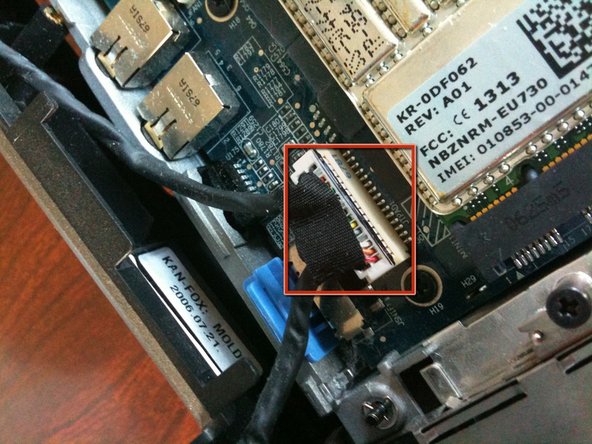
Вытяните разъем трекпада прямо из материнской платы.
Не тяните его за кабели, беритесь как можно ближе к разъему.
Шаг 14 Откручивание радиатора


С помощью крестовой отвертки открутите 4 винта на радиаторе в порядке возрастания номеров металла.
Откручивание винтов не по порядку может привести к повреждению.
Шаг 15 Снятие радиатора


Возьмитесь за радиатор и снимите его, для этого может потребоваться усилие.
К нему по-прежнему прикреплены термопаста и термопрокладка.
Шаг 16 Очистка термопасты


Очистите процессор от остатков термопасты. Снимите термопрокладку, если она все еще приклеена к GPU.
Шаг 17


Еще несколько фотографий Intel Core Duo.
Шаг 18 Извлеките процессор.


Аккуратно поверните винт над сокетом и извлеките процессор.
Конец!
