
Введение
Получите доступ к материнской плате, чтобы заменить батарею CMOS, если у компьютера возникли проблемы с отслеживанием даты и времени. Рекомендуется надеть антистатический браслет на запястье, чтобы не повредить электронные компоненты компьютера.
Шаг 1 Извлечение батареи


Убедитесь, что ноутбук выключен и отключен от сети.
Переверните ноутбук и нажмите на фиксаторы, чтобы вынуть батарею.
Шаг 2 Снимите крышку поверхности


Открутите винты, чтобы снять крышку.
Убедитесь, что мелкие винты упорядочены на шаге 2 и во всех последующих шагах, чтобы облегчить сборку.
Шаг 3 Извлеките жесткий диск


Открутите винты, крепящие жесткий диск.
Извлеките жесткий диск, потянув за выступ, чтобы выдвинуть его.
Шаг 4 Извлеките карту памяти


Извлеките карту памяти, нажав на защелки с обеих сторон.
Шаг 5 Извлеките оптический привод


Выкрутите винты, крепящие оптический привод, затем выньте оптический привод.
Шаг 6 Выкрутите все винты на задней панели

Выкрутите все оставшиеся винты на задней панели.
Шаг 7 Извлеките клавиатуру


Переверните компьютер и откройте его.
Осторожно подденьте клавиатуру с помощью пассатижей.
Будьте осторожны, чтобы не повредить ленточный кабель при снятии клавиатуры.
Шаг 8 Отсоедините ленточный кабель


Отсоедините ленточный кабель, потянув вверх за выступ, на котором он закреплен, а затем выдвиньте его.
Шаг 9 Отсоедините меньший ленточный кабель


Отсоедините меньший ленточный кабель, потянув вверх за выступ, на котором он закреплен, а затем выдвиньте его.
Шаг 10 Отсоедините кабель материнской платы


Отсоедините кабель материнской платы, потянув вверх за выступ, на котором он закреплен, а затем выдвиньте его.
Шаг 11 Выкрутите все винты из подставки для ладоней

Выкрутите все винты из подставки для ладоней
Шаг 12 Снимите подставку для ладони


Снимите подставку для ладоней, аккуратно поддев ее с помощью лопатки.
Шаг 13 Отсоедините белый ленточный кабель


Отсоедините белый ленточный кабель, потянув вверх за выступ, на котором он закреплен, а затем выдвиньте его.
Шаг 14 Извлеките соединительный кабель


Аккуратно вытащите соединительный кабель.
Шаг 15 Отсоедините черный и белый кабели от чипа Wi-Fi


Отсоедините черный и белый кабели, подключенные к микросхеме Wi-Fi.
Шаг 16 Снимите экран


Отсоедините экран, открутив все оставшиеся винты.
Шаг 17 Извлеките микросхему Wi-Fi


Открутите винты, крепящие микросхему Wi-Fi, а затем извлеките микросхему Wi-Fi.
Шаг 18 Отсоедините соединительные кабели на материнской плате


Найдите и отсоедините соединительные кабели на материнской плате.
Шаг 19 Извлеките материнскую плату


Открутите оставшиеся винты, крепящие материнскую плату, чтобы снять ее.
Шаг 20 Извлеките батарею CMOS


Переверните материнскую плату и найдите батарею CMOS.
Подденьте батарею с помощью палочки.
Шаг 21 Замените батарею CMOS

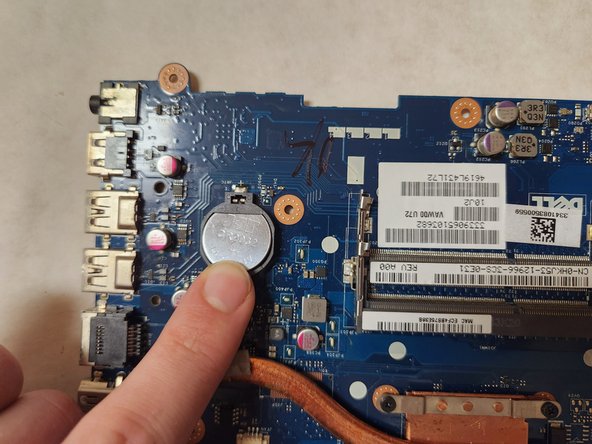
Установите новую батарею CMOS в материнскую плату.
Повторите все шаги в обратном порядке, чтобы собрать компьютер.
