
Введение
С помощью этого руководства вы сможете заменить каркас ExpressCard в Dell Inspiron 1525.
Шаг 1 Батарея

Найдите переключатель отсоединения батареи на днище ноутбука.
Шаг 2


Сдвиньте переключатель отсоединения батареи в сторону от символа замка, пока не услышите щелчок батареи.
Сдвиньте батарею к задней части ноутбука, пока она не освободится.
Шаг 3 Крышка центрального блока управления

Выкрутите два винта Phillips #1 диаметром 4,00 мм из лотка батареи.
Шаг 4


Вставьте плоский конец пассатижей в паз на правой стороне крышки центрального блока управления и подденьте ее.
Осторожно потяните крышку центрального блока управления вверх вдоль ее краев.
Не пытайтесь полностью снять крышку, так как она все еще прикреплена ленточным кабелем.
Шаг 5


Отклейте серебристую ленту, крепящую ленточный кабель к крышке.
Потяните маленькую коричневую защелку на разъеме ленточного кабеля наружу.
Отсоедините ленточный кабель, чтобы полностью освободить крышку центрального блока управления.
Шаг 6 Клавиатура


Выкрутите два винта Phillips #1 диаметром 5,75 мм, которыми клавиатура крепится к ноутбуку.
Аккуратно сдвиньте клавиатуру в сторону дисплея, пока не освободятся выступы на ее передней стороне.
Не продвигайте клавиатуру слишком далеко вперед и не пытайтесь снять ее, так как к ней все еще подключен ленточный кабель.
Шаг 7


С помощью пробки аккуратно подденьте крышку фиксатора ленточного кабеля.
Отсоедините ленточный кабель.
Сдвиньте клавиатуру в сторону настолько, чтобы освободить одну сторону от фиксирующего выступа. Затем поднимите клавиатуру от ноутбука.
Шаг 8 Нижняя крышка


Выкрутите/отверните восемь винтов Phillips #1 диаметром 4,80 мм, крепящих нижнюю панель.
Возможно, винты придется только открутить, так как они обычно удерживаются пластиковыми шайбами.
Снимите нижнюю панель.
Шаг 9 Сборка дисплея


Отсоедините пять антенн от соответствующих плат.
Отсоедините антенны от фиксаторов.
Шаг 10

Выкрутите два винта Phillips #1 диаметром 5,70 мм, крепящих дисплей в сборе к нижней половине корпуса.
Отверстия для винтов будут обозначены рельефной буквой «D» рядом с отверстием.
Шаг 11


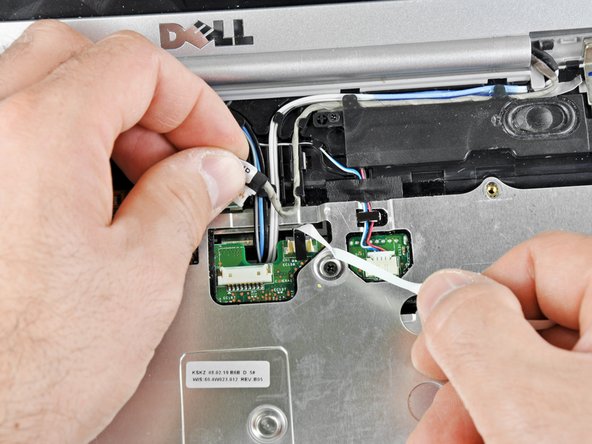
С помощью плоского конца лопатки вытолкните разъем камеры из гнезда. Поочередно надавливайте с каждой стороны, чтобы равномерно извлечь разъем.
Осторожно освободите разъем от фиксирующих выступов.
Шаг 12


Проденьте провода антенны через отверстие в нижней половине корпуса.
Освободите антенны от фиксирующих выступов на верхнем корпусе.
Шаг 13


Отсоедините плоский ленточный кабель ЖК-дисплея, потянув его вверх за выступ.
Освободите ленточный кабель от фиксаторов.
Шаг 14

Выкрутите четыре винта Phillips #1 диаметром 3,45 мм, крепящие дисплей в сборе к шасси ноутбука.
Поддерживайте дисплей в сборе при извлечении этих винтов, чтобы не повредить резьбу винтов и отверстий.
Извлеките дисплей в сборе из ноутбука.
Шаг 15 Верхний корпус


Выкрутите девять 5,75 мм винтов Phillips #1 на нижней стороне ноутбука.
Выкрутите два винта Phillips #1 диаметром 5,70 мм на верхней стороне ноутбука.
Шаг 16


С помощью палочки потяните защелку разъема сенсорной панели в сторону ленточного кабеля.
Вытащите ленточный кабель из разъема.
Шаг 17


С помощью пробки потяните защелку разъема светодиодного индикатора состояния устройства в сторону ленточного кабеля.
Отсоедините ленточный кабель светодиодного индикатора состояния устройства.
Шаг 18


Освободите ленточный кабель в левом верхнем углу ноутбука от фиксаторов.
С помощью пробки отсоедините разъем динамика в верхней центральной части ноутбука.
Снимите провода динамика с фиксирующих язычков.
Шаг 19


С помощью плоского конца лопатки начните поднимать верхний корпус с переднего края.
Поднимайте передний край корпуса вверх, пока он не освободится.
Работайте медленно и следите за тем, чтобы кабели не попали в отверстия и направляющие верхнего корпуса.
Шаг 20 Клетка ExpressCard


Извлеките карту ExpressCard или пылезащитный экран ExpressCard, если вы хотите перенести их в новую обойму ExpressCard. Извлеките карту, нажав на нее до щелчка, отпустите ее, а затем выдвиньте.
Выкрутите 3,80-миллиметровый винт Phillips #1, крепящий обойму ExpressCard.
Выкрутите два 3,70-миллиметровых винта Phillips #1, крепящих обойму ExpressCard.
Извлеките обойму ExpressCard из разъема.
