
Введение
В этом руководстве по ремонту вы узнаете, как разобрать светодиодный / лазерный принтер Dell, чтобы добраться до основных механических узлов, почистить их и собрать обратно, чтобы устранить ошибку 007-371.
Шаг 1 Устранение ошибки 007-371

Ваш Dell C1760nw (и некоторые другие модели светодиодных/лазерных принтеров) постоянно показывает ошибку 007-371? Тогда это руководство по ремонту создано для вас!
Шаг 2 Извлеките лоток для бумаги


Извлеките передний лоток для бумаги, слегка согнув его и наклонив под углом, чтобы освободить штифт из паза шарнира.
Шаг 3 Снимите передние части корпуса


Снимите планку в верхней и передней части. (Она вынимается с небольшим усилием).
Шаг 4 Снимите верхний корпус


Выкрутите два винта спереди. А чтобы снять крышку, отсоедините язычки по диагонали спереди над защелками.
Шаг 5 Продолжение: Снимите верхнюю крышку

Осторожно поднимите крышку (внимание: там висит кабель для подключения дисплея) и откиньте ее к задней части принтера (двигайте ее вперед-назад, чтобы отсоединить стопорный ниппель): отсоедините разъем дисплея (желтые линии) от платы ввода-вывода, отсоедините кабель и снимите крышку.
Шаг 6 Снимите левую часть корпуса

Положите принтер на правую сторону и снимите левую боковую панель (под принтером есть 2 ушка).
Шаг 7 Следующий: Снимите левую часть корпуса

Переместите принтер и удерживайте отсоединенные ушки в отсоединенном положении. Откройте заднюю крышку и сдвиньте боковую панель назад, отходя от принтера.
Шаг 8 Извлеките карту беспроводной локальной сети


The WLAN card is secured with a screw-> извлеките ее, аккуратно отсоедините карту WLAN и снимите кронштейн WLAN вместе с кабелем.
Шаг 9 Извлеките карту ввода/вывода


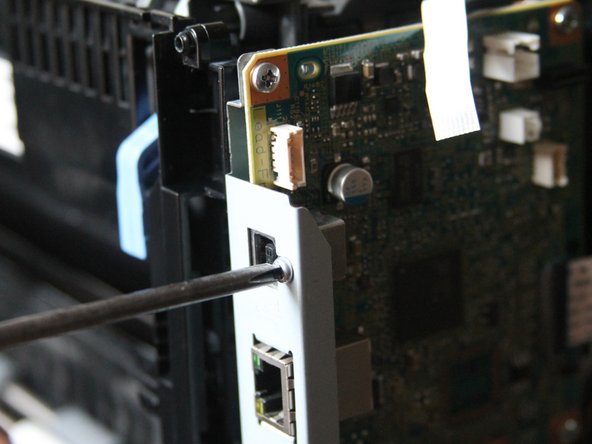
Ослабьте все разъемы (осторожно вытащите штекеры из гнезд)
Вытяните оба гибких кабеля из гнезд. Внимание: более широкий гибкий кабель имеет основание с фиксатором. Осторожно подденьте его ногтем, это освободит гибкий кабель и позволит легко извлечь его из гнезда.
Плата ввода/вывода крепится 4 винтами, открутите все 4.
Еще один винт находится на USB-порту: Ослабьте его
Шаг 10 Снимите металлическую пластину (под картой ввода/вывода)


Металлическая пластина под картой ввода/вывода (которая удерживает карту ввода/вывода) крепится 3 винтами. Выкрутите все 3 винта
Шаг 11 Извлеките вентилятор

Вентилятор крепится к этой пластине винтом (красная стрелка): Ослабьте винт и разблокируйте стопорное устройство с другой стороны вентилятора.
Снимите вентилятор, отсоедините кабели и штекеры на верхней плате управления (фото отсутствует).
Шаг 12 Отсоедините жгуты проводов
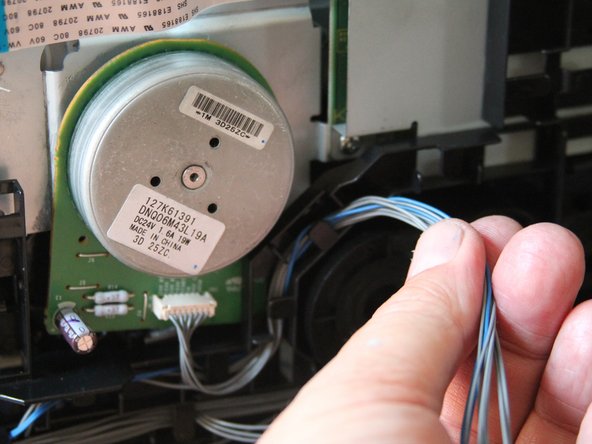
Отсоедините все кабельные жгуты с левой стороны от направляющих.
Снимите кронштейн кабельных направляющих и подвесьте его к оставшимся жгутам кабелей на принтере.
Шаг 13 Снимите другие компоненты

A) Снимите пластиковый кронштейн с шестеренкой для подачи бумаги (2 винта) — нет фото!
B) Снимите главный привод
C) Снимите плату управления цветом (4 винта)
Шаг 14 B) Снимите главный привод
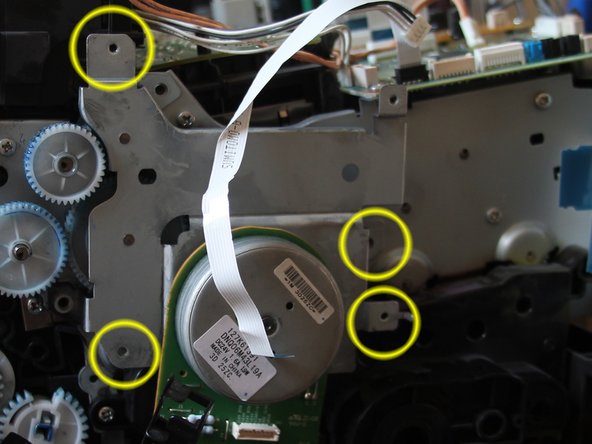


Открутите 4 винта
Осторожно и прямо снимите главный редуктор с принтера. (Осторожно: шестерни могут разболтаться!)
Последнее фото: Вот как выглядит разобранный главный редуктор: Полностью грязная (цвет и смазка) ведущая шестерня — черная (внизу).
Шаг 15 C) Снимите плату с регулятором цвета

Осторожно вытащите верхний гибкий кабель из основания
с правой стороны: 4 гибких кабеля с фиксатором основания. Подцепите ногтем: Откройте замок, затем осторожно поднимите гибкий кабель за синий выступ и извлеките его из основания. (Рука)
Шаг 16 Извлечение механизма управления цветом


Далее мы снимаем механизм управления цветом (черный большой пластиковый кронштейн с 15 зацепляющимися шестеренками (необходимо открутить 5 винтов).
Будьте осторожны при снятии кронштейна, чтобы шестеренки не выпали!
2-е фото: состояние снято, а главная проблема: частицы краски соединились с зубчатой смазкой и образовали липкую массу.
Шаг 17 Промывка зубчатых колес …


Мытье зубчатых колес.
Зубная щетка с большим количеством ручного мыла приносит хорошие результаты!
Внимание: Каждое зубчатое колесо имеет свое место! Не перепутайте их!
Внимание: Очень хорошо высушите все детали (кронштейны, шестерни)! Помогает «выбивание» деталей на бумажных полотенцах!
Шаг 18 Первый успех


До/после 😉
Я использовал маловязкую смазку для смазки осей и зубьев. В завершение добавьте в смазку на осях немного Балистола.
Шаг 19 Второй успех


И снова: до и после
Шаг 20 Очистите шасси


Теперь шасси следует очистить (только для хорошего самочувствия! и из-за ухода…)
Для очистки идеально подходят «влажные универсальные салфетки» в закрывающейся пластиковой упаковке.
Шаг 21 После сборки


Сборка производится в обратном порядке… Пока принтеру не понадобятся только правая и передняя части корпуса, а также заслонка для бумаги.
Если при первой попытке распечатки снова появляется сообщение об ошибке 007-371, в этом нет ничего необычного. Как правило, привод смешивания краски все еще нуждается в «подпитке».
Выключите и снова включите принтер через некоторое время. Теперь немного помогите шестеренке при скачках: для этого наденьте отвертку, как показано на рисунке 1, и держите ее с небольшим нажимом, чтобы шестеренка, соприкасаясь с ней, немного пришла в движение, когда ее отпустит маленькое реле.
Обычно это не происходит само по себе во время первого процесса печати (хотя пружина в редукторе, которую вы, вероятно, заметили ранее, на самом деле должна вызывать этот импульс). Итак, наденьте отвертку вот так и отправьте задание на печать.
На рисунке 2 вы можете увидеть более крупный план, чтобы точно закрепить отвертку.
Если все работает, соберите все остальное и..: ГОТОВО!
