
Введение
Мне очень нравится мой Dark Core, но, к сожалению, поддержка со стороны Corsair в лучшем случае скудна, когда речь заходит о самостоятельном ремонте (в основном это просто не рекомендуется).
В этом руководстве я попытаюсь помочь другим людям, оказавшимся в затруднительном положении.
Спасибо @thefoilist за предоставленную информацию в этой теме: Corsair Dark Core RGB (не SE))
Шаг 1 Начало работы


Убедитесь, что переключатель вкл/выкл установлен в положение «Выкл», чтобы предотвратить любые случайные нежелательные воздействия на устройство
Нагрейте крайнюю левую подушечку, как показано на изображении, рядом с местом, куда упирается тыльная сторона ладони во время использования.
После нагрева попробуйте аккуратно отклеить тефлоновую накладку с помощью лопатки или гитарного медиатора.
Снова нагрейте клей и попытайтесь отклеить его цельным куском, чтобы можно было использовать его повторно.
В моем случае тефлон отклеился без клея, но если вам удастся снять его весь сразу, будет еще лучше.
Теперь, используя отвертку T5 Torx, открутите 2 винта, как отмечено на изображении.
Шаг 2 Снятие подставки для пальцев

Выкрутив винты, мы можем попытаться снять подставку для рук.
Для снятия этой детали может потребоваться приложить немало усилий, поскольку она удерживается двумя зажимами по обеим сторонам мыши. Не спешите и не торопите этот процесс.
Если вы снимите деталь упора для мизинца, то увидите разделение между верхней частью упора для ладони и остальной частью корпуса, сейчас мы будем снимать только верхнюю часть.
Попробуйте осторожно поддеть ее, используя палочку, кредитную карту, покачивая инструмент, не торопясь и постепенно увеличивая силу, прилагаемую при покачивании.
Как только клипса с одной стороны выскочит, проведите кредитной картой/пикетом вдоль образовавшегося отверстия до другой стороны и освободите клипсу с другой стороны (это не должно потребовать почти такого же усилия, как с другой стороны).
Шаг 3 Снятие кнопок мыши и верхней части корпуса

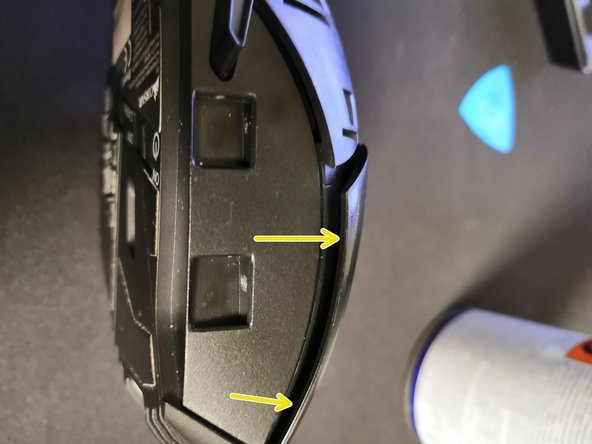
Чтобы получить доступ к внутренним компонентам, нам нужно снять верхний корпус, для этого необходимо открутить еще два винта, которые, к сожалению, находятся под двумя основными кнопками мыши.
Левую кнопку снять довольно просто: достаточно слегка надавить вверх между корпусом и кнопкой мыши, и вы сможете приподнять ее, так как она находится на шарнире, и аккуратно снять ее с шарнира для лучшего доступа к винту
Если правая кнопка не отрывается, как левая, надавите на нее под разными углами. Старайтесь давить в точках, отмеченных желтыми стрелками.
Для снятия правой кнопки требуется гораздо больше силы, будьте очень осторожны и старайтесь давить с разных сторон, чтобы распределить давление и ничего не сломать.
У меня она не отсоединилась, как левая кнопка, поэтому пришлось снимать ее непосредственно с шарнира.
После того как обе кнопки сняты, мы можем получить доступ к винтам, расположенным в красных кружках, используйте крестовую отвертку, чтобы извлечь их.
Шаг 4 Откройте ее!

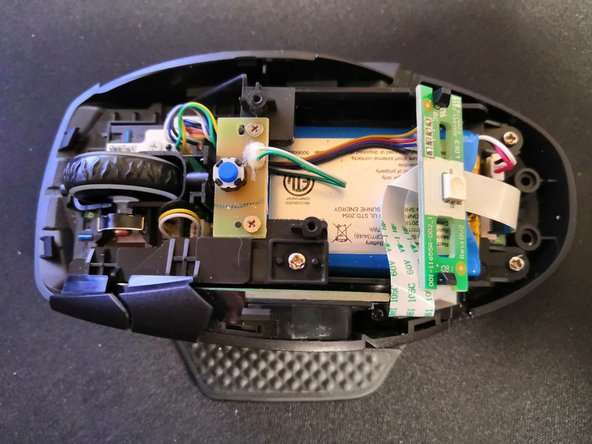
Открутив винты, мы можем снять последнюю крышку, которая стоит между нами и внутренностями.
Под тем местом, которое вы собираетесь поддевать, находится электроника, поэтому старайтесь держать инструменты для поддевания близко к краю. Посмотрите на второе изображение, чтобы увидеть, где может находиться чувствительная электроника и кабели.
Для снятия этого корпуса потребуется значительно меньше усилий, чем для снятия подставки для пальцев в шаге 2. Тем не менее не торопитесь и по возможности старайтесь давить в нескольких точках.
С помощью пассатижей или подручных средств надавите на верхнюю часть корпуса и нижнюю часть, рядом с передней частью мыши есть два зажима, которые не позволяют верхнему корпусу двигаться вперед, поэтому снимайте корпус в направлении зеленых стрелок.
Шаг 5 Ты, сукин сын &@!)#, я в деле.

Если все прошло по плану, то теперь у вас есть доступ к внутренним деталям
ВАРИАНТ: Как уже упоминалось, пока вы здесь, я рекомендую нанести немного изопропилового спирта /WD40 на Q-Tip и приложить его к валу, отмеченному красными стрелками, после чего сильно поверните колесо, чтобы он встал на место. Это поможет избавиться от возможного мусора, который, похоже, является распространенной проблемой для мыши.
