
Введение
Если вы давно пользуетесь мышью Corsair Dark Core RGB Pro SE и заметили, что она перестала реагировать на нажатия или щелчки работают неправильно, это может быть связано с изношенными нанопереключателями мыши. В этом руководстве вы найдете пошаговые инструкции по замене нано-переключателей мыши Corsair Dark Core RGB Pro SE.
Шаг 1 Скользящие накладки


Прикройте большим пальцем сенсор на нижней части мыши, чтобы не повредить его.
Используйте тепловую пушку на нижней части мыши, чтобы ослабить клей на накладках.
Повторите этот шаг с другими скользящими накладками.
Шаг 2 Нанопереключатели мыши

Открутите два винта с нижней части мыши с помощью отвертки T5 Torx.
Шаг 3

Аккуратно подденьте корпус мыши, используя инструмент для открывания iFixit.
Будьте осторожны и не прилагайте чрезмерных усилий, так как вы можете повредить компоненты внутри мыши.
Шаг 4
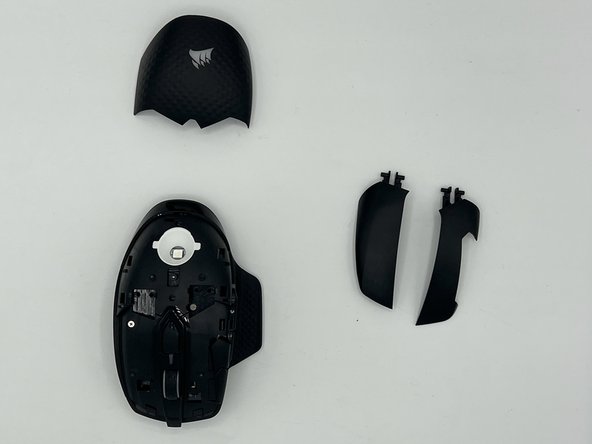
С помощью инструмента для открывания iFixit аккуратно подденьте правую и левую кнопки на верхней крышке мыши, пока они не выскочат на место.
Будьте осторожны, чтобы не повредить жгуты проводов, соединяющие кнопки с печатной платой.
Шаг 5

С помощью инструмента для открывания iFixit аккуратно подденьте верхнюю крышку с корпуса мыши.
Будьте осторожны, чтобы не повредить провода, соединяющие крышку с печатной платой мыши.
Шаг 6

Используя пластиковый инструмент для открывания, аккуратно подденьте боковые кнопки, пока они не выскочат из гнезда.
Будьте осторожны, чтобы не повредить жгуты проводов, соединяющие кнопки с печатной платой.
Шаг 7

Отверткой Phillips #0 выкрутите винты, удерживающие печатную плату на месте.
Аккуратно поднимите печатную плату и отложите ее в сторону.
Шаг 8

Обнажив нано-переключатели, с помощью паяльника расплавьте припой, удерживающий старые переключатели на месте.
С помощью пинцета аккуратно извлеките старые переключатели и удалите остатки припоя.
