
Введение
Это подробное руководство, показывающее, как разобрать компьютер по частям и почистить его. Руководство очень простое и позволит вам очистить все, начиная от материнской платы, вентиляторов и заканчивая радиатором.
Это обязательная информация, если вы хотите сэкономить на профессиональной чистке и поддерживать более низкую температуру в системе, а также продлить срок службы ПК!
Шаг 1 Откручивание винтов боковой панели

Сначала прикрепите антистатический браслет к себе и к корпусу компьютера. Возможно, вам придется переместить браслет в разные места, чтобы облегчить процесс разборки, и это не страшно. Просто помните, что при работе с деталями он всегда должен быть подключен.
Теперь мы можем приступить к разбору компьютера. Для начала просто открутите два винта крепления корпуса на задней панели.
Шаг 2 Сдвигаем крышку боковой панели

Далее мы положим компьютер на правую сторону (сторона, на которой крепится материнская плата) и сдвинем крышку.
Шаг 3 Проверка передних портов

Прежде чем продолжить, убедитесь, что к портам на передней панели ПК ничего не подключено. Если в них что-то подключено, извлеките их.
Шаг 4 Снятие лицевой крышки

Слегка надавливая вниз на боковую часть лицевой крышки (красная), слегка надавите вверх на три зажима (оранжевая).
Шаг 5 Снятие лицевой крышки

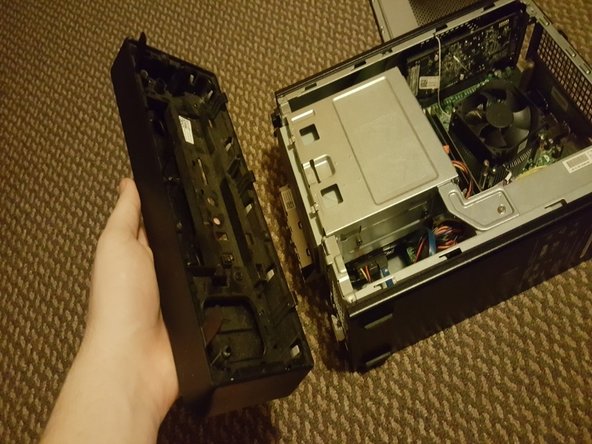
Как только три зажима будут освобождены от внутреннего корпуса, вы увидите, что лицевая панель откидывается вниз. Просто поднимите переднюю часть ПК вверх, когда он лежит на боку, и лицевая панель отсоединится с другой стороны.
Шаг 6 Извлечение жесткого диска и оптического привода

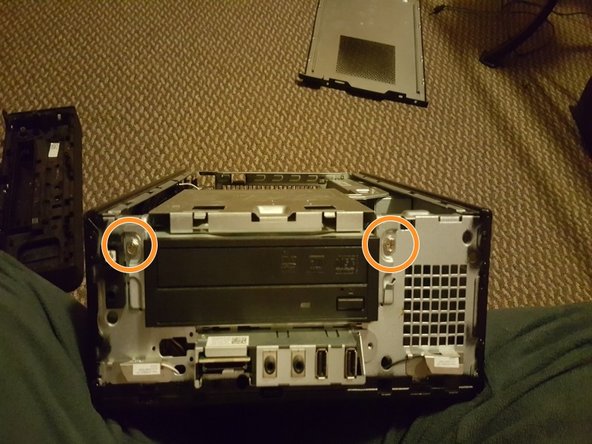
Затем открутите три винта, удерживающие жесткий диск и оптический привод на месте. Очень важно, чтобы вы НЕ извлекали приводы, так как они все еще подключены к материнской плате.
Шаг 7 Отсоединение шнуров

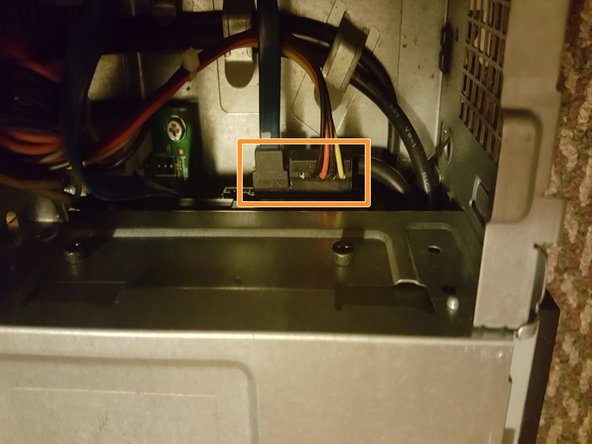
Далее нам нужно отсоединить кабели от задней панели оптического привода и жесткого диска. Не хватайтесь за провода, чтобы потянуть их. Крепко возьмитесь за жесткую пластиковую заглушку и аккуратно покачайте шнур из стороны в сторону, пока он не освободится.
Помните, что есть два шнура для оптического привода и два шнура для жесткого диска — всего четыре шнура, которые нужно отсоединить.
Шаг 8 Извлечение оптического и жесткого дисков

Теперь, когда винты удалены, а кабели отсоединены. Очень осторожно выньте диски. Они скользят прямо вверх и наружу. Убедитесь, что диски установлены лицевой стороной вверх, как показано в красной коробке. Чтобы собрать диски, аккуратно установите их в пространство, очерченное оранжевой рамкой.
Затем аккуратно установите их в компьютер. Они идеально выровняются и подойдут к шнурам SATA на материнской плате. Убедитесь, что при сборке ничего не будет давить.
Шаг 9 Извлеките шнуры SATA

Перед тем как использовать баллончик с воздухом или воздушный компрессор внутри, убедитесь, что вы удалили эти надоедливые шнуры SATA, поскольку они имеют тенденцию захватывать и удерживать шерсть домашних животных и другие частицы пыли. Будьте внимательны при сборке, поскольку порты пронумерованы. 0 — это первый порт SATA, который будет загружать материнская плата, поэтому убедитесь, что ваш HDD подключен к 0.
Оптические приводы подключаются к порту 1, который находится прямо рядом с портом 0. Порт 1 будет загружен вторым, поэтому убедитесь, что ваш оптический привод подключен к нему. В противном случае при включении компьютера не загрузится операционная система, которая является интерфейсом, который вы видите при работе с компьютером.
Шаг 10 Снятие вентилятора радиатора

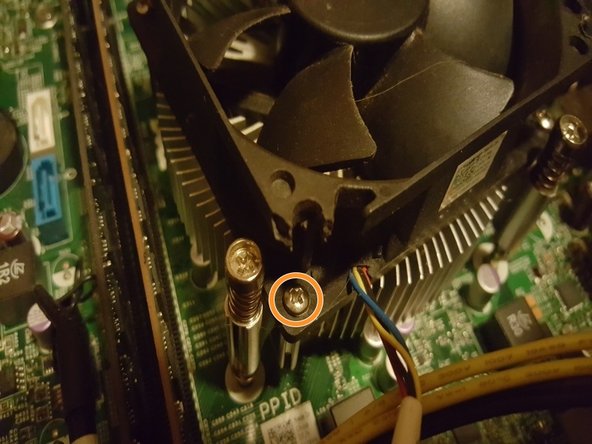
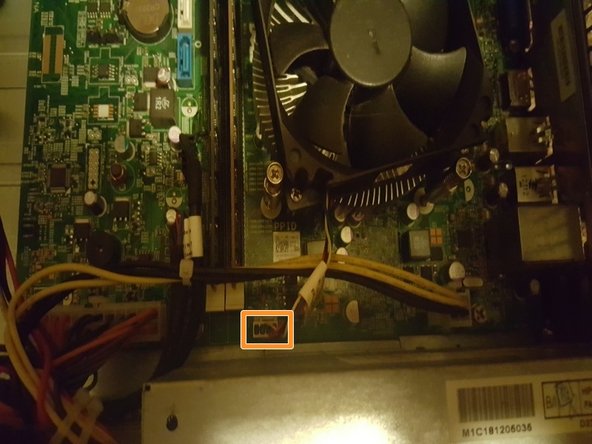
Примечание: В этом руководстве мы не будем снимать радиатор, так как он требует самостоятельной очистки и повторного нанесения термопасты. Очень важно проверить вторую фотографию в этом шаге, чтобы убедиться, что вы вынимаете правильные винты.
Открутите четыре винта по краям вентилятора и не забудьте отсоединить провод питания вентилятора (фото 3). После отсоединения и удаления винтов можно аккуратно вынуть вентилятор радиатора.
Шаг 11 Начало очистки

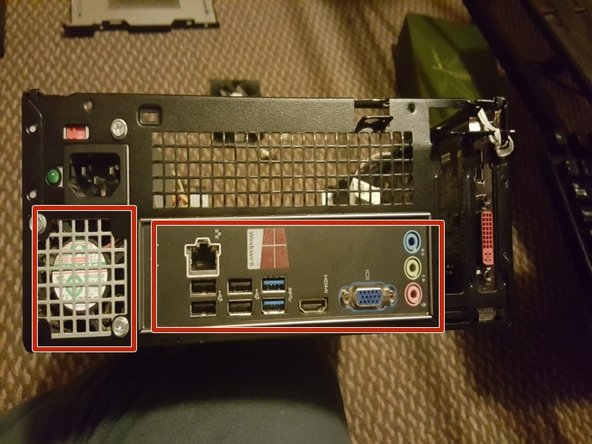
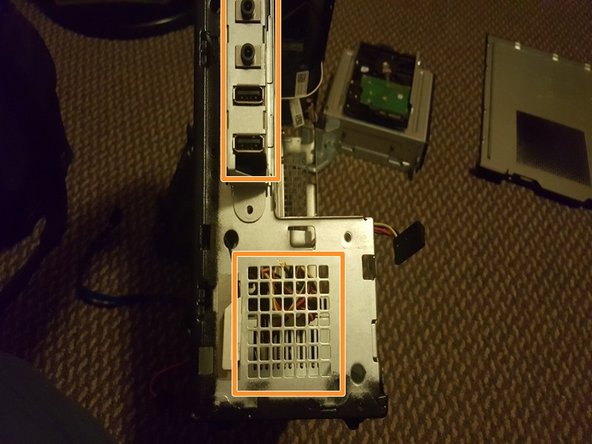
Когда все убрано, можно приступать к чистке. Чистку можно производить в любом порядке. При очистке вентилятора радиатора (красный) НЕ позволяйте ему вращаться. При очистке решетки радиатора (оранжевая) лучше использовать вату. Начинайте с центра и тянитесь к внешнему краю, чтобы очистить.
Убедитесь, что вы распыляете спрей под материнской платой. Между корпусом и материнской платой есть небольшой зазор, показанный синим маркером. Пыль, шерсть домашних животных и прочий мусор любят прятаться там. В завершение обязательно побрызгайте задние периферийные и передние порты. Также обработайте спреем системные вентиляторы, не допуская их вращения!
Шаг 12 Завершение работы

Если вы хотите почистить передний корпус, просто возьмите влажную ткань и протрите его. Перед сборкой убедитесь, что он полностью высох, иначе вы рискуете повредить ПК водой.
При очистке оптического и жесткого дисков будьте очень осторожны, не уроните и не захлопните HDD, так как вы повредите DATA и ОС. Это означает, что при сборке компьютера у вас не будет операционной системы, к которой можно вернуться. Также будьте осторожны, не распыляйте спрей близко к деталям, так как конденсированный воздух имеет высокое содержание влаги на близком расстоянии.
