
Введение
Пыль может скапливаться во всех уголках MacBook Pro, значительно ухудшая охлаждение. Однако с помощью сжатого воздуха и нескольких отвёрток её можно легко очистить, снизив температуру процессора, шум вентилятора, дросселирование и энергопотребление.
Если ваш вентилятор в сборе относительно чистый, вы можете пропустить шаги по снятию крышки вентилятора на месте. Однако если,
Тогда вы можете снять крышку блока вентиляторов для полного доступа к нему, не снимая радиатор и не беспокоясь о повторном нанесении термопасты, следуя этому руководству.
Шаг 1 Нижний корпус


Открутите следующие десять винтов, крепящих нижний корпус к верхнему:
Два 2,3 мм винта P5 Pentalobe
Восемь винтов P5 Pentalobe диаметром 3,0 мм.
Во время ремонта следите за каждым винтом и убедитесь, что он возвращается на место, чтобы не повредить устройство.
Шаг 2

Просуньте пальцы между верхним и нижним корпусом.
Аккуратно потяните нижний корпус в сторону от верхнего, чтобы снять его.
Шаг 3
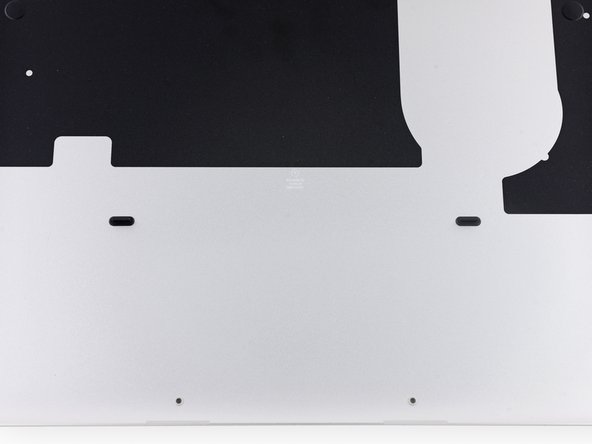

Нижний корпус соединен с верхним двумя пластиковыми зажимами в центре.
При сборке аккуратно надавите на центр нижней части корпуса, чтобы снова закрепить два пластиковых зажима.
Шаг 4 Разъем аккумулятора

При необходимости снимите пластиковую крышку, приклеенную к контактной плате аккумулятора.
Шаг 5
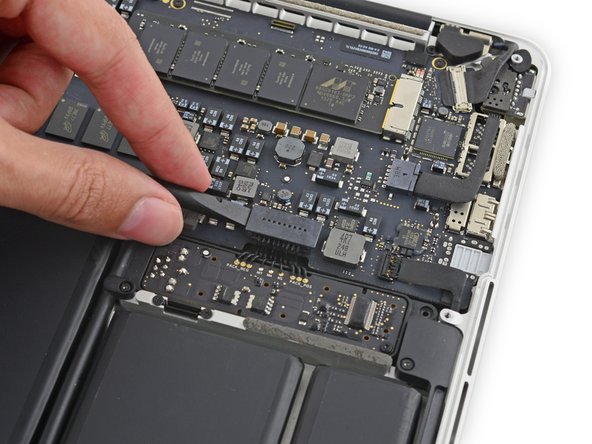

С помощью плоского конца лопатки поднимите разъем аккумулятора вверх из гнезда на логической плате.
Убедитесь, что вы поднимаете только сам разъем, а не гнездо, иначе вы рискуете повредить логическую плату.
Шаг 6
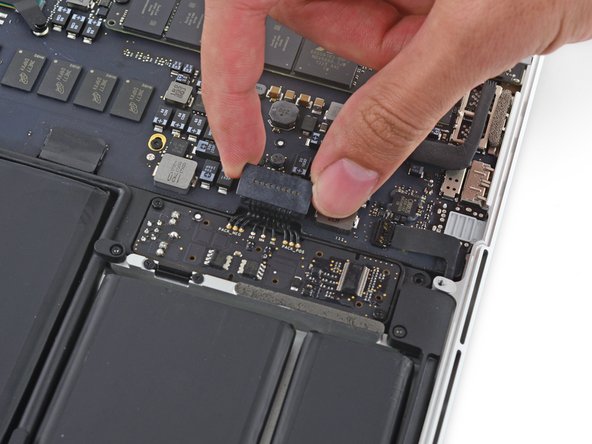
Отогните разъем батареи вверх, чтобы избежать случайного контакта с гнездом во время ремонта.
Шаг 7 Снимите бампер вентилятора


Осторожно снимите резиновый бампер вентилятора с края радиатора.
Бампер аккуратно удерживается на месте губами на третьем изображении, которые заворачиваются под радиатор. Клей отсутствует, поэтому снять и установить его на место не составит труда.
Шаг 8 Кабель iSight


С помощью кончика шила надавите с обеих сторон на разъем кабеля камеры iSight, чтобы вывести его из гнезда на логической плате.
Разъем кабеля маленький и хрупкий, поэтому подталкивайте его понемногу с каждой стороны, чередуя, пока он не будет полностью извлечен. Для этого идеально подойдут лопатка или пинцет.
Шаг 9


Отсоедините кабель камеры iSight от корпуса вентилятора, чтобы убрать его в сторону.
При желании можно использовать горячий воздух, чтобы размягчить клей, и/или лопатку, чтобы помочь отделить кабель от корпуса вентилятора.
Шаг 10 Отсоедините кабель платы ввода/вывода


Один из винтов, крепящих верхний кожух вентилятора в сборе, спрятан прямо за кабелем платы ввода/вывода.
Выкрутите два винта 2,1 мм T5 Torx, крепящих кронштейн кабеля платы ввода/вывода к логической плате.
Снимите кронштейн кабеля платы ввода/вывода.
Шаг 11


С помощью плоского конца шила подденьте разъем платы ввода-вывода и выведите его из гнезда на логической плате.
Будьте осторожны, поддевайте только кабель платы ввода/вывода, а не само гнездо, иначе вы рискуете повредить логическую плату.
Шаг 12

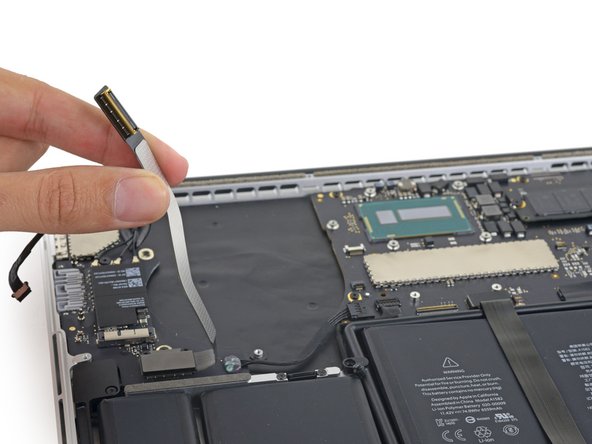
Поднимите конец кабеля платы ввода/вывода прямо вверх, чтобы отогнуть его.
Чтобы не повредить кабель, сгибайте его только в месте сгиба конца кабеля платы ввода/вывода. Он будет мешать лишь на мгновение, поэтому не пытайтесь заставить его остаться.
Шаг 13

Открутите следующие винты, крепящие крышку блока вентиляторов к остальным частям блока:
Один винт 5,0 мм T5 Torx.
Этот винт удерживает верхний корпус, главный вентилятор и блок вентиляторов вместе, поэтому его необходимо удалить.
3 винта Phillips #000.
Правый нижний винт находится под кабелем платы ввода-вывода и будет виден после ее извлечения.
Шаг 14 Удалите пыль

На внутренней стороне пластины корпуса, скорее всего, скопилась пыль. Поскольку в этом устройстве нет хрупкой электроники, вы можете просто протереть его антистатической щеткой, а еще лучше — использованной зубной щеткой.
В идеале проделайте этот шаг на улице.
При желании можно использовать небольшое количество спирта для протирания, если где-то скопилась пыль (при условии, что вы дадите ей высохнуть перед повторной установкой), хотя обычно в этом нет необходимости.
Шаг 15

С помощью баллончика со сжатым воздухом сдуйте пыль с материнской платы.
Следуйте инструкциям на баллончике со сжатым воздухом. Как правило, держите сопло в 3-4 дюймах от цели, правой стороной вверх, и подавайте воздух только короткими струями.
Не дуйте сжатым воздухом рядом с вентилятором, не удерживая его в неподвижном состоянии, так как это может привести к высокому вращению лопастей вентилятора и возникновению повреждающего напряжения.
Если на вас надет заземленный антистатический браслет, вы можете удалить большие куски пыли вручную.
Если у вас есть антистатическая щетка, вы можете использовать ее для удаления или ослабления пыли, прежде чем удалять ее с помощью воздуха.
Шаг 16

Если в радиаторе и блоке вентилятора скопилось небольшое количество пыли, вы можете выдуть ее, не снимая крышку блока вентилятора, если будете держать вентилятор ровно.
Если лопасти вентилятора сильно запылены, вам придется снять крышку блока вентилятора, чтобы более тщательно очистить их и удалить все крупные комки пыли.
Шаг 17
Снимите крышку блока вентиляторов; она должна сниматься без сопротивления, если вы выкрутили все 4 винта.
Используйте щетку, чтобы удалить налипшую пыль.
Если вы аккуратно чистите только пластиковые лопасти вентилятора и корпус, антистатическая щетка вам не понадобится. Здесь прекрасно подойдет старая зубная щетка.
Шаг 18

Осторожно переверните ноутбук вверх дном на ровной поверхности, чтобы пыль высыпалась наружу.
На данном этапе единственное, что может выпасть (помимо пыли), — это резиновые крышки шарниров, клей на которых может отклеиться. При необходимости просто замените их, как показано на последней фотографии.
Шаг 19
Вы должны иметь менее затрудненный вид на ребра радиатора. Удалите всю приставшую пыль антистатической кистью, а затем выдуйте ее сжатым воздухом через задние вентиляционные отверстия корпуса.
Опять же, держите вентилятор неподвижно, когда выдуваете сжатый воздух вблизи него.
Выдуйте весь свободный воздух из внутреннего блока вентилятора.
Осмотрите остальные части компьютера на предмет попавшей пыли и удалите ее, прежде чем закрыть все обратно.
