No Image

Чистка вентилятора HP Probook 6450b и замена термопасты

СОДЕРЖАНИЕ
106 просмотров
17 декабря 2023

Введение

Ваш ноутбук постоянно перегревается и выключается? Причиной может быть засорение вентилятора и/или выгоревшая термопаста на радиаторе. Термопаста — это проводящая паста, которая позволяет теплу передаваться от электрических компонентов ноутбука к радиатору и, в конечном итоге, выводить его из компьютера. Сэкономьте немного денег и узнайте, как сохранить ваш ноутбук холодным с помощью этого руководства.

Шаг 1 Чистка вентилятора HP Probook 6450b и замена термопасты

HP Probook 6450b Fan Cleaning & Thermal Paste Replacement, HP Probook 6450b Fan Cleaning & Thermal Paste Replacement: step 1, image 1 of 2HP Probook 6450b Fan Cleaning & Thermal Paste Replacement, HP Probook 6450b Fan Cleaning & Thermal Paste Replacement: step 1, image 2 of 2

Полностью выключите ноутбук.

Не просто выключайте компьютер с помощью кнопки питания. Это переведет ноутбук в спящий режим. Вместо этого выключите ноутбук через меню «Пуск».

Отключите шнур зарядного устройства и все устройства, подключенные к компьютеру.

Шаг 2

HP Probook 6450b Fan Cleaning & Thermal Paste Replacement: step 2, image 1 of 3HP Probook 6450b Fan Cleaning & Thermal Paste Replacement: step 2, image 2 of 3HP Probook 6450b Fan Cleaning & Thermal Paste Replacement: step 2, image 3 of 3

Переверните ноутбук и найдите защелку отсека аккумулятора.

Сдвиньте защелку влево, чтобы освободить аккумулятор.

Шаг 3

HP Probook 6450b Fan Cleaning & Thermal Paste Replacement: step 3, image 1 of 2HP Probook 6450b Fan Cleaning & Thermal Paste Replacement: step 3, image 2 of 2

Извлеките батарею.

Шаг 4

HP Probook 6450b Fan Cleaning & Thermal Paste Replacement: step 4, image 1 of 1

Электростатические удары могут повредить внутренние компоненты компьютера.

Нажмите и удерживайте кнопку питания в течение минимум 10 секунд, чтобы электрический заряд рассеялся с материнской платы и внутренних компонентов.

Дополнительно: В качестве меры предосторожности во время ремонта можно надеть антистатический браслет. Это заземлит вас на корпус компьютера и предотвратит случайный статический разряд с ваших пальцев.

Шаг 5

HP Probook 6450b Fan Cleaning & Thermal Paste Replacement: step 5, image 1 of 1

Найдите и открутите 3 винта Phillips PM 2,5 x 11,0 на нижней стороне компьютера.

Шаг 6

HP Probook 6450b Fan Cleaning & Thermal Paste Replacement: step 6, image 1 of 3HP Probook 6450b Fan Cleaning & Thermal Paste Replacement: step 6, image 2 of 3HP Probook 6450b Fan Cleaning & Thermal Paste Replacement: step 6, image 3 of 3

Переверните ноутбук правой стороной вверх и откройте экран.

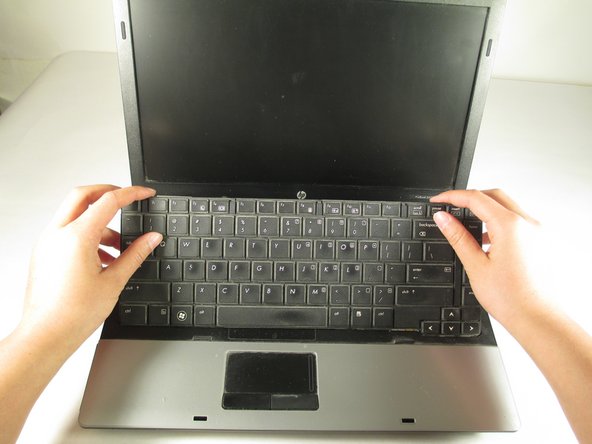
Найдите 4 язычка клавиатуры. Сдвиньте выступы по направлению к себе.

Шаг 7

HP Probook 6450b Fan Cleaning & Thermal Paste Replacement: step 7, image 1 of 3HP Probook 6450b Fan Cleaning & Thermal Paste Replacement: step 7, image 2 of 3HP Probook 6450b Fan Cleaning & Thermal Paste Replacement: step 7, image 3 of 3

Приподнимите клавиатуру за верхний край, затем переверните ее так, чтобы обнажился ленточный кабель.

Не пытайтесь снять клавиатуру, пока не отсоедините ленточный кабель.

Шаг 8

HP Probook 6450b Fan Cleaning & Thermal Paste Replacement: step 8, image 1 of 3HP Probook 6450b Fan Cleaning & Thermal Paste Replacement: step 8, image 2 of 3HP Probook 6450b Fan Cleaning & Thermal Paste Replacement: step 8, image 3 of 3

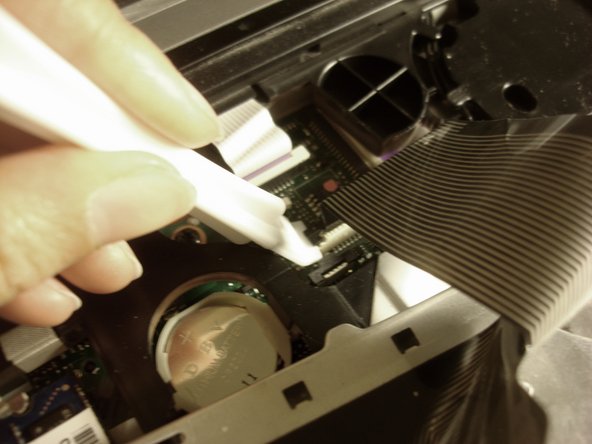
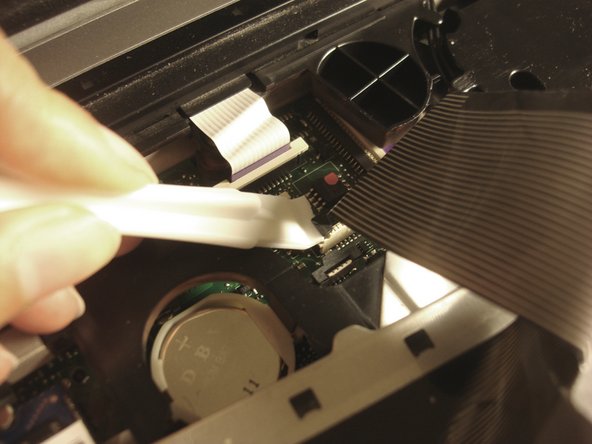
Поднимите оба конца пластикового язычка, крепящего ленточный кабель к системной плате, с помощью пробки.

Если у вас нет шпателя, любой пластиковый предмет с тонким краем, например пластиковый инструмент для открывания, изображенный здесь, сработает так же хорошо. Гитарные медиаторы также являются хорошей альтернативой.

Шаг 9

HP Probook 6450b Fan Cleaning & Thermal Paste Replacement: step 9, image 1 of 1

Отсоедините ленточный кабель клавиатуры и отложите ее в сторону.

Шаг 10

HP Probook 6450b Fan Cleaning & Thermal Paste Replacement: step 10, image 1 of 1

Закройте ноутбук и переверните его вверх дном.

Выкрутите 3 винта PM 2.0 x 3.0, крепящие крышку переключателя.

Шаг 11

HP Probook 6450b Fan Cleaning & Thermal Paste Replacement: step 11, image 1 of 2HP Probook 6450b Fan Cleaning & Thermal Paste Replacement: step 11, image 2 of 2

Переверните ноутбук правой стороной вверх и откройте дисплей.

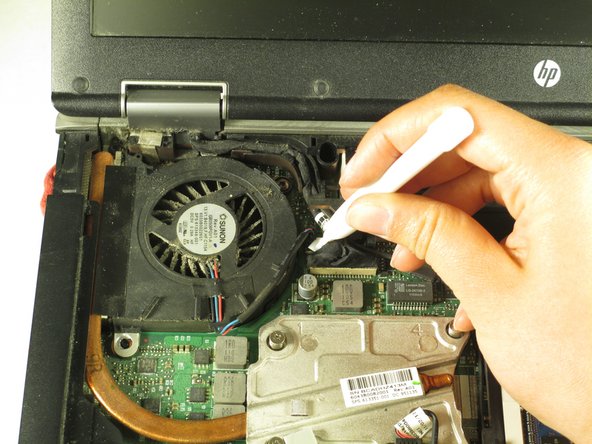
Найдите ленточный кабель платы светодиодов. Поднимите оба конца пластикового язычка, крепящего ленточный кабель к системной плате.

Выдвиньте ленточный кабель платы светодиодов.

Шаг 12

HP Probook 6450b Fan Cleaning & Thermal Paste Replacement: step 12, image 1 of 3HP Probook 6450b Fan Cleaning & Thermal Paste Replacement: step 12, image 2 of 3HP Probook 6450b Fan Cleaning & Thermal Paste Replacement: step 12, image 3 of 3

Снимите крышку переключателя.

Чтобы поддеть крышку переключателя, вам может понадобиться использовать палец или инструмент для открывания. Удобнее всего начинать с верхнего края, ближайшего к экрану.

Шаг 13

HP Probook 6450b Fan Cleaning & Thermal Paste Replacement: step 13, image 1 of 3HP Probook 6450b Fan Cleaning & Thermal Paste Replacement: step 13, image 2 of 3HP Probook 6450b Fan Cleaning & Thermal Paste Replacement: step 13, image 3 of 3

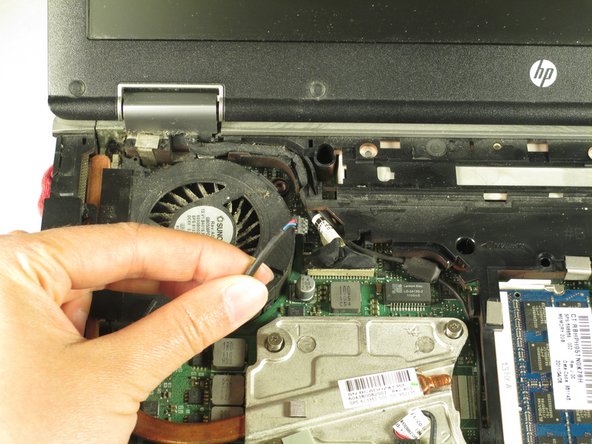
Найдите и открутите 2 винта Torx T8M 2,5 x 7,0 со шлицем, крепящие вентилятор к материнской плате.

Отсоедините кабель вентилятора от платы.

Шаг 14

HP Probook 6450b Fan Cleaning & Thermal Paste Replacement: step 14, image 1 of 2HP Probook 6450b Fan Cleaning & Thermal Paste Replacement: step 14, image 2 of 2

Поднимите вентилятор.

Очистите вентилятор от пыли с помощью небольшой кисточки и/или сжатого воздуха.

При использовании сжатого воздуха не наклоняйте баллон более чем на 40 градусов от вертикали. Это приведет к быстрому охлаждению детали и вашей руки.

Шаг 15

HP Probook 6450b Fan Cleaning & Thermal Paste Replacement: step 15, image 1 of 3HP Probook 6450b Fan Cleaning & Thermal Paste Replacement: step 15, image 2 of 3HP Probook 6450b Fan Cleaning & Thermal Paste Replacement: step 15, image 3 of 3

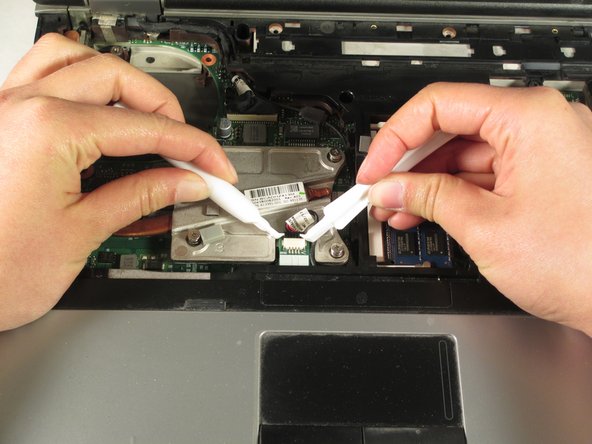
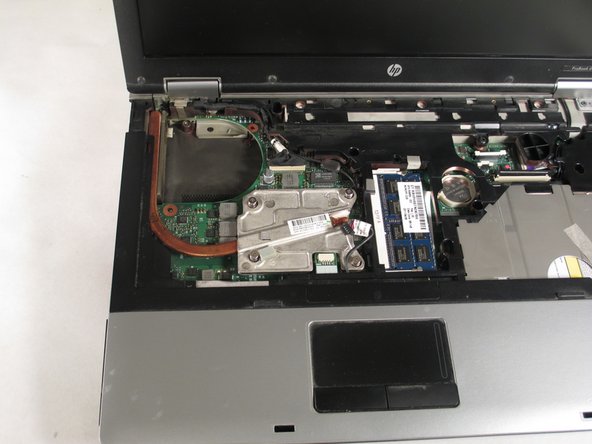
Найдите и открутите 4 винта Phillips PM 2,5 x 9,0, крепящих теплоотвод.

Чтобы облегчить снятие, можно отсоединить кабель, прилегающий к радиатору.

Шаг 16

HP Probook 6450b Fan Cleaning & Thermal Paste Replacement: step 16, image 1 of 3HP Probook 6450b Fan Cleaning & Thermal Paste Replacement: step 16, image 2 of 3HP Probook 6450b Fan Cleaning & Thermal Paste Replacement: step 16, image 3 of 3

Возможно, термопаста приклеила радиатор к материнской плате. Аккуратно пошевелите радиатор вперед-назад, пока он не отклеится.

Извлеките радиатор.

Шаг 17

HP Probook 6450b Fan Cleaning & Thermal Paste Replacement: step 17, image 1 of 3HP Probook 6450b Fan Cleaning & Thermal Paste Replacement: step 17, image 2 of 3HP Probook 6450b Fan Cleaning & Thermal Paste Replacement: step 17, image 3 of 3

Удалите пыль, застрявшую в вентиляционном отверстии радиатора, с помощью сжатого воздуха и/или маленькой кисточки.

Шаг 18

HP Probook 6450b Fan Cleaning & Thermal Paste Replacement: step 18, image 1 of 2HP Probook 6450b Fan Cleaning & Thermal Paste Replacement: step 18, image 2 of 2

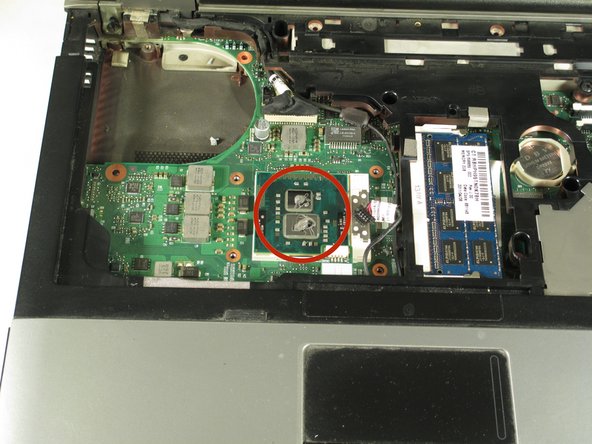
Удалите старую термопасту с радиатора и процессора с помощью безворсовой салфетки или ватного тампона, смоченного в спирте.

Шаг 19

HP Probook 6450b Fan Cleaning & Thermal Paste Replacement: step 19, image 1 of 2HP Probook 6450b Fan Cleaning & Thermal Paste Replacement: step 19, image 2 of 2

Дайте спирту полностью высохнуть.

Выдавите небольшое количество термопасты на поверхность компонента. Капельки должны быть размером с рисовое зернышко.

Шаг 20

HP Probook 6450b Fan Cleaning & Thermal Paste Replacement: step 20, image 1 of 3HP Probook 6450b Fan Cleaning & Thermal Paste Replacement: step 20, image 2 of 3HP Probook 6450b Fan Cleaning & Thermal Paste Replacement: step 20, image 3 of 3

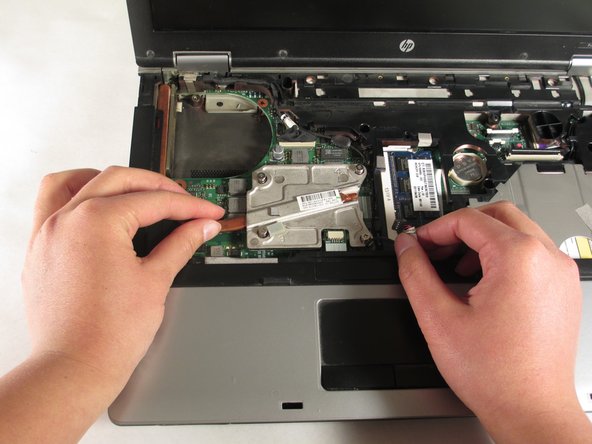
Установите радиатор на место в ноутбук. Затяните винты, чтобы закрепить его на месте.

Комментировать
106 просмотров
Комментариев нет, будьте первым кто его оставит

Это интересно
No Image Гайды
0 комментариев
No Image Гайды
0 комментариев
No Image Гайды
0 комментариев