
Введение
Если вы заметили, что ваш ноутбук ACER Aspire V5(571P-6609) издает чрезмерный шум вентилятора или перегревается, это может быть следствием скопления пыли. Вентилятор циркулирует воздух через систему, чтобы обеспечить охлаждение компонентов. Циркуляция холодного воздуха является неотъемлемой частью срока службы вашего ноутбука. После многих лет пребывания в воздухе, наполненном пылью, вентилятор ноутбука может засориться; когда это произойдет, вам следует подумать о чистке вентилятора.
Шаг 1. Чистка вентилятора ACER Aspire V5-571P-6609

Положите ноутбук на нестатичную поверхность и полностью выключите его. Наденьте на одно из запястий браслет, защищающий от статического электричества.
Шаг 2


Закройте ноутбук и переверните его. Найдите скользящий фиксатор батареи. В этом руководстве это место отмечено красным кружком.
С помощью остроконечного инструмента (мы использовали отвертку) сдвиньте фиксатор влево, если смотреть на ноутбук со стороны, не связанной с батареей.
Аккуратно потяните батарею в сторону от ноутбука, удерживая фиксатор в открытом положении.
Шаг 3


Выкрутите все двадцать 6,7-миллиметровых винтов Phillips #0 с нижней стороны ноутбука.
После того как все необходимые винты будут удалены, переверните ноутбук и откройте его.
Шаг 4


Теперь пришло время снять клавиатуру. С помощью инструмента Jimmy Tool проведите между клавиатурой и верхней панелью. Аккуратно выведите выступы из пазов, и клавиатура освободится. ПОКА НЕ ВЫТАСКИВАЙТЕ КЛАВИАТУРУ.
Прежде чем снять клавиатуру с места, обратите внимание на два плоских гибких кабеля для ввода клавиш и подсветки клавиатуры. Один из них больше другого. Поднимите клавиатуру достаточно высоко, чтобы аккуратно освободить их от двух портов, показанных здесь, с помощью нестатичного пинцета.
Как только кабели будут надежно отсоединены, снимите клавиатуру с ноутбука и положите ее на безопасную нестатичную поверхность.
Шаг 5


Под клавиатурой снимите панель, чтобы получить доступ к материнской плате. Открутите шесть винтов, отмеченных на этом изображении.
Отсоедините два кабеля, отмеченные на этом рисунке, потянув пинцетом вверх за пластиковый стопорный механизм над гибким кабелем.
Аккуратно вытащите кабель пинцетом.
Шаг 6

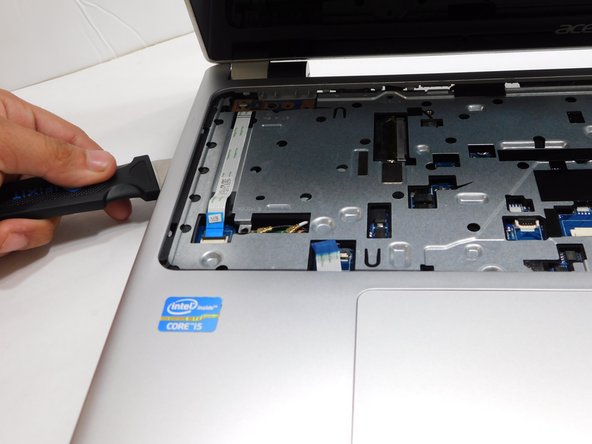
Вставьте инструмент Jimmy Tool между передней и задней панелями ноутбука, как показано на этой фотографии.
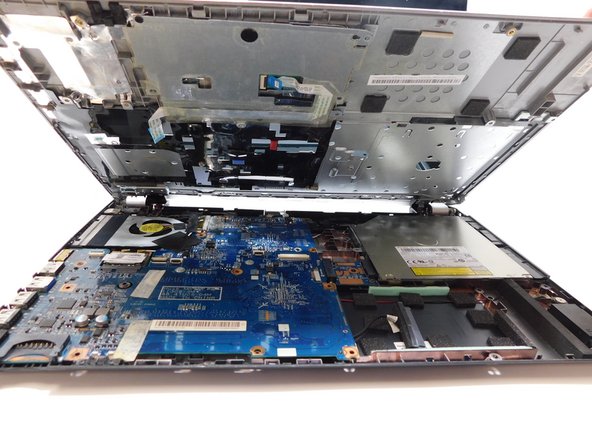
Медленно вращайте инструмент Jimmy Tool в руках, пока верхняя панель не отсоединится. повторите со всех сторон, пока верхняя панель не освободится от основного корпуса.
Аккуратно поднимите верхнюю панель, освободив ее от основного корпуса. Теперь у вас есть доступ к материнской плате.
Шаг 7

Используя сжатый воздух, распылите несколько коротких струй воздуха под давлением, пока вентилятор не станет чистым или не будет видно пыли.
