No Image

Чистка системы охлаждения / вентилятора Compaq Presario CQ58

72 просмотров
17 декабря 2023

Введение

Если ваша система перегревается, в этом видео мы покажем вам

как разобрать / разобрать Compaq Presario CQ58, почистить систему охлаждения / вентилятора и заменить термопасту / смазку.

Пожалуйста, ПОДПИСЫВАЙТЕСЬ на мой канал ツ

Шаг 1 Чистка системы охлаждения / вентилятора

Compaq Presario CQ58 Cooling / FAN system cleaning, Cooling / FAN system cleaning: step 1, image 1 of 3Compaq Presario CQ58 Cooling / FAN system cleaning, Cooling / FAN system cleaning: step 1, image 2 of 3Compaq Presario CQ58 Cooling / FAN system cleaning, Cooling / FAN system cleaning: step 1, image 3 of 3

Выключите ноутбук и извлеките батарею.

Снимите крышку отсека памяти.

Шаг 2

Compaq Presario CQ58 Cooling / FAN system cleaning: step 2, image 1 of 3Compaq Presario CQ58 Cooling / FAN system cleaning: step 2, image 2 of 3Compaq Presario CQ58 Cooling / FAN system cleaning: step 2, image 3 of 3

Снимите крышку жесткого диска.

Отсоедините жесткий диск.

Шаг 3

Compaq Presario CQ58 Cooling / FAN system cleaning: step 3, image 1 of 3Compaq Presario CQ58 Cooling / FAN system cleaning: step 3, image 2 of 3Compaq Presario CQ58 Cooling / FAN system cleaning: step 3, image 3 of 3

Рядом с WiFi картой вы увидите одно отверстие для винта с символом клавиатуры. Этот винт удерживает клавиатуру.

Чтобы снять клавиатуру, необходимо открыть 5X фиксаторов.

Шаг 4

Compaq Presario CQ58 Cooling / FAN system cleaning: step 4, image 1 of 3Compaq Presario CQ58 Cooling / FAN system cleaning: step 4, image 2 of 3Compaq Presario CQ58 Cooling / FAN system cleaning: step 4, image 3 of 3

Под клавиатурой находятся:

4x винта M2.5×5.0

Разъем гибкого кабеля мыши

Разъем гибкого кабеля кнопки включения питания.

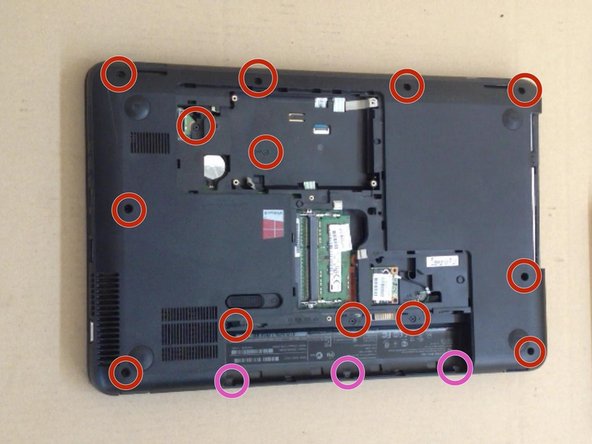
Открутите винты на нижней стороне ноутбука:

13x M2.5×5.0

3x M2.5×3.0

Шаг 5

Compaq Presario CQ58 Cooling / FAN system cleaning: step 5, image 1 of 3Compaq Presario CQ58 Cooling / FAN system cleaning: step 5, image 2 of 3Compaq Presario CQ58 Cooling / FAN system cleaning: step 5, image 3 of 3

С помощью пластикового инструмента отделите и снимите верхний корпус.

Открутите 5x винтов и отсоедините:

Кабель ЖК-дисплея

Кабель дополнительной платы USB

Кабель разъема питания

Кабель громкоговорителя

Кабель SATA HDD

Шаг 6

Compaq Presario CQ58 Cooling / FAN system cleaning: step 6, image 1 of 3Compaq Presario CQ58 Cooling / FAN system cleaning: step 6, image 2 of 3Compaq Presario CQ58 Cooling / FAN system cleaning: step 6, image 3 of 3

Немного сдвиньте шарнир ЖК-дисплея.

Извлеките плату, начиная с правой стороны.

Шаг 7

Compaq Presario CQ58 Cooling / FAN system cleaning: step 7, image 1 of 3Compaq Presario CQ58 Cooling / FAN system cleaning: step 7, image 2 of 3Compaq Presario CQ58 Cooling / FAN system cleaning: step 7, image 3 of 3

Снимите систему охлаждения.

Шаг 8

Compaq Presario CQ58 Cooling / FAN system cleaning: step 8, image 1 of 2Compaq Presario CQ58 Cooling / FAN system cleaning: step 8, image 2 of 2

Откройте вентилятор и вычистите пыль изнутри мягкой щеткой.

Шаг 9

Compaq Presario CQ58 Cooling / FAN system cleaning: step 9, image 1 of 3Compaq Presario CQ58 Cooling / FAN system cleaning: step 9, image 2 of 3Compaq Presario CQ58 Cooling / FAN system cleaning: step 9, image 3 of 3

Очистите старую термопасту (с процессора и с системы радиатора).

Нанесите новую термопасту и приступайте к сборке.

Шаг 10

Compaq Presario CQ58 Cooling / FAN system cleaning: step 10, image 1 of 3Compaq Presario CQ58 Cooling / FAN system cleaning: step 10, image 2 of 3Compaq Presario CQ58 Cooling / FAN system cleaning: step 10, image 3 of 3

Когда вы запустите систему, проверьте, работает ли вентилятор.

Удалось ли вам это сделать?

Комментировать
72 просмотров
Комментариев нет, будьте первым кто его оставит

Это интересно
No Image Гайды
0 комментариев
No Image Гайды
0 комментариев
No Image Гайды
0 комментариев