
Введение
В этом руководстве вы узнаете, как провести полную глубокую чистку клавиатуры Logitech K360 с отдельным процессом извлечения клавиш!
Шаг 1 Чистка и клавиши


Переверните клавиатуру лицевой стороной вниз, чтобы клавиши не были видны. С этой стороны будет видна съемная крышка батарейного отсека. После ее обнаружения убедитесь, что батарейки извлечены из клавиатуры, чтобы обеспечить свою безопасность.
Клавиатура должна быть отсоединена, выключена или из нее должны быть извлечены батареи до начала любых технических работ с устройством!
Шаг 2


Найдите клавишу, которую необходимо заменить.
Для извлечения клавиши из клавиатуры можно использовать несколько тонких инструментов. В данном случае была использована плоская отвертка диаметром 2 мм.
Вставьте плоскую отвертку под углом под клавишу и начните поддевать ее нужным инструментом. Поддевайте под разными углами, пока ключ не отскочит. Это позволит обнажить нижнюю часть клавиатуры.
Шаг 3

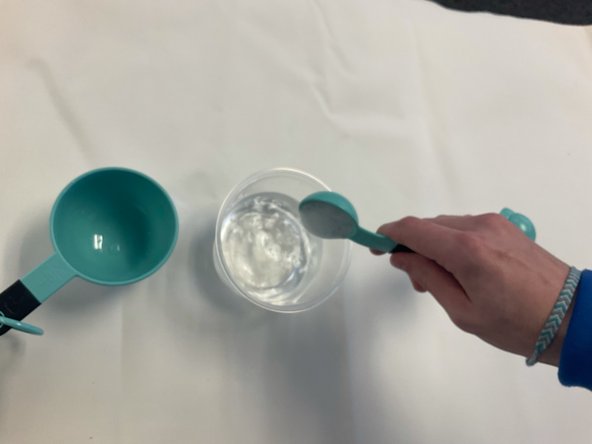
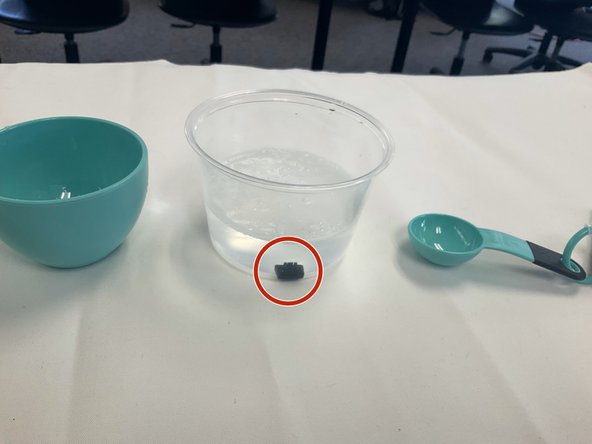
Чтобы правильно очистить клавиши, сделайте мыльный раствор, используя одну чашку воды, одну столовую ложку пищевой соды и одну столовую ложку мыла. Добавьте их в миску и перемешайте до однородности.
Когда мыльный раствор станет однородным, добавьте отдельные ключи и оставьте их в смеси на 30 минут.
Шаг 4

Пока ключи отмокают в течение указанного времени, используйте баллончик со сжатым воздухом, чтобы удалить все частицы пыли под ключами. Для этого направьте сопло баллончика на все места, где скопилась пыль, и начните распылять воздух.
Шаг 5


С помощью небольшой щетинной кисточки удалите пыль с клавиатуры, особенно в тех местах, которые не видны при подключении клавиш. На этом этапе используется кисть для макияжа.
Шаг 6

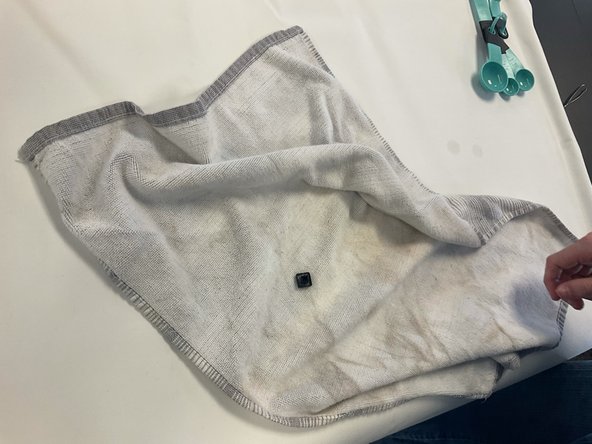

По истечении 30-минутного таймера выньте клавиши из мыльной воды и просушите их тряпкой или бумагой. Сушите клавиши, набивая их до тех пор, пока на них не останется видимой или физической влаги.
Шаг 7

Поместите ключи на место и найдите в Google изображение, на котором показан правильный порядок расположения ключей, чтобы убедиться в правильности их расположения.
Шаг 8

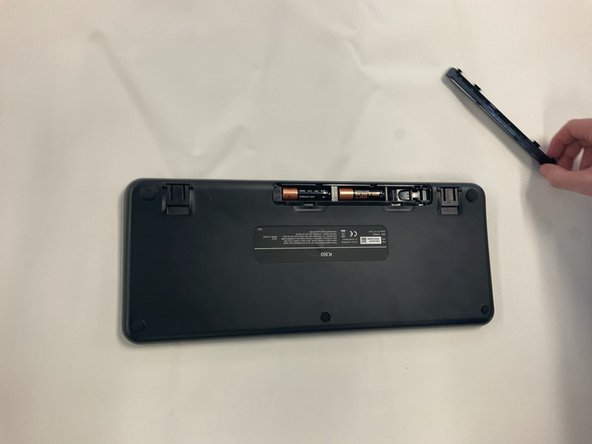

Снова установите батарейки в отсек для батареек, расположенный на задней стороне клавиатуры, в правильном положении «плюс — минус» и включите клавиатуру.
Шаг 9
Включите компьютер и попробуйте воспользоваться клавиатурой, чтобы убедиться в ее полной работоспособности.
