
Введение
Аудиоразъем используется не для звука, а для передачи данных настройки с телефона на Canary, поэтому его очень важно заменить в случае повреждения.
После снятия нижнего корпуса и печатной платы Ethernet становится доступным аудиоразъем и печатная плата USB. Не забудьте потянуть за сам разъем питания, а не за провода, чтобы избежать повреждений.
Если повреждены аудиоразъем или разъем USB типа C, в этом руководстве вы узнаете, как заменить плату.
Для обоих винтов можно использовать отвертку Phillips #0.
Шаг 1 Нижний корпус


Возьмитесь пальцами за резиновое кольцо и потяните вверх.
Поворачивайте канарейку, вытаскивая по одному язычку.
Шаг 2

С помощью отвертки Phillips #0 открутите четыре винта диаметром 6 мм.
Шаг 3

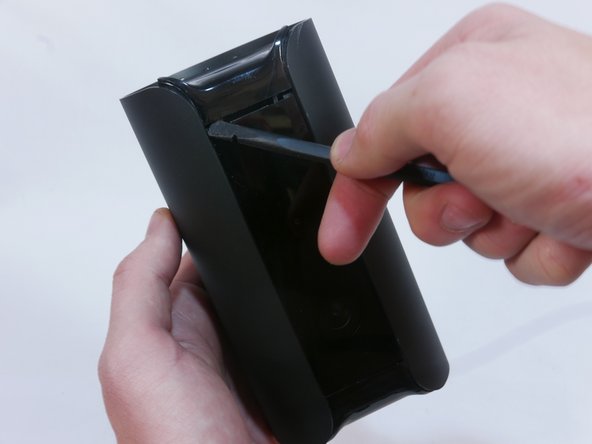

С помощью плоского конца пассатижей аккуратно подденьте нижний корпус.
Поочередно надавливайте на левую и правую стороны, пока не станут видны зажимы, удерживающие корпус.
Шаг 4


Не дергайте дно, иначе вы можете повредить ленточный кабель или разъем ZIF.
Осторожно снимите нижний корпус, взявшись за него с обеих сторон и потянув прямо вверх.
Шаг 5

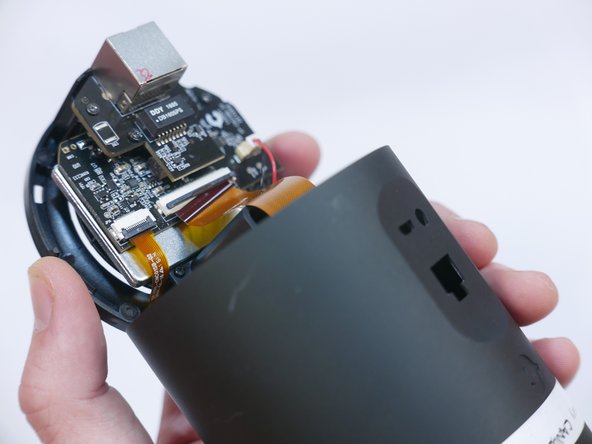
Заостренным концом шпателя подденьте маленькую защелку на разъеме ZIF (zero insertion force).
Вытяните ленточный кабель в сторону устройства.
Шаг 6 Плата печатной платы Ethernet

С помощью крестообразной отвертки № 0 открутите три винта диаметром 5 мм.
Шаг 7

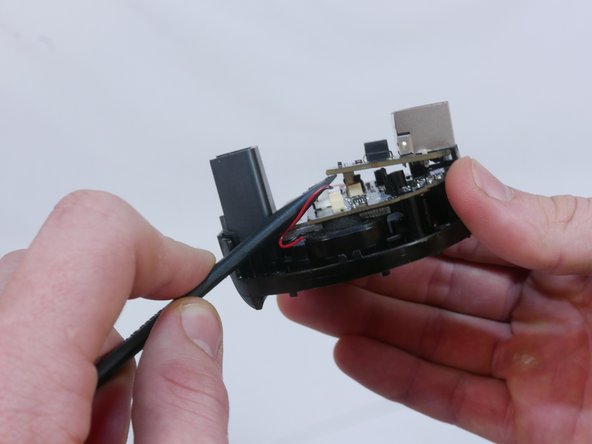
Подложите плоский конец пассатижей под плату Ethernet PCB и медленно поддевайте ее, пока она не отсоединится.
Шаг 8

Осторожно потяните плату Ethernet PCB в сторону от платы, которая находится под ней.
Шаг 9 Плата печатной платы аудио и USB

С помощью ногтей покачайте разъем питания вперед-назад, пока он не освободится.
Вытащите разъем питания прямо из гнезда.
Потяните только за разъем питания, а не за сами провода, чтобы не повредить их.
Шаг 10

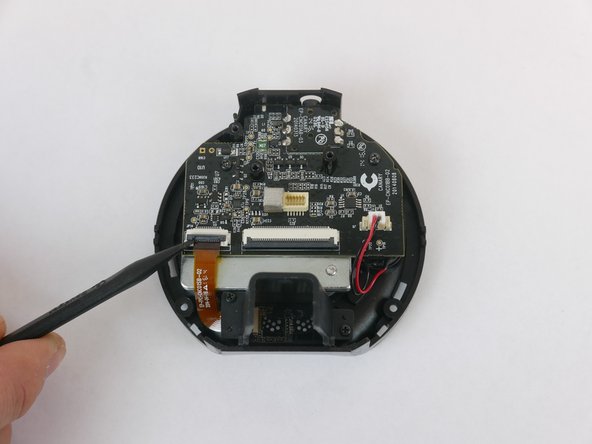
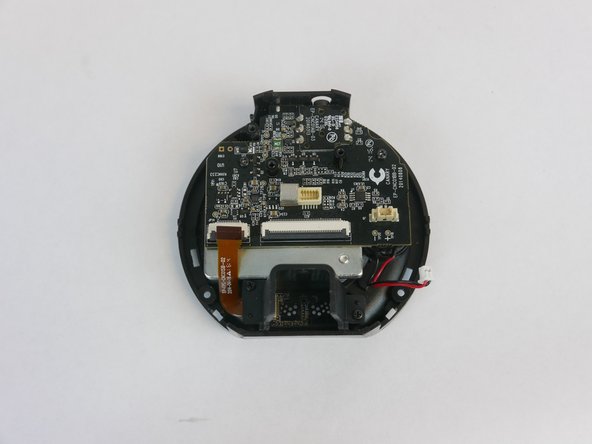
С помощью пассатижей подденьте фиксирующую крышку разъема ZIF.
Отсоедините ленточный кабель.
Шаг 11

Выкрутите два винта Phillips #0 5 мм.
Шаг 12

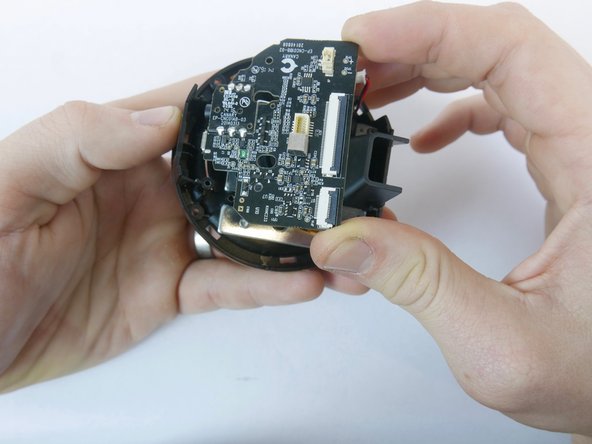
Отсоедините плату от нижнего корпуса, подняв вверх ближайший к дымоходу конец.
