
Введение
Если вы выполните жесткий сброс, вы потеряете все свои данные, включая фотографии, документы и т. д.
Выполняйте жесткий сброс только в том случае, если у вас возникли проблемы с операционной системой, вы забыли пароль, PIN-код или шаблон блокировки, или если вы хотите стереть все данные, хранящиеся на вашем устройстве.
Эта процедура совместима с планшетами Galaxy Tab 3 7.0 (номера моделей SM-T211, SM-T215, SM-T215), Galaxy Tab 3 Lite 7.0 (номер модели SM-T110), Galaxy Tab 3 Lite 7.0 3G (номер модели SM-T111) и Galaxy Tab 3 7.0 WiFi (номера моделей P3210, SM-T210).
Если ваш планшет подключен к Интернету и на нем есть учетная запись Google, вы можете обойти защиту с помощью Android Device Manager, используя это видеоруководство на YouTube. Использование этого метода позволит сохранить ваши личные данные.
Если у вас возникли проблемы с навигацией в меню восстановления системы Android, вы можете прочесть о том, как их решить, в руководстве «Проблема с навигацией в меню восстановления системы Android».
Шаг 1 Выключение питания


Выключите планшет, нажав и удерживая кнопку блокировки питания. Появится меню Параметры планшета.
Выберите опцию «Выключение».
Нажмите «ОК», и планшет выключится.
Шаг 2


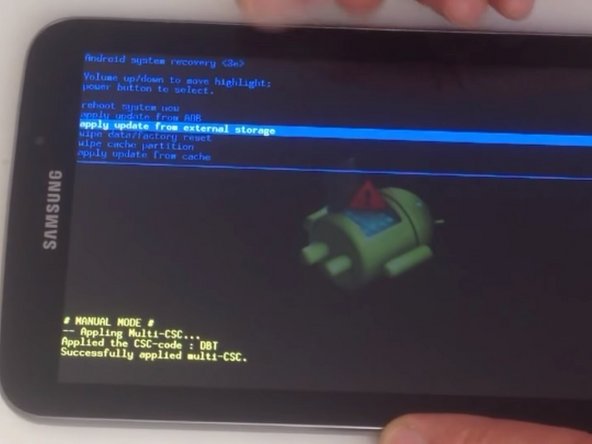
Одновременно нажмите и удерживайте кнопку «Домой», клавишу увеличения громкости и кнопку питания.
Когда появится логотип Samsung Galaxy Tab 3, отпустите только кнопку питания, удерживая кнопки «Домой» и «Громкость вверх» нажатыми. Теперь вы находитесь в меню восстановления Android.
Шаг 3
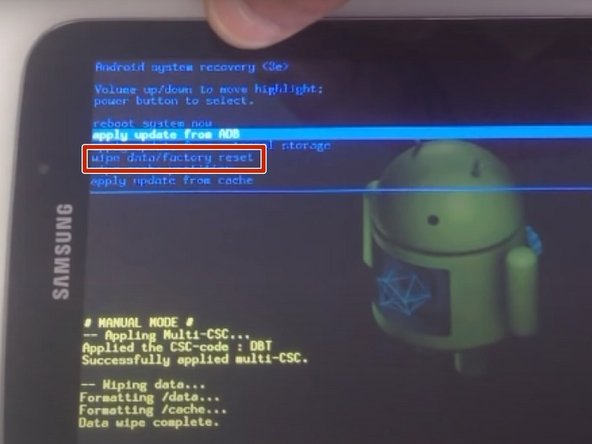


Используйте кнопки увеличения/ уменьшения громкости для прокрутки меню восстановления и кнопку питания для выбора опций.
Выберите «Стереть данные/заводской сброс».
Выберите «Да — стереть все пользовательские данные».
Выберите «Перезагрузить систему сейчас».
