
Введение
После нескольких лет использования ваша камера Blackvue показывает неправильную дату и время при записи? Если это так, то возможно, что в камере села батарея часов реального времени (RTC). В этом руководстве показано, как заменить батарею, потратив на это всего несколько долларов и менее часа работы. Разборка других моделей приборов Blackvue очень похожа, так что если у вас не 650GW-2CH, а другая модель, эти инструкции все равно могут вам помочь.
В качестве запасной батареи используется аккумуляторная батарея Seiko MS621FE FL11E 3V 5.5mAHr. Я приобрел ее на Amazon, всего 7,70 канадских долларов за 2 штуки.
https://www.amazon.ca/gp/product/B08MQK8…
Шаг 1 Снимите пластиковое окно


С помощью небольшой ювелирной отвертки с плоским лезвием аккуратно подденьте один угол пластикового окошка, закрывающего светодиодный индикатор WiFi на торце приборной камеры.
После того как вы немного подденете окно, вы можете использовать пластиковую лопатку, чтобы аккуратно поддеть окно, не повредив его.
Снимите окно и отложите его в сторону.
Если вы будете осторожны, клей будет достаточно липким, чтобы надежно установить окно на место, когда вы закончите ремонт!
Шаг 2

Когда окно будет снято, вы увидите винт, расположенный рядом с печатной платой.
Выкрутите его, используя отвертку с головкой Philips.
Шаг 3

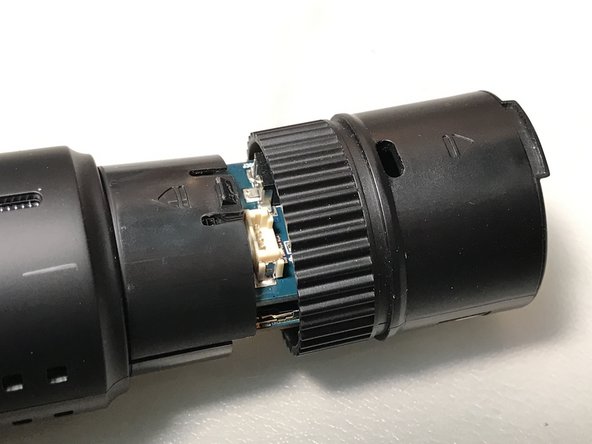

На конце камеры, противоположном тому, где вы сняли пластиковое окно, вы увидите небольшое отверстие на торцевой крышке.
Используя небольшую плоскую отвертку, нажмите на пластиковый выступ, который находится внутри этого отверстия.
При нажатии на этот выступ пластиковая крышка освободится, и вы сможете сдвинуть ее с конца цилиндрического корпуса камеры.
На 3-й фотографии показана торцевая крышка после ее снятия.
Шаг 4 Разделение корпуса

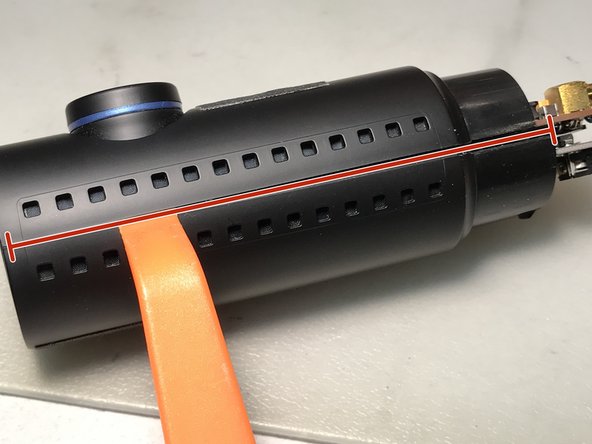

Следующим шагом будет разделение двух половин цилиндрического корпуса камеры. Для этого шага я использовал старую кредитную карту, а также инструмент Spudger.
Начиная с правого конца, аккуратно пройдитесь по горизонтальной трещине между двумя половинками с помощью шпателя и/или кредитной карты. Будьте терпеливы, не прилагайте слишком много усилий, иначе вы можете сломать один или несколько внутренних пластиковых язычков.
Ослабив выступы, удерживающие одну сторону корпуса, переверните приборную камеру и ослабьте другую сторону.
На 3-й фотографии видно расположение 2 внутренних выступов, удерживающих корпус вместе, в небольшом отверстии между половинками. С каждой стороны имеется по 4 таких внутренних выступа.
Шаг 5 Откройте корпус камеры

После того как обе стороны ослаблены, можно разделить верхнюю и нижнюю половины корпуса камеры.
Будьте осторожны, чтобы не переломить красно-черные провода, идущие к пьезоэлектрическому динамику на верхней половине.
Шаг 6 Отделите печатные платы


Внутри приборной камеры находятся две сложенные друг на друга печатные платы. С помощью пластиковой выколотки или инструмента для поддевания аккуратно подденьте верхнюю печатную плату и отделите ее от нижней.
Между двумя печатными платами находятся 3 разъема, удерживающие их вместе. На 2-й фотографии для справки показаны эти 3 разъема (выделены красным цветом) после разделения плат. Здесь также видна нижняя сторона верхней печатной платы, где находится батарея RTC.
Шаг 7. Извлеките трубку батареи


После разделения двух печатных плат вы увидите, что батарея RTC установлена на нижней стороне верхней платы. На первой фотографии видно, что она закрыта куском прозрачной резиновой трубки для изоляции.
Осторожно снимите прозрачную резиновую трубку/изоляцию и отложите ее для последующей замены.
На 2-й фотографии показана батарея RTC после удаления изоляции.
Шаг 8 Отпаяйте клеммы


С помощью паяльника и паяльного насоса осторожно нагрейте 2 клеммы батареи и отсосите припой.
Пинцет может пригодиться, чтобы поддеть и снять батарею после нагрева припоя.
Извлеките старую батарею и удалите излишки припоя с клемм батареи на печатной плате.
Шаг 9 Замена батареи

Используемая батарея — Seiko MS621FE FL11E 3V 5.5mAHr Rechargeable Battery Super Capacity.
Клеммы батареи предварительно загнуты, чтобы обе лежали плоской стороной к печатной плате, когда батарея ориентирована правильной стороной вверх.
Шаг 10 Припаяйте новую батарею


Расположите новый аккумулятор на печатной плате так, чтобы его выводы совпадали с соответствующими площадками на печатной плате.
Припаяйте новую батарею к плате, стараясь не перегреть контакты платы и не создать короткого замыкания.
Наденьте резиновую трубку/изоляцию на новую батарею.
Аккуратно выровняйте и снова подключите 3 разъема между двумя сложенными вместе печатными платами, затем соберите корпус приборной камеры, и все готово!
