
Введение
Ярко-зеленая кнопка Xbox перестала светиться? Потеряла ли она чувствительность со временем? В этом руководстве вы узнаете, как открыть контроллер, извлечь главную печатную плату и заменить кнопку Xbox.
Шаг 1 Батарея


Переверните контроллер на спинку и нажмите на кнопку «извлечь», чтобы разблокировать дверцу отсека для батареек в нижней части контроллера.
Извлеките две батарейки типа AA.
Шаг 2 Задняя панель


Снимите голографическую наклейку Microsoft с помощью пинцета, чтобы обнаружить небольшой винт.
Используйте отвертку T6 Torx, чтобы выкрутить винт диаметром 1,5 мм.
Шаг 3


Вставьте палец и подденьте в этих трех местах, чтобы отсоединить среднюю крышку.
Потяните крышку средней части, чтобы обнаружить три винта.
С помощью отвертки T8 Torx выкрутите три винта диаметром 2,3 мм.
Снимите крышку.
Шаг 4


Выкрутите два винта диаметром 90 мм с помощью отвертки T8 Torx.
Приподнимите серебристую среднюю часть, чтобы снять ее.
Шаг 5


С помощью пробки извлеките серебристый штырь.
Зажмите металлическую пружину и медленно потяните вверх, чтобы извлечь ее.
С помощью пробки извлеките кнопку выброса.
Отверткой T8 Torx выкрутите винт, удерживающий кнопку извлечения.
Шаг 6


Этот шаг очень сложный и может потребовать третьей руки.
Потяните две половинки в нижней части, чтобы отсоединить две защелки, удерживающие переднюю и заднюю панели вместе.
Начните с одной стороны контроллера (левой или правой).
Сдвиньте палец к концу рукояток и подденьте две половинки. Сделайте то же самое с противоположной стороной.
Белые круглые колпачки в верхней части контроллера отделятся, если приложить небольшое усилие.
Потяните переднюю и заднюю панели в стороны, чтобы разделить их и открыть внутреннюю часть контроллера.
Шаг 7 Батарейный отсек


Извлеките батарейный отсек из контроллера и установите его снаружи.
Не дергайте, не напрягайте и не тяните за провода для их удаления.
Используйте точный пинцет, чтобы вытащить красный и черный провода, прикрепленные к белому разъему на нижней стороне печатной платы.
Шаг 8 Грохочущий двигатель

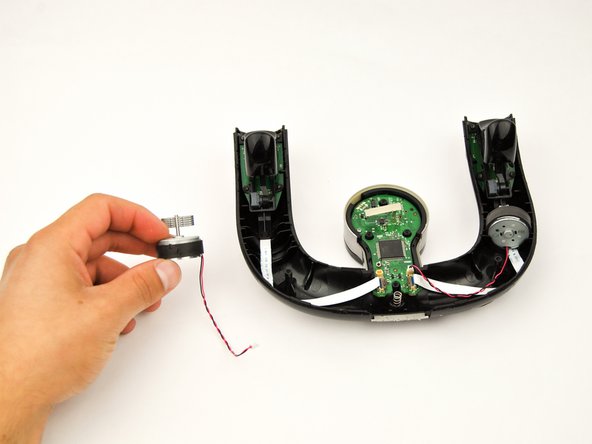
С помощью точного пинцета отсоедините красный и черный провода, прикрепленные к печатной плате.
После отсоединения проводов гулкие моторы легко извлекутся из контроллера.
Шаг 9 Левый и правый триггеры


С помощью отвертки T6 Torx открутите четыре винта диаметром 2,3 мм.
Поднимите черный фиксирующий выступ на разъеме ZIF, чтобы освободить ленточный кабель.
Шаг 10

Поднимите кнопку включения, чтобы извлечь ее из контроллера.
Триггер состоит из трех частей: триггера, печатной платы и ленточного кабеля.
Повторите для другой кнопки включения.
Шаг 11 Кнопка Xbox


С помощью отвертки T6 Torx выкрутите винт диаметром 2,3 мм.
Осторожно поднимите и снимите печатную плату.
Шаг 12

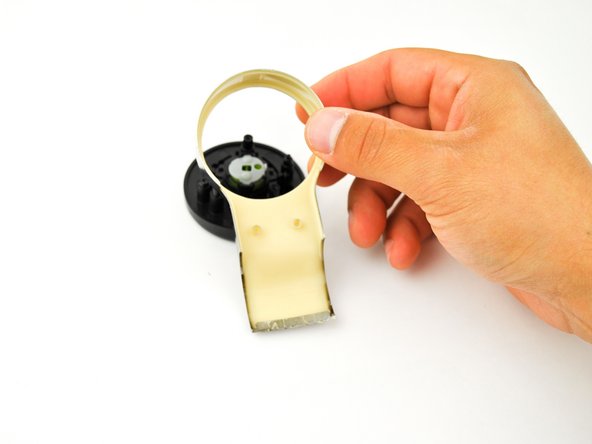
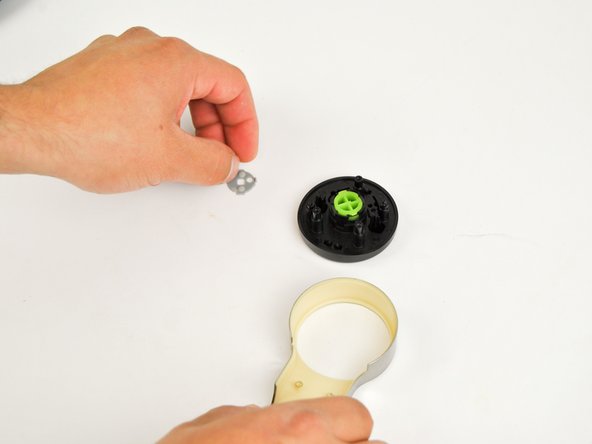
Приподнимите контроллер, чтобы отделить черную часть от серебристой граничной пластины.
Приподнимите серебристую граничную пластину, чтобы отделить ее от круглой черной средней части.
Снимите серую силиконовую крышку, чтобы обнажить заднюю сторону ярко-зеленой круглой кнопки «X».
Шаг 13

Извлеките кнопку «X» из прозрачного пластикового корпуса.
