
Шаг 1 Снимите нижнюю крышку

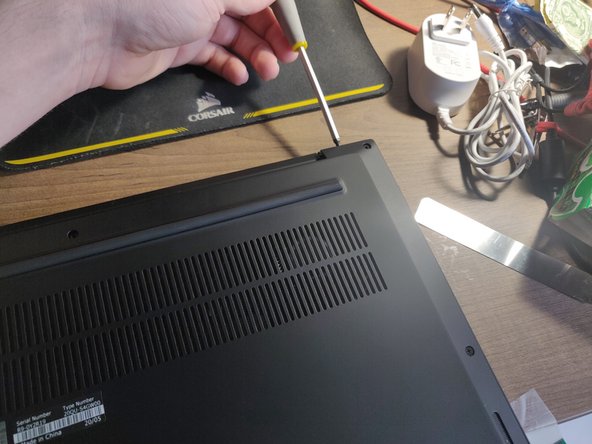
После выключения питания устройства открутите 7 винтов PH#0 на днище.
Винты находятся в головке, поэтому они останутся прикрепленными к нижней крышке и не потеряются. Отличный ход со стороны Lenovo.
На нижней крышке есть защелки. Они расположены в верхних углах. Слегка подденьте их палочкой. Чтобы освободить клипсы, нужно приложить небольшое усилие.
Шаг 2 Отсоедините аккумулятор

Всегда отсоединяйте аккумулятор. На этом устройстве разъем сдвигается вправо и поднимается вверх. Не используйте для этого металлический инструмент!
Шаг 3 Оперативная память и M.2

Слоты M.2 находятся справа по центру. Не забудьте снять пластиковую пленку перед установкой нового накопителя в нижний слот.
Слоты для модулей памяти SO-DIMM находятся в центре, закрытые пластиковыми экранами. Если вы собираетесь менять оперативную память, не забудьте купить 2 подходящие планки ddr4 so-dimm.
В моей конфигурации установлено 2 по 8 Гб 2666 МГц.
