No Image

Asus Memo Pad ME172V — замена сенсорного экрана

50 просмотров
17 декабря 2023

Введение

Как заменить сломанный или неработающий тачскрин.

ВНИМАНИЕ! Работайте осторожно и начинайте только в том случае, если вы уверены, что сможете это сделать!

Пожалуйста, ПОДПИСЫВАЙТЕСЬ на мой канал ツ

Шаг 1 Замена сенсорного экрана

Asus Memo Pad ME172V - Touch Screen Replacement, Touch Screen replacement: step 1, image 1 of 3Asus Memo Pad ME172V - Touch Screen Replacement, Touch Screen replacement: step 1, image 2 of 3Asus Memo Pad ME172V - Touch Screen Replacement, Touch Screen replacement: step 1, image 3 of 3

Выключите планшет.

С помощью пластикового инструмента откройте заднюю крышку / крышку аккумуляторного отсека.

Шаг 2

Asus Memo Pad ME172V - Touch Screen Replacement: step 2, image 1 of 3Asus Memo Pad ME172V - Touch Screen Replacement: step 2, image 2 of 3Asus Memo Pad ME172V - Touch Screen Replacement: step 2, image 3 of 3

Отсоедините и извлеките аккумулятор.

Шаг 3

Asus Memo Pad ME172V - Touch Screen Replacement: step 3, image 1 of 3Asus Memo Pad ME172V - Touch Screen Replacement: step 3, image 2 of 3Asus Memo Pad ME172V - Touch Screen Replacement: step 3, image 3 of 3

Отсоедините гибкий кабель ЖК-дисплея.

Отсоедините гибкий кабель сенсорного экрана.

Отсоедините и извлеките громкоговоритель.

Открутите 10 винтов.

Теперь вы можете снять материнскую плату.

Шаг 4

Asus Memo Pad ME172V - Touch Screen Replacement: step 4, image 1 of 3Asus Memo Pad ME172V - Touch Screen Replacement: step 4, image 2 of 3Asus Memo Pad ME172V - Touch Screen Replacement: step 4, image 3 of 3

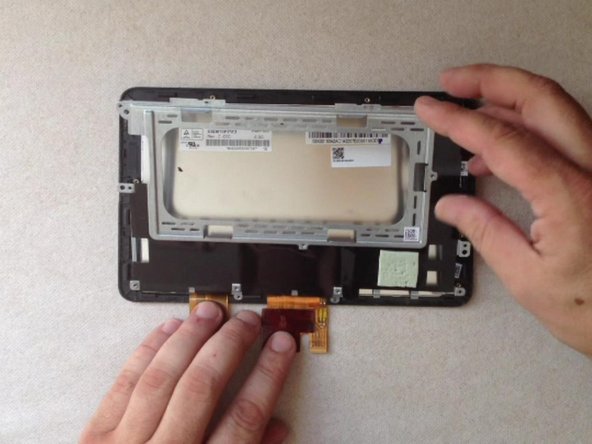
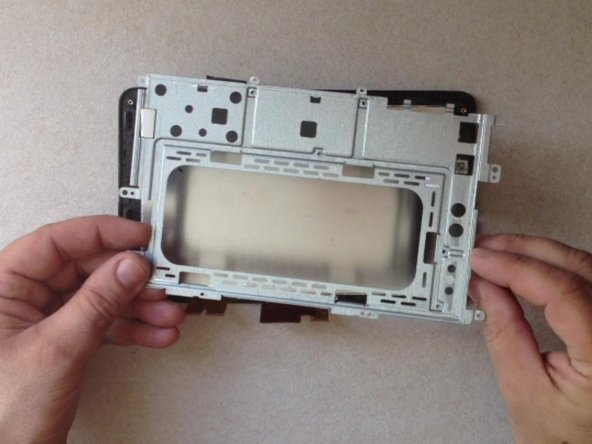
Снимите металлический экран ЖК-дисплея.

Шаг 5 Отделите ЖК-панель от дигитайзера

Asus Memo Pad ME172V - Touch Screen Replacement, Separate the LCD panel from the digitizer: step 5, image 1 of 3Asus Memo Pad ME172V - Touch Screen Replacement, Separate the LCD panel from the digitizer: step 5, image 2 of 3Asus Memo Pad ME172V - Touch Screen Replacement, Separate the LCD panel from the digitizer: step 5, image 3 of 3

На металлической рамке ЖК-дисплея есть множество зажимов, удерживающих его.

С помощью пассатижей ослабьте зажимы, удерживающие ЖК-дисплей.

Шаг 6

Asus Memo Pad ME172V - Touch Screen Replacement: step 6, image 1 of 3Asus Memo Pad ME172V - Touch Screen Replacement: step 6, image 2 of 3Asus Memo Pad ME172V - Touch Screen Replacement: step 6, image 3 of 3

Нагрейте сенсорный экран.

Используйте резак только для начала отсоединения сенсорного экрана. Затем продолжите работу пластиковым инструментом.

Шаг 7

Asus Memo Pad ME172V - Touch Screen Replacement: step 7, image 1 of 3Asus Memo Pad ME172V - Touch Screen Replacement: step 7, image 2 of 3Asus Memo Pad ME172V - Touch Screen Replacement: step 7, image 3 of 3

После отделения сенсорного экрана от передней панели снимите рамку ЖК-дисплея.

Эта запчасть имеет двухстороннюю клейкую ленту. В противном случае ее нужно подложить.

.

Вы успешно справились с этой задачей?

.

Пожалуйста, ПОДПИСЫВАЙТЕСЬ на мой канал ツ

Комментировать
50 просмотров
Комментариев нет, будьте первым кто его оставит

Это интересно
No Image Гайды
0 комментариев
No Image Гайды
0 комментариев
No Image Гайды
0 комментариев