No Image

Asus Memo Pad ME172V — Сброс настроек до заводских, удаление пароля

51 просмотров
17 декабря 2023

Введение

Если вы забыли пароль, защитный PIN-код, узорное сверло…

Вы можете пройти защиту с помощью заводского сброса. Мы покажем вам, как это сделать.

!!! ВНИМАНИЕ. Это приведет к удалению всех ваших личных данных!!!

Пожалуйста, ПОДПИСЫВАЙТЕСЬ на мой канал ツ

Шаг 1 Asus Memo Pad ME172V — сброс настроек до заводских, удаление пароля

Asus Memo Pad ME172V - Factory Reset , Password Removal, Asus Memo Pad ME172V - Factory Reset , Password Removal: step 1, image 1 of 3Asus Memo Pad ME172V - Factory Reset , Password Removal, Asus Memo Pad ME172V - Factory Reset , Password Removal: step 1, image 2 of 3Asus Memo Pad ME172V - Factory Reset , Password Removal, Asus Memo Pad ME172V - Factory Reset , Password Removal: step 1, image 3 of 3

Сначала попробуйте пройти защиту с помощью аккаунта Google, зарегистрированного на этом планшете.

Если у вас не получилось, перейдите к следующему шагу.

Шаг 2
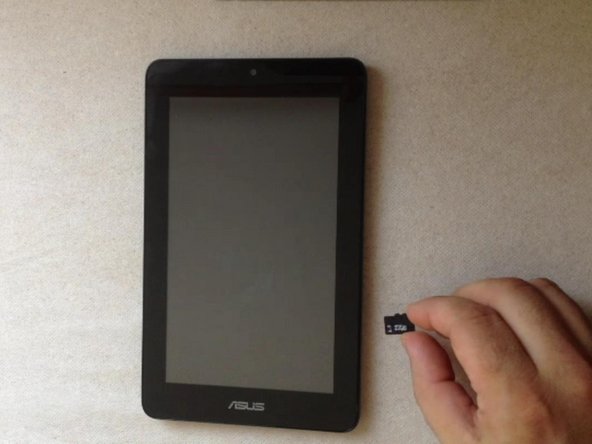
Asus Memo Pad ME172V - Factory Reset , Password Removal: step 2, image 1 of 3Asus Memo Pad ME172V - Factory Reset , Password Removal: step 2, image 2 of 3Asus Memo Pad ME172V - Factory Reset , Password Removal: step 2, image 3 of 3

Выключите планшет и извлеките карту памяти.

Если у вас нет карты памяти, вы можете использовать другую, но она должна быть отформатирована в FAT32.

Наберите в Google «asus memo pad как сбросить до заводских настроек» и найдите ссылку на официальный сайт ASUS.

Загрузите файл «cleandata.zip».

Прямая ссылка на «cleandata.zip»

Шаг 3

Asus Memo Pad ME172V - Factory Reset , Password Removal: step 3, image 1 of 3Asus Memo Pad ME172V - Factory Reset , Password Removal: step 3, image 2 of 3Asus Memo Pad ME172V - Factory Reset , Password Removal: step 3, image 3 of 3

Откройте архив «cleandata.zip» и скопируйте его содержимое в директорию ROOT на microSD.

Шаг 4

Asus Memo Pad ME172V - Factory Reset , Password Removal: step 4, image 1 of 3Asus Memo Pad ME172V - Factory Reset , Password Removal: step 4, image 2 of 3Asus Memo Pad ME172V - Factory Reset , Password Removal: step 4, image 3 of 3

Вставьте карту памяти в планшет и включите его.

Планшет перейдет непосредственно в меню установки Android BSP

Шаг 5

Asus Memo Pad ME172V - Factory Reset , Password Removal: step 5, image 1 of 3Asus Memo Pad ME172V - Factory Reset , Password Removal: step 5, image 2 of 3Asus Memo Pad ME172V - Factory Reset , Password Removal: step 5, image 3 of 3

В этом меню используйте клавиши увеличения/уменьшения громкости для перемещения и включения питания для подтверждения.

Выберите «Очистить данные пользователя»

Через некоторое время планшет попросит вас извлечь носитель (карту памяти).

Планшет автоматически перезагрузится и восстановит систему.

Перед установкой карты памяти micro SD удалите последние скопированные файлы.

.

Вы успешно справились с этой задачей?

Пожалуйста, ПОДПИСЫВАЙТЕСЬ на мой канал ツ

Комментировать
51 просмотров
Комментариев нет, будьте первым кто его оставит

Это интересно
No Image Гайды
0 комментариев
No Image Гайды
0 комментариев
No Image Гайды
0 комментариев