
Введение
Взгляд изнутри на камеру безопасности Arlo Pro 3
Шаг 1 Arlo Pro 3 — 2K QHD беспроводная камера безопасности Teardown


Особенности:
2K видео с HRD
Цветное ночное видение
Встроенный прожектор
2-Way Audio
Устойчивость к погодным условиям
В комплекте:
Камера, аккумулятор, USB-кабель для зарядки и магнитное крепление
Шаг 2


Чтобы открыть камеру Arlo Pro 3, нажмите на кнопку внизу и потяните лицевую часть камеры (корпус камеры) в сторону от корпуса камеры.
Порт для зарядки внутреннего аккумулятора
Шаг 3


Извлеките аккумулятор из корпуса камеры, аккуратно потянув его в сторону от корпуса камеры.
Емкость аккумулятора составляет 4800 мАч
Шаг 4


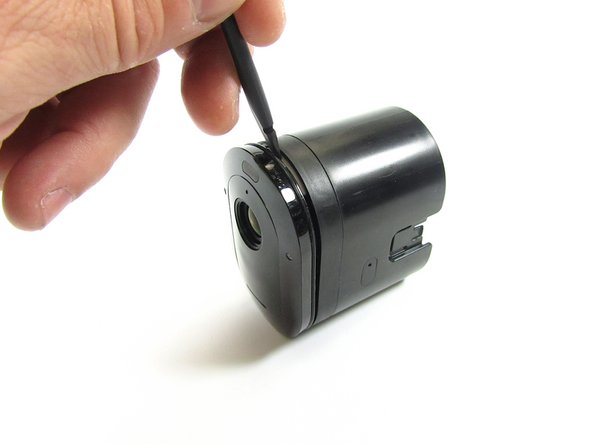
Чтобы снять лицевую панель камеры с корпуса камеры, выкрутите четыре винта PH00 в области батарейного отсека, которые крепят лицевую панель камеры к корпусу камеры.
С помощью инструмента Spudger Tool подденьте лицевую панель камеры.
Шаг 5


После снятия лицевой панели камеры удалите небольшую резиновую прокладку на передней панели с помощью инструмента Spudger Tool. На этом этапе мы получаем первый взгляд на электронику, которая составляет Arlo Pro 3 камеры безопасности
Точечный свет светодиодов
Светодиоды инфракрасной подсветки
МЭМС-микрофон Vesper VM1010 Wake-On-Sound
Детектор света
СВЕТОДИОД
PYD1548/7660 Excelites Tech маломощные PIR-датчики движения
Динамик / сирена — ARFALCON R01 BSE
Шаг 6


Небольшая печатная плата за лицевой панелью камеры содержит датчики, компоненты светодиодного освещения и светодиоды инфракрасной подсветки. Эта печатная плата удерживается на месте тремя винтами PH00.
Выкрутите эти винты, чтобы снять печатную плату.
Используйте инструмент Spudger Tool, чтобы поддеть печатную плату.
Шаг 7


Микрофон на печатной плате удерживается на месте с помощью резиновой прокладки и подключен через гибкий кабель
Чтобы снять микрофон, используйте инструмент Spudger Tool, чтобы поддеть удерживающий зажим, который держит гибкий кабель на месте, и аккуратно подденьте прокладку микрофона с печатной платы.
Микрофон резиновая прокладка может быть отделена от микрофона
Микрофон представляет собой МЭМС-микрофон Vesper VM1010 Wake-On-Sound
Шаг 8


После того, как печатная плата удалена в предыдущих шагах, используйте инструмент Spudger Tool, чтобы поддеть лицевую панель камеры от корпуса камеры
Потяните лицо камеры от корпуса камеры
Шаг 9


В блоке лицевой панели камеры есть еще две печатные платы. Верхняя печатная плата удерживается на месте с помощью вставного разъема с нулевым усилием.
Для снятия верхней печатной платы можно использовать инструмент Spudger Tool, аккуратно поддевая верхнюю печатную плату в районе разъема для вставки с нулевым усилием, и работая вокруг внешней стороны верхней печатной платы, поддевая ее дальше инструментом Spudger Tool.
Сирена/динамик также подключены к верхней печатной плате и могут быть отсоединены.
Шаг 10


На верхней печатной плате находится радиатор, который можно снять с помощью инструмента Spudger или Dental Pick Tool.
Радиатор удерживается на месте с помощью теплопроводящей клейкой ленты
Шаг 11


После удаления радиатора можно осмотреть верхнюю печатную плату. Верхняя печатная плата имеет радиочастотное экранирование с обеих сторон
ВЧ-экран можно снять с помощью зубочистки.
Совет: если на ВЧ-экране есть небольшая круговая выемка, велика вероятность, что экран был защелкнут на месте, а не припаян к печатной плате, что облегчает его удаление
Шаг 12


Одна сторона верхней печатной платы, по-видимому, является силовой и звуковой. На этой печатной плате были перекрещены три компонента. Один компонент был расположен под экранирующей радиочастотной рамкой
BQ25898 — управляемое по интерфейсу I2C одноячеечное 4-А быстрое зарядное устройство с MaxChargeTM для высокого входного напряжения
TAS2560 — монофонический аудиоусилитель класса D мощностью 5,6 Вт с IV Sense
DSP Group D2A3X — аудио DSP
Шаг 13


На другой стороне верхней печатной платы расположены процессор видеоизображения камеры, оперативная память, FLASH и беспроводные коммуникации.
Эти компоненты покрыты теплопроводящей клейкой лентой, которую можно удалить с помощью инструмента Dental Pick Tool.
Шаг 14

Компоненты на этой стороне верхней печатной платы содержат процессор видеоизображения камеры, оперативную память, FLASH и беспроводную связь
Микросхема WiFi CYPRESS — CYW43012
Усилитель мощности Skyworks WiFi — SKY85329
Оперативная память Nanya Technology 2Gb/16 DDR3 — NT5CC128M16
Похоже, что это процессор видеоизображений — OA00804-B56G
Winbon 128Mb Serial NOR FLASH — 25Q128FW
Антенна WiFi и разъем для подключения антенны u.fl
Разъем для аккумулятора
Шаг 15


Обратив внимание на другую плату в лицевой части камеры, мы увидим, что она удерживается на месте тремя винтами PH00.
Чтобы снять эту плату, удалите три винта PH00, снимите радиатор, а затем вытащите плату.
Шаг 16


Глядя на эту печатную плату, мы видим, что на одной стороне находится радиатор, а на другой — объектив камеры, датчик изображения камеры и датчик движения PIR
Шаг 17

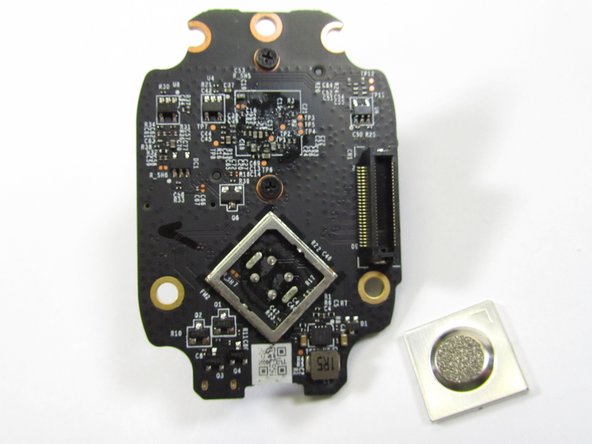
Используя инструмент Dental Pick Tool, снимите радиатор.
Радиатор предназначен для PYD1548/7660 Excelites Tech Low Power Motion PIR Sensor. PIR-датчики можно держать в прохладном месте, чтобы повысить эффективность срабатывания.
Другие компоненты на этой стороне платы предназначены для питания и управления.
Шаг 18


На этой стороне печатной платы находятся два винта PH00, которые удерживают объектив камеры на месте. Выкрутите эти винты, чтобы освободить объектив камеры.
Объектив камеры оснащен мотором. Для объектива камеры имеется провод управления и разъем. Отсоедините провод объектива камеры от разъема и потяните объектив камеры на себя, чтобы открыть датчик камеры 2K QHD.
Компоненты:
Датчик камеры 2K QHD — не обозначен
PYD1548/7660 Excelites Tech маломощный датчик движения PIR
Шаг 19

Разборка в разобранном виде
Беспроводная камера наблюдения Arlo Pro 3 2K QHD
