
Введение
Студийный дисплей Apple 17″ ADC (Apple Display Connector) — один из лучших дисплеев, которые когда-либо выпускала компания Apple. Этот дисплей был разработан, чтобы соответствовать эстетическим качествам прозрачного акрила компьютеров Mac на базе G4, настолько, что он работал только на PowerMac G4 и ранних G5. Чтобы использовать его на PC, iBook или PowerBook, вам понадобится адаптер ADC to DVI, который можно приобрести только у Apple. У этого дисплея есть множество технических проблем: инверторы подсветки имеют тенденцию выходить из строя, а один из диодов на панели LDC, как известно, может выйти из строя в определенных условиях эксплуатации. Несмотря на эти недостатки, дисплей выглядит великолепно и имеет кристально чистое изображение. Он выпускался в 15-дюймовом, 17-дюймовом и огромном 23-дюймовом исполнении. Этот дисплей прекрасен благодаря разъему ADC, который передает питание, сигнал и USB к дисплею, что уменьшает беспорядок в кабелях. Это напоминает мегапиксельные дисплеи NeXT Workstation.
Шаг 1. Разборка студийного дисплея Apple M7649


Студийный дисплей Apple 17″ ADC
Шаг 2


Начните с того, что переверните дисплей лицевой стороной вниз.
Открутите 3 шестигранных винта на поворотном кронштейне дисплея.
Затем снимите поворотный рычаг и кусок пластика под ним.
Шаг 3

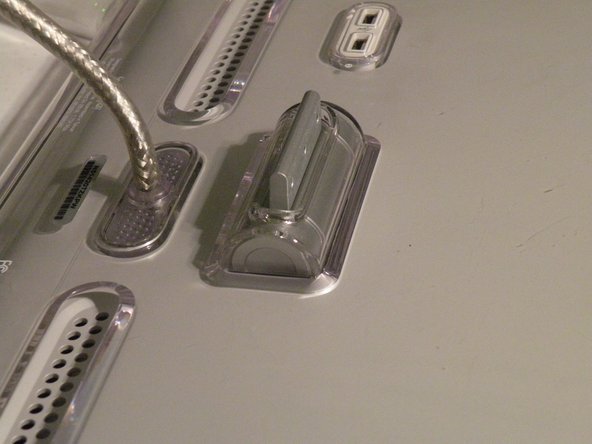
Поворотный рычаг:
Кусок пластика под поворотным рычагом, который нужно снять (2-е фото).
Шаг 4

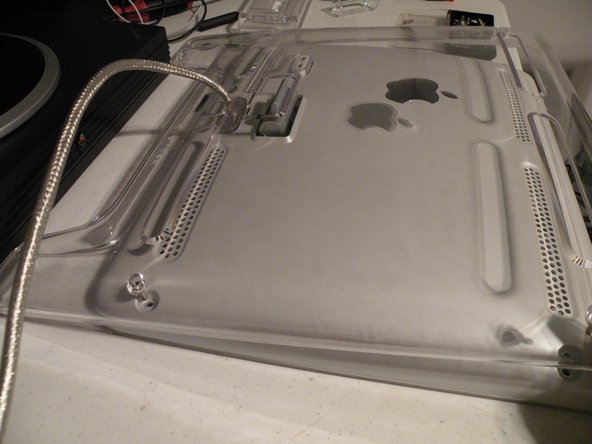
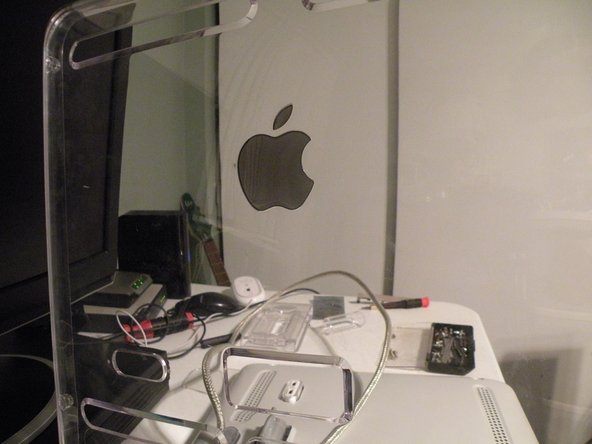
Чтобы снять заднюю панель, открутите эти шестигранные винты.
Затем поднимите панель с верхней части дисплея.
Шаг 5

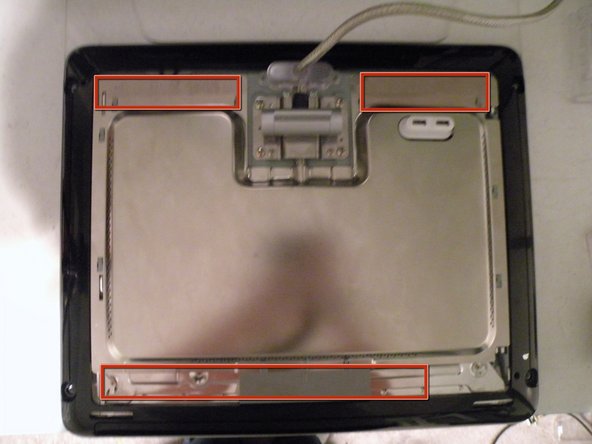
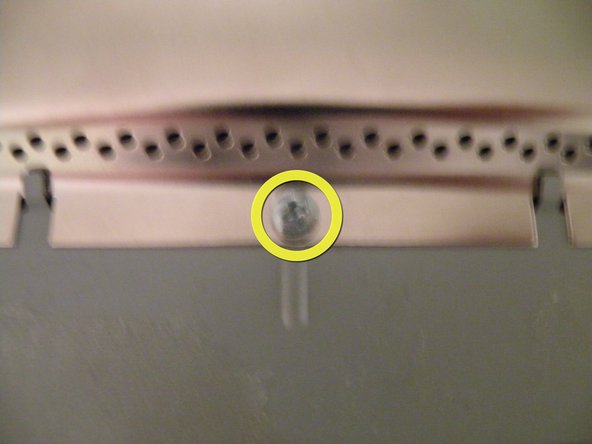
Снятие 2-й панели:
Возьмитесь за нижнюю часть 2-й панели и поднимите ее вверх, проведите кабель ADB через отверстие.
Откроется блестящая металлическая панель.
Здесь может быть скотч, удалите его.
Выкрутите этот винт.
Шаг 6

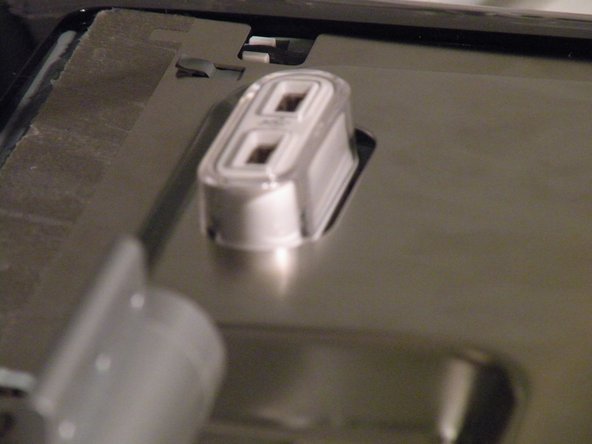
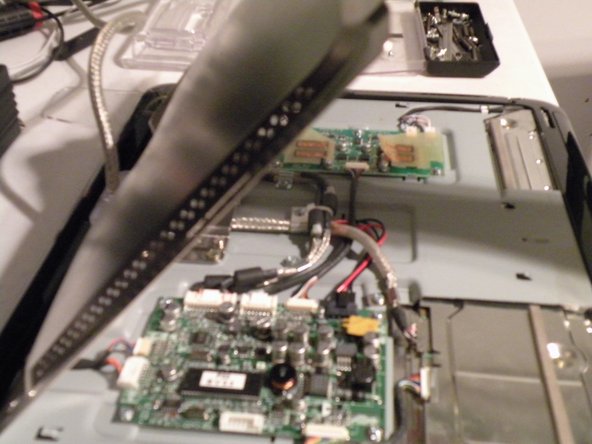
Снятие металлического щита:
После того как лента и винт удалены, сдвиньте панель к себе и поднимите ее.
Также снимите прозрачную крышку USB-порта.
Теперь у нас есть полный доступ к электронике.
Шаг 7

Чтобы частично освободить кабель АЦП, выкрутите 6 крестообразных винтов, затем снимите металлическую петлю и колено кабеля.
Шаг 8

Извлечение блока USB-портов:
Выкрутите эти 4 крестообразных винта и снимите этот разъем, чтобы освободить порт в сборе.
Шаг 9

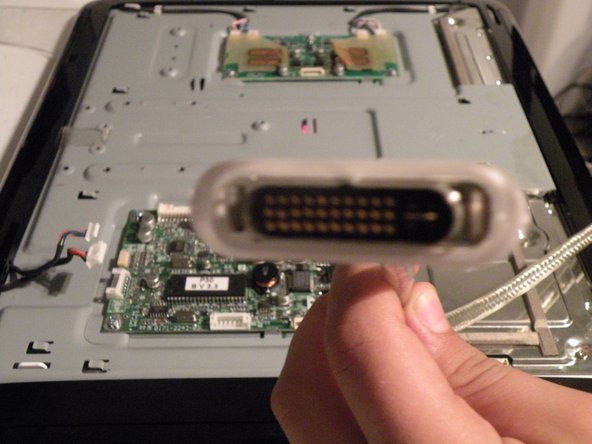
Снятие кабеля АЦП:
Выкрутите эти крестообразные винты.
Осторожно отсоедините эти 3 разъема!
Теперь кабель ADC должен быть свободен от остальной части монитора.
Отсоедините и этот кабель.
Кабель ADC, как и DVI, обеспечивает питание, сигнал и USB для дисплея (2-е фото).
Шаг 10

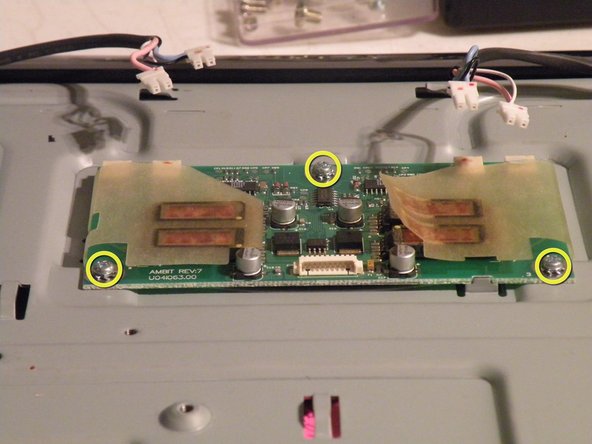
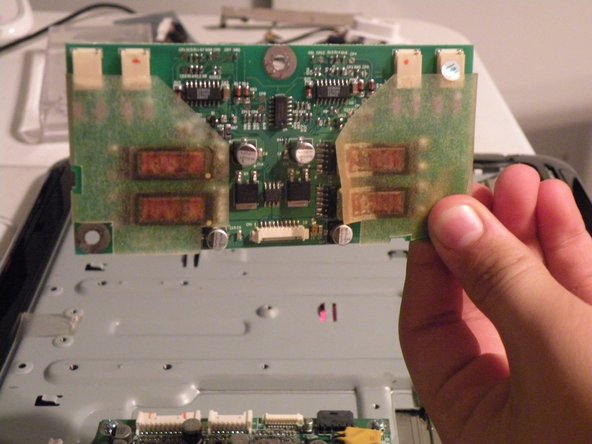
Извлечение инвертора подсветки:
Отсоедините эти 4 разъема, важно запомнить их порядок!
Выкрутите 3 крестообразных винта.
Шаг 11

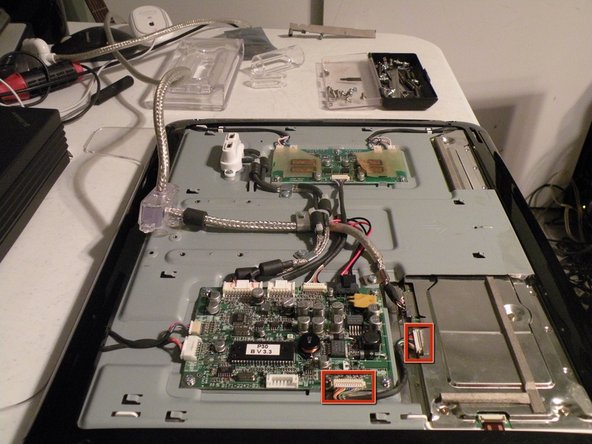
Извлечение логической платы:
Отсоедините эти два разъема.
И этот тоже!
Шаг 12

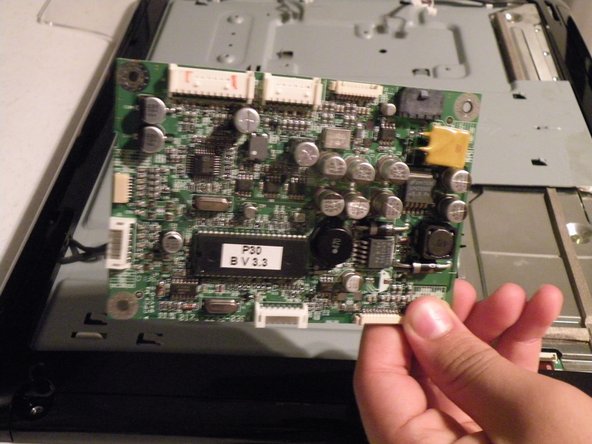
Извлечение логической платы:
Выкрутите эти 4 крестообразных винта.
Этот разъем не используется, он оставлен отключенным, я предполагаю, что это для проверки дисплея для Apple.
Выньте логическую плату из корпуса и отложите ее в сторону.
Шаг 13

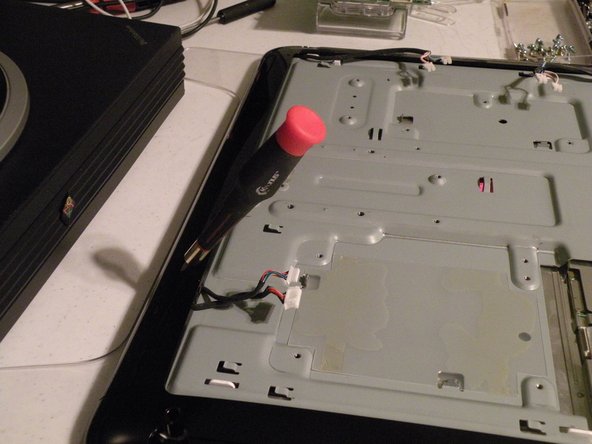
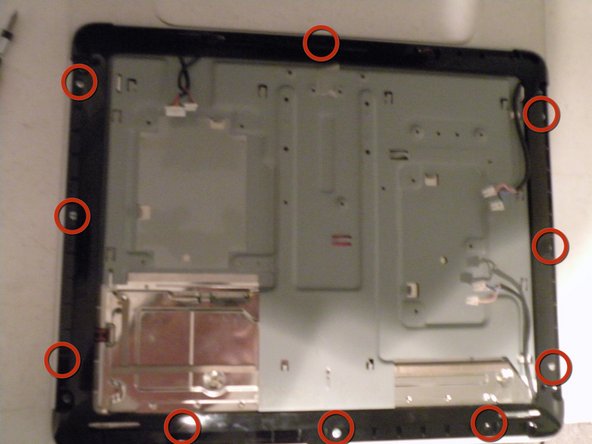
Снятие внутреннего обода и блока кнопок:
С помощью плоской отвертки или пассатижей снимите 4 куска пластика вокруг черной рамки.
При этом откроются многочисленные крестообразные винты.
Выкрутите их все.
Шаг 14


После того как все винты будут удалены, выньте обод.
Шаг 15


Снятие ЖК-панели
Выкрутите все эти винты из металлической рамки.
Шаг 16

И все эти:
Шаг 17

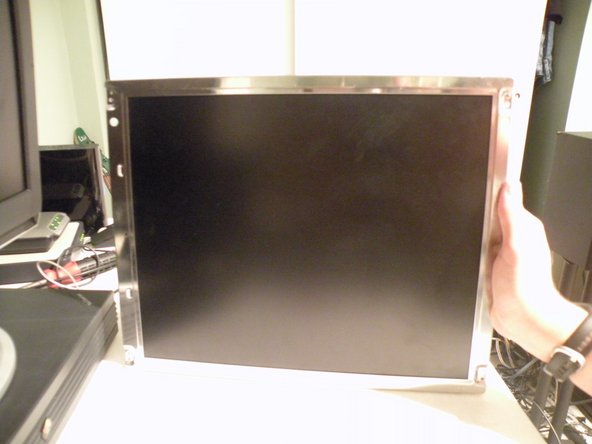
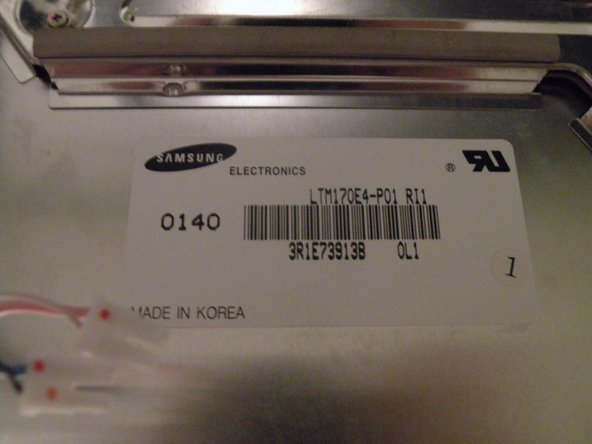
После того как вы удалили все винты, снимите заднюю металлическую панель, следя за кабелями инвертора, конечно! Это обеспечит доступ к ЖК-панели.
Панель произведена компанией Samsung, и, к сожалению, ее не так легко найти, я погуглил модель # и нашел 2 результата.
Ну, вот и все для этой разборки, удачи!
Шаг 18

Мой студийный дисплей, модифицированный под окно
Это отличная вещь, которую можно сделать с вашим дисплеем, если вам скучно, она не влияет на работу, но выглядит очень круто!
