No Image

Акустическая система Toshiba CB35-C3300 Chromebook 2

83 просмотров
07 декабря 2023

Введение

Единственное, что сложно в этом руководстве, — убедиться, что провод не мешает!

Шаг 1 Задняя крышка

Toshiba CB35-C3300 Chromebook 2 Speakers, Back Cover: step 1, image 1 of 2Toshiba CB35-C3300 Chromebook 2 Speakers, Back Cover: step 1, image 2 of 2

Снимите 2 резиновые накладки на ножки снизу (напротив шарнира) с помощью небольшого инструмента для вскрытия пластика.

Шаг 2

Toshiba CB35-C3300 Chromebook 2 Speakers: step 2, image 1 of 2Toshiba CB35-C3300 Chromebook 2 Speakers: step 2, image 2 of 2

Выкрутите 10 винтов диаметром 7,1 мм с помощью отвертки Phillips #1.

Шаг 3

Toshiba CB35-C3300 Chromebook 2 Speakers: step 3, image 1 of 1

Ослабьте заднюю крышку, используя инструмент для открывания пластика по всему периметру устройства.

По бокам устройства есть области, которые помогают в этом.

Будьте осторожны при отжимании и действуйте медленно. Серебристая пластиковая рамка вокруг тускло-серого пластикового дна хрупкая, и на ней легко образуются вмятины от надавливания.

Шаг 4

Toshiba CB35-C3300 Chromebook 2 Speakers: step 4, image 1 of 2Toshiba CB35-C3300 Chromebook 2 Speakers: step 4, image 2 of 2

Снимите заднюю крышку, осторожно приподняв одну из сторон устройства.

Легче всего поднять ту сторону, с которой сняты резиновые накладки для ног.

Шаг 5 Батарея

Toshiba CB35-C3300 Chromebook 2 Speakers, Battery: step 5, image 1 of 2Toshiba CB35-C3300 Chromebook 2 Speakers, Battery: step 5, image 2 of 2

Удалите изоленту, прикрепляющую провод динамика к аккумулятору с обеих сторон, используя небольшой инструмент для открывания.

Шаг 6

Toshiba CB35-C3300 Chromebook 2 Speakers: step 6, image 1 of 2Toshiba CB35-C3300 Chromebook 2 Speakers: step 6, image 2 of 2

Выкрутите 4 винта Phillips 3,2 мм, удерживающих аккумулятор на месте, с помощью отвертки Phillips #1.

Шаг 7

Toshiba CB35-C3300 Chromebook 2 Speakers: step 7, image 1 of 3Toshiba CB35-C3300 Chromebook 2 Speakers: step 7, image 2 of 3Toshiba CB35-C3300 Chromebook 2 Speakers: step 7, image 3 of 3

Чтобы отсоединить провод от материнской платы, аккуратно надавите на него плоским концом Spudger и потяните за провод.

Аккуратное покачивание проволоки слева направо поможет ее извлечь.

Шаг 8

Toshiba CB35-C3300 Chromebook 2 Speakers: step 8, image 1 of 2Toshiba CB35-C3300 Chromebook 2 Speakers: step 8, image 2 of 2

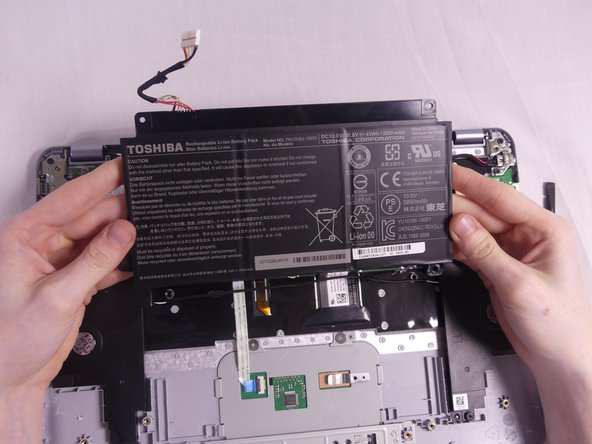
Извлеките батарею, аккуратно потянув за нижние углы.

Будьте осторожны, чтобы провод батареи не оказался под проводом динамика.

Шаг 9 Динамики

Toshiba CB35-C3300 Chromebook 2 Speakers, Speakers: step 9, image 1 of 2Toshiba CB35-C3300 Chromebook 2 Speakers, Speakers: step 9, image 2 of 2

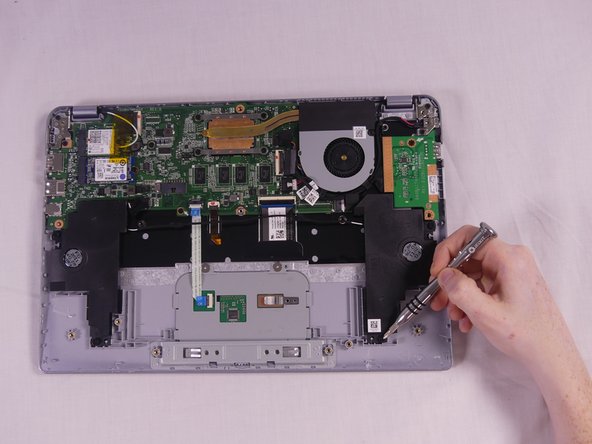
Выкрутите 4 винта Phillip 6,3 мм из правого и левого динамиков с помощью отвертки Phllips 1.

Шаг 10

Toshiba CB35-C3300 Chromebook 2 Speakers: step 10, image 1 of 1

Аккуратно отсоедините провод от материнской платы, вытащив его из гнезда разъема.

Шаг 11

Toshiba CB35-C3300 Chromebook 2 Speakers: step 11, image 1 of 3Toshiba CB35-C3300 Chromebook 2 Speakers: step 11, image 2 of 3Toshiba CB35-C3300 Chromebook 2 Speakers: step 11, image 3 of 3

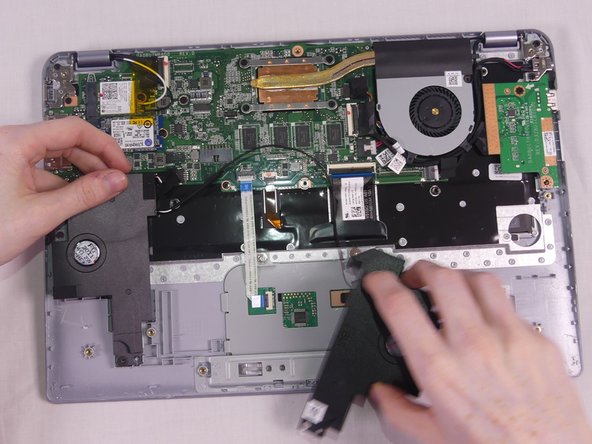
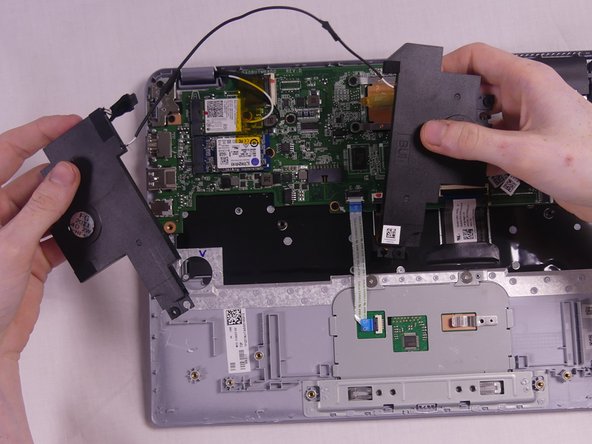
Снимите правый и левый динамики, приподняв их.

Комментировать
83 просмотров
Комментариев нет, будьте первым кто его оставит

Это интересно
No Image Гайды
0 комментариев
No Image Гайды
0 комментариев
No Image Гайды
0 комментариев