
Введение
Разборка, устранение неполадок и ремонт порта micro USB на проводном контроллере Afterglow Prismatic для Xbox One.
Шаг 1 Снимите прозрачный корпус


Отверткой Phillips #0 открутите семь винтов с крестообразной головкой.
Отделите две половины прозрачного корпуса, удерживая одну сторону и приподнимая другую.
Шаг 2 Снимите главную печатную плату


Отверткой Phillips #0 открутите семь винтов с крестообразной головкой.
Поднимите двигатели с контроллера.
Снимите печатную плату с контроллера.
Шаг 3 Снимите дополнительную печатную плату


С помощью отвертки Phillips #0 открутите три винта.
Снимите триггеры, подняв их с печатной платы.
Поднимите печатную плату с контроллера.
Шаг 4 Снимите кнопки питания и выключения звука

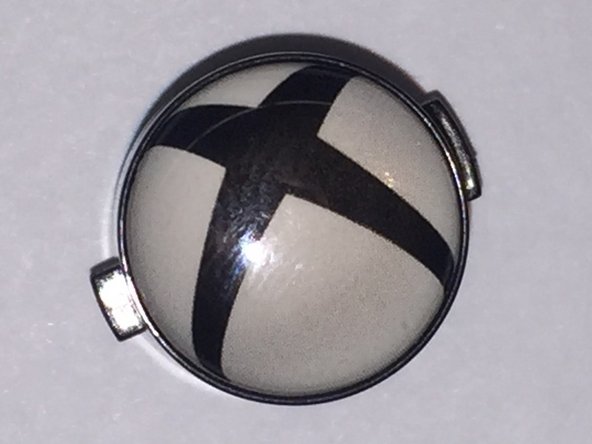
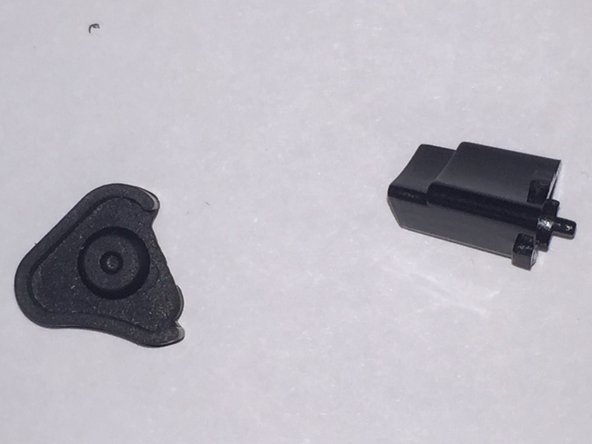
Снимите кнопки питания и выключения звука, потянув их на себя. На этом этапе они будут свободны и могут выпасть сами.
Шаг 5 Устранение неполадок

Если вы уже проверили различные шнуры для своего контроллера, то, скорее всего, вы уже подозреваете, что что-то не так с USB-портом контроллера.
Используя вольтметр, настроенный на проверку целостности, проверьте каждый контакт внутри женского USB-разъема с соответствующим золотым контактом на плате.
На плате с разъемом, обращенным от вас, 4 золотых контакта находятся справа от разъема и обозначены как V, G, D+ и D-. Когда разъем по-прежнему обращен от вас, контакты разъема расположены в порядке 1-5.
Контакт 1 = V
Контакт 2 = D-
Контакт 3 = D+
Контакт 4 = G
Контакт 5 = G
Шаг 6
Выводы 4 и 5 — это GND1 и Shield1, поэтому они будут иметь целостность друг с другом. Это нормально. Нам просто нужно убедиться, что все золотые контакты соединены с соответствующим выводом и не пересекаются с другими выводами.
Если на одном или нескольких контактах внутри разъема нет целостности, проверьте припой на задней стороне разъема на наличие разрывов. При наличии разрывов используйте небольшую тепловую пушку или паяльник с тонким наконечником, чтобы расплавить разрыв (разрывы).
Если теперь есть непрерывность от золотых контактов до другого конца шнура, подключенного к женскому разъему на плате, соберите устройство, следуя руководству по разборке в обратном порядке. Если это не решит проблему, переходите к следующему шагу.
Шаг 7

Если внутренняя часть разъема повреждена, его придется заменить. У меня и моих детей было несколько устройств, которые плохо соединялись из-за того, что были согнуты вверх или вниз, и они никогда больше не соединялись правильно.
С помощью тепловой пушки нагрейте разъем настолько, чтобы расплавить припой на всех контактах и рожках, которые крепят его к плате, и аккуратно снимите его с платы плоскогубцами.
Осмотрите плату на предмет повреждений. Если на плате есть царапины и оголенные дорожки, нанесите на них немного суперклея и дайте ему высохнуть.
Установить новый разъем можно с помощью паяльника с тонким наконечником или небольшой тепловой пушки.
Проверьте целостность нового разъема, как описано ранее в шаге 5, чтобы убедиться, что он будет работать при подключенном шнуре. Проверьте целостность с подключенным шнуром, как описано в шаге 6.
Если проблемы сохраняются после исчерпания всех известных руководств по устранению неисправностей для этих контроллеров, возможно, проблема заключается в самой плате.
Я настоятельно рекомендую использовать для этих контроллеров USB-шнур с магнитным наконечником, потому что он просто отсоединится, если его дернуть или согнуть в контроллере.
Шаг 8 Альтернативный метод ремонта


Если вы повредили дорожки к разъему, как это сделал я, то установка нового разъема невозможна или крайне затруднительна. Но не все потеряно. Просто отрежьте разъем от старого USB-шнура, зачистите провода и припаяйте их к плате, как показано на рисунке. Вырежьте прорезь в черной части, где был разъем, и соберите устройство.
Горячим клеем промажьте отверстие, через которое будет выходить новый шнур, чтобы предотвратить смещение проводов и шнура. Я протестировал контроллер, и он снова загорелся и полностью функционирует.
