No Image

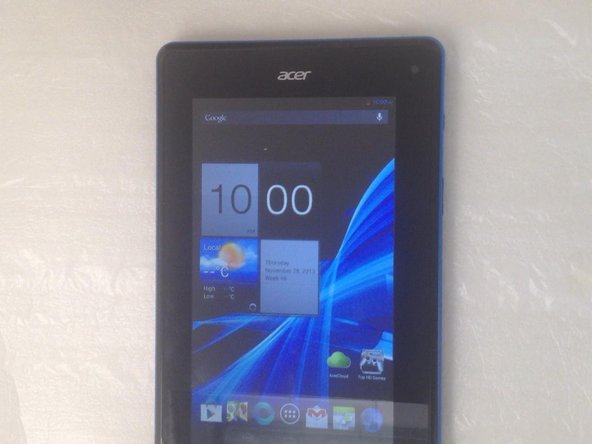
Acer Iconia Tab B1 Заводской жесткий сброс/снятие пароля

67 просмотров
17 декабря 2023

Введение

Если написано «Too many pattern attempts…», или не работает система Android, или вы хотите стереть все данные.

__________Video tutorial:__________

Шаг 1. Acer Iconia Tab B1: жесткий сброс настроек/ удаление пароля

Acer Iconia Tab B1 Factory Hard Reset/Password Removal, Acer Iconia Tab B1 Factory Hard Reset/Password Removal: step 1, image 1 of 3Acer Iconia Tab B1 Factory Hard Reset/Password Removal, Acer Iconia Tab B1 Factory Hard Reset/Password Removal: step 1, image 2 of 3Acer Iconia Tab B1 Factory Hard Reset/Password Removal, Acer Iconia Tab B1 Factory Hard Reset/Password Removal: step 1, image 3 of 3

Из отверстия сброса мы можем сделать сброс без стирания данных.

Шаг 2

Acer Iconia Tab B1 Factory Hard Reset/Password Removal: step 2, image 1 of 3Acer Iconia Tab B1 Factory Hard Reset/Password Removal: step 2, image 2 of 3Acer Iconia Tab B1 Factory Hard Reset/Password Removal: step 2, image 3 of 3

Включите питание планшета. Одновременно нажмите и удерживайте клавиши Vol(+) и Power On.

Шаг 3

Acer Iconia Tab B1 Factory Hard Reset/Password Removal: step 3, image 1 of 2Acer Iconia Tab B1 Factory Hard Reset/Password Removal: step 3, image 2 of 2

Теперь вы находитесь в меню Boot Mode. Кнопками Vol(+), (-) перейдите к пункту [SD Update Image Mode] и выберите его клавишей Power On.

Слишком быстрое нажатие кнопки включения питания может привести к выключению экрана планшета. Чтобы выбрать [SD Update Image Mode], нужно нажать и удерживать кнопку около секунды.

Шаг 4

Acer Iconia Tab B1 Factory Hard Reset/Password Removal: step 4, image 1 of 3Acer Iconia Tab B1 Factory Hard Reset/Password Removal: step 4, image 2 of 3Acer Iconia Tab B1 Factory Hard Reset/Password Removal: step 4, image 3 of 3

Теперь вы находитесь в меню восстановления системы Android. Выберите «wipe data / factory reset», «Yes — delete all user data». И, наконец, «перезагрузить систему».

Шаг 5

Acer Iconia Tab B1 Factory Hard Reset/Password Removal: step 5, image 1 of 3Acer Iconia Tab B1 Factory Hard Reset/Password Removal: step 5, image 2 of 3Acer Iconia Tab B1 Factory Hard Reset/Password Removal: step 5, image 3 of 3

После перезагрузки у вас будет пустое (свободное от данных) устройство и доступ к нему.

Комментировать
67 просмотров
Комментариев нет, будьте первым кто его оставит

Это интересно
No Image Гайды
0 комментариев
No Image Гайды
0 комментариев
No Image Гайды
0 комментариев