
Введение
Во многих 15-дюймовых ноутбуках Acer Chromebook используется одна и та же клавиатура, включая модели C910, CB3-431, CB3-531, CB5-571 и, возможно, другие, хотя узел подставки для ладоней одинаковый только в модели CB3-531.
В продаже имеются новые запасные части только для клавиатуры, но их использование требует расплавления или иного удаления головок примерно 58 пластиковых штифтов, а затем выяснения, как их снова закрепить. Такой вариант замены выходит за рамки данного руководства, поэтому мы будем рассматривать только тот вариант, когда клавиатура + подставка для ладоней поставляются в комплекте, как показано на фото выше.
Шаг 1 Задняя панель


Перед началом замены выключите ноутбук.
С помощью отвертки Phillips #1 открутите восемнадцать 7-миллиметровых винтов с задней панели устройства.
Шаг 2


Подденьте края ноутбука пластиковым инструментом для открывания и снимите заднюю панель с устройства.
Шаг 3 Извлеките кабель аккумулятора

Надавите на боковые стороны разъема пластиковой лопаткой, чтобы отделить кабель от материнской платы.
Шаг 4 Батарея


С помощью отвертки Phillips #1 открутите два черных винта диаметром 5,5 мм, крепящих батарею.
Шаг 5

Извлеките батарею из ноутбука.
Шаг 6 Отсоедините разъемы антенны WiFi

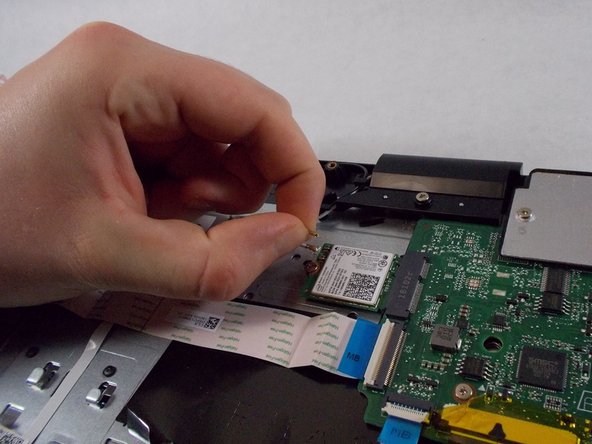
Энергично потяните за конец черного провода, прикрепленного к карте Wi-Fi, вверх и отсоедините его от устройства.
Повторите с белым проводом.
Шаг 7 Отсоедините черный провод WiFi


Извлеките черный провод Wi-Fi из гнезда в подставке для ладоней.
Шаг 8 Отсоедините белый провод WiFi


Отсоедините белый провод Wi-Fi от гнезда в подставке для ладони.
Шаг 9 Отсоедините кабель дисплея


Потяните за конец кабеля дисплея, прикрепленного к материнской плате, прямо вверх, чтобы извлечь его.
Поверните кабель в сторону от материнской платы.
Шаг 10 Открутите винты правой петли

Выкрутите два винта из правого шарнира.
Шаг 11


Подставьте под петлю отвертку или шило, чтобы она начала работать, а затем поверните ее вручную, открыв до упора.
Шаг 12 Открутите винты левой петли

Выкрутите два винта из левой петли.
Шаг 13


Подставьте под петлю отвертку или шило, чтобы она начала работать, а затем поверните ее вручную, открыв до упора.
Шаг 14 Снимите дисплей в сборе


Поднимите узел подставки для ладоней спереди, затем слегка сдвиньте его в сторону от петель, чтобы снять узел с дисплея.
Шаг 15 Сенсорная панель

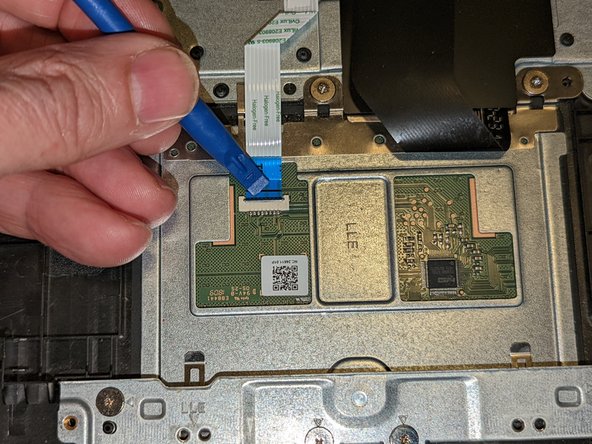
Откиньте вверх защелку, фиксирующую кабель тачпада на материнской плате.
Шаг 16

Потяните ленту с материнской платы вбок от тачпада.
Шаг 17

С помощью отвертки Phillips #1 открутите три винта 3,2 мм, которыми тачпад крепится к ноутбуку.
Шаг 18


Осторожно приподнимите ленточный кабель клавиатуры и расположенный под ним изоляционный лист, чтобы тачпад смог их освободить.
Слегка приподнимите тачпад сверху.
Потяните тачпад в сторону материнской платы, продолжая поднимать его, и выведите его из-под фиксирующих пальцев внизу.
Шаг 19


Снимите тачпад.
При повторной установке:
При повторной установке убедитесь, что тачпад проходит под двумя фиксирующими пальцами.
Тачпад правильно выровнен, когда направляющие штифты рядом с левым и правым винтами вставлены в отверстия.
Шаг 20 Отсоедините динамики


Вытяните черную ленту, прикрепленную к динамикам, из материнской платы.
Шаг 21 Динамики

Подденьте правый динамик рукой, чтобы извлечь его.
Шаг 22


Проденьте динамик под черной лентой в направлении влево, чтобы можно было извлечь левый динамик.
Шаг 23

Подденьте левый динамик, чтобы извлечь его.
Извлеките оба динамика.
Шаг 24 Кабель клавиатуры

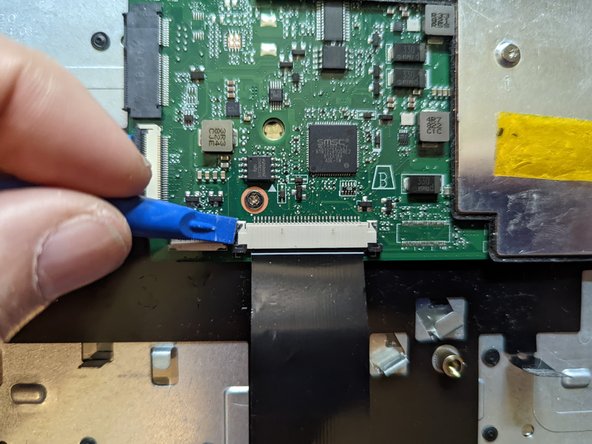
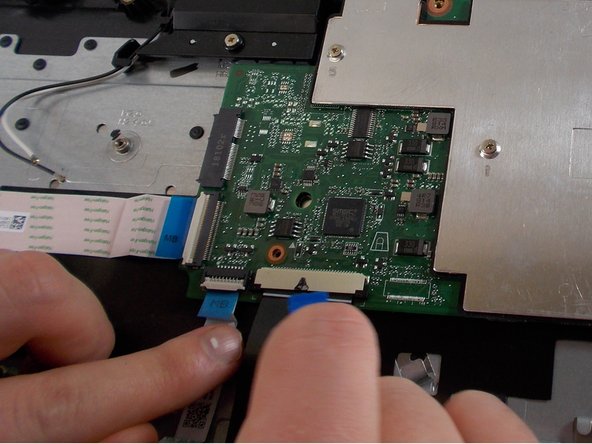
Снимите желтую ленту с черного ленточного кабеля клавиатуры на материнской плате.
С помощью палочки слегка сдвиньте вперед черные выступы с обеих сторон разъема.
Потяните черную ленту прямо на себя, чтобы снять ее с материнской платы.
Шаг 25


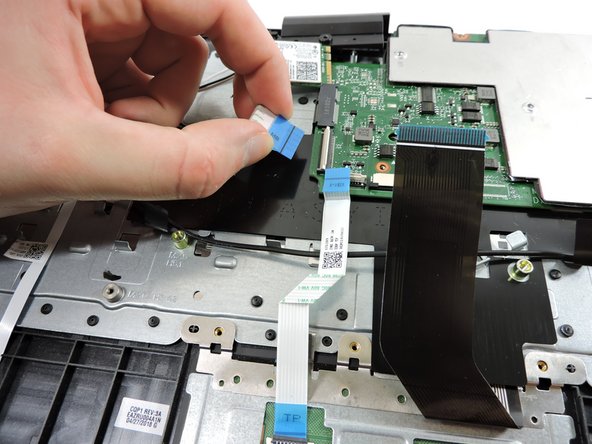
Подденьте пальцем выступы над двумя белыми лентами слева.
Дополнительные сведения о разъемах Zero Insertion Force (ZIF) см. в этом руководстве.
Вытащите ленты из материнской платы за синие выступы.
Шаг 26
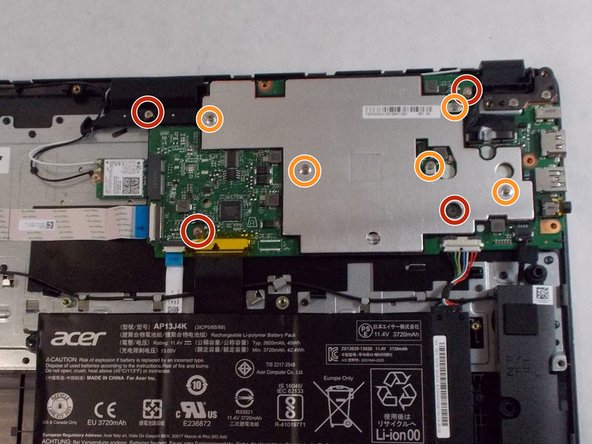
Используя отвертку Phillips #1, выкрутите четыре винта диаметром 6 мм.
Используя ту же отвертку Phillips #1, выкрутите пять винтов диаметром 3 мм, крепящих металлическую пластину к материнской плате.
Шаг 27 Извлеките материнскую плату

Снимите металлическую пластину над материнской платой.
Извлеките материнскую плату.
Шаг 28 Извлеките светодиодный кабель

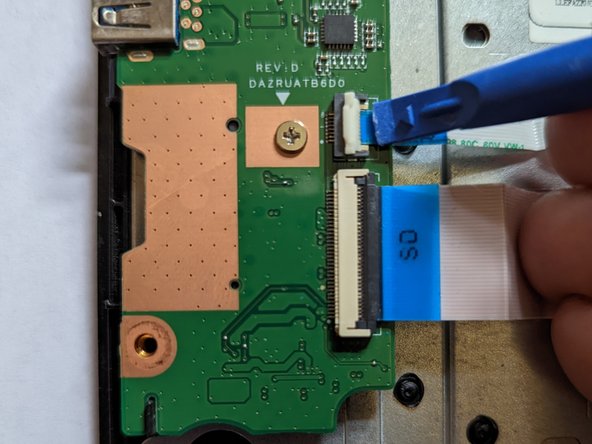
Откиньте вверх защелку на кабеле, идущем от платы ввода/вывода к плате светодиодов.
Шаг 29


Возьмитесь за ленточный кабель и потяните его вправо.
Шаг 30 Извлеките кабель материнской платы

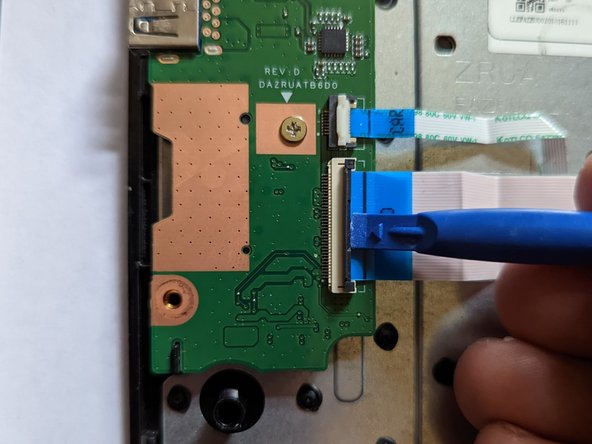
Откиньте вверх защелку на кабеле, идущем от платы ввода/вывода к материнской плате.
Шаг 31


Возьмите ленточный кабель за синее пластиковое усиление и потяните его прямо вправо.
Шаг 32 Выкрутите крепежный винт

Выкрутите единственный винт, крепящий плату ввода/вывода.
Шаг 33

Снимите плату ввода/вывода.
При повторной установке убедитесь, что петля находится над платой ввода/вывода, а не под ней.
Шаг 34 Отсоедините плату светодиодов

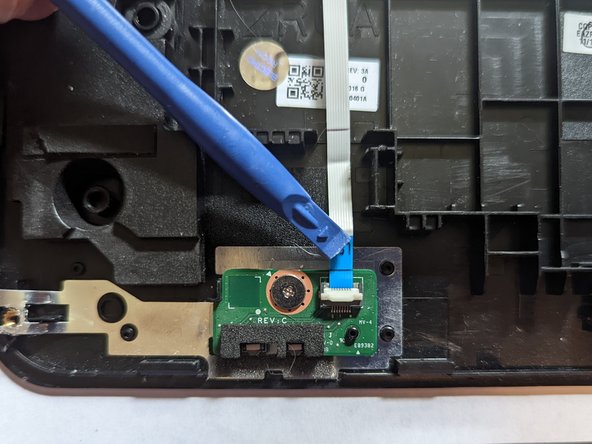
Подденьте фиксирующую защелку с помощью пробки.
Шаг 35


Вытяните кабель прямо от передней панели компьютера.
Шаг 36 Извлеките плату светодиодов


Выкрутите один крепежный винт, фиксирующий плату светодиодов.
Извлеките плату.
При сборке убедитесь, что плата установлена на направляющий штифт, прежде чем снова установить крепежный винт.
Шаг 37 Отсоедините кабель платы ввода/вывода

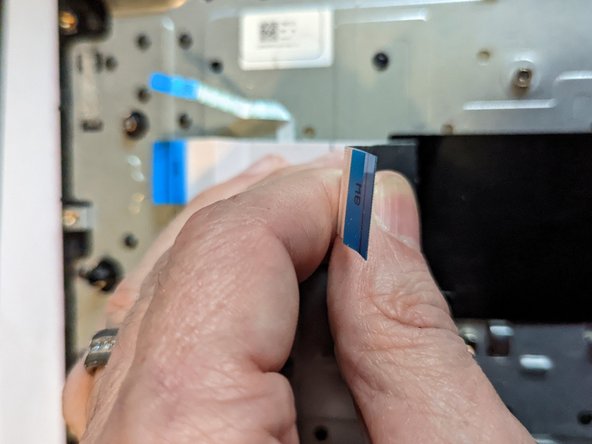
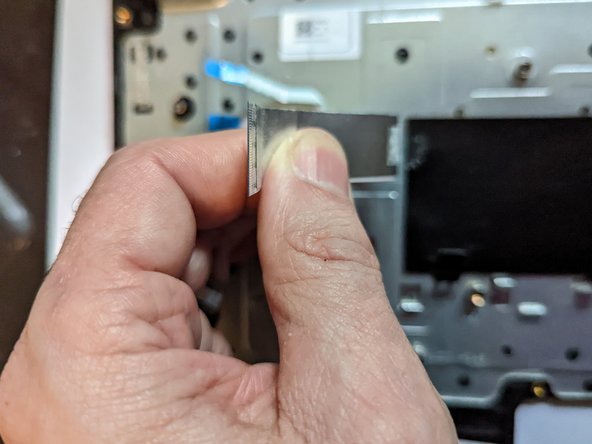
Кабель между платой ввода/вывода и материнской платой слегка приклеен к пластиковому изолятору на клавиатуре. Потяните вверх справа, чтобы освободить кабель от клея.
Шаг 38 Извлеките кабель светодиода


Кабель светодиода идет от платы светодиода к дочерней плате ввода/вывода. Он слегка приклеен к клавиатуре. Снимите его, аккуратно потянув в сторону от клавиатуры.
Шаг 39 Клавиатура извлечена

Теперь все компоненты сняты с клавиатуры/подставки для ладоней в сборе.
